文件压缩用对了才省心
时间:2026-05-18 访问量:1006
日常办公和生活里,我们总会遇到文件太大传不动、硬盘空间不够用的情况,这时候文件压缩就成了刚 需。 我之前就因为没选对压缩方式,把10G的视频压缩后只小了几百兆,白白浪费了半天时间,后来才明白,选对方法的能帮我们省空间、省时间,还能避免传输出错,真的得把这件事弄明白。
想要做好文件压缩,得先搞懂基础的格式和工 具。常见的压缩格式有ZIP、RAR、7z,其中7z格式与解压的压缩率最高,适合处理大体积的安装包、视频文件;ZIP格式兼容性最好,几乎所有设备都能直接打开。工具方面,除了大家常用的WinRAR,免费的7Zip也很实用,而且它的解压缩安装包体积很小,不会占用太多系统资源,我自己电脑上就一直装着它。
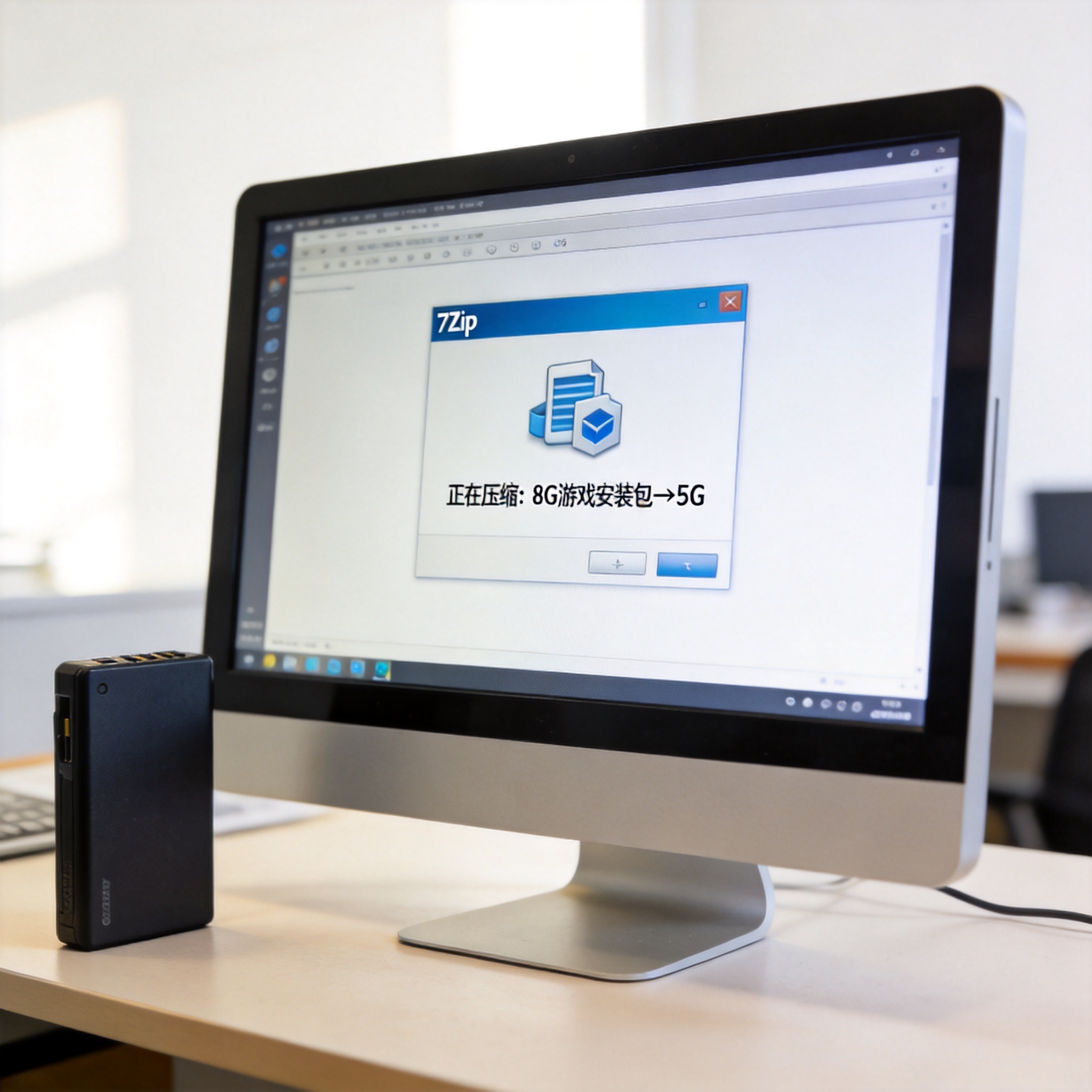 具体操作的时候,有几个技巧能让文件压缩效果更 好。如果是压缩大量零散文件,先把它们整理到同一个文件夹里再压缩,比单独压缩每个文件的效率高30%以上;要是想给压缩包加密,别用简单的数字密码,最好结合字母和符号,避免被轻易破解;用7z格式与解压时,在设置里把压缩级别调到“极限”,虽然耗时会增加20%左右,但压缩率能提升15%20%,我试过把8G的游戏安装包压缩到5G,传输起来方便多了。
做的时候,还有不少容易踩的坑要注 文件压缩 意。别把已经压缩过的文件重复压缩,比如已经是ZIP格式的文件,再压缩不仅不会变小,反而可能因为添加了压缩信息变大;压缩重要文件前,一定要先备份,我之前就遇到过压缩过程中电脑突然断电,原文件损坏的情况,还好有备份才没耽误事;另外,不要随便下载来源不明的解压缩安装包,很多带捆绑软件,会拖慢电脑运行速度。
具体操作的时候,有几个技巧能让文件压缩效果更 好。如果是压缩大量零散文件,先把它们整理到同一个文件夹里再压缩,比单独压缩每个文件的效率高30%以上;要是想给压缩包加密,别用简单的数字密码,最好结合字母和符号,避免被轻易破解;用7z格式与解压时,在设置里把压缩级别调到“极限”,虽然耗时会增加20%左右,但压缩率能提升15%20%,我试过把8G的游戏安装包压缩到5G,传输起来方便多了。
做的时候,还有不少容易踩的坑要注 文件压缩 意。别把已经压缩过的文件重复压缩,比如已经是ZIP格式的文件,再压缩不仅不会变小,反而可能因为添加了压缩信息变大;压缩重要文件前,一定要先备份,我之前就遇到过压缩过程中电脑突然断电,原文件损坏的情况,还好有备份才没耽误事;另外,不要随便下载来源不明的解压缩安装包,很多带捆绑软件,会拖慢电脑运行速度。
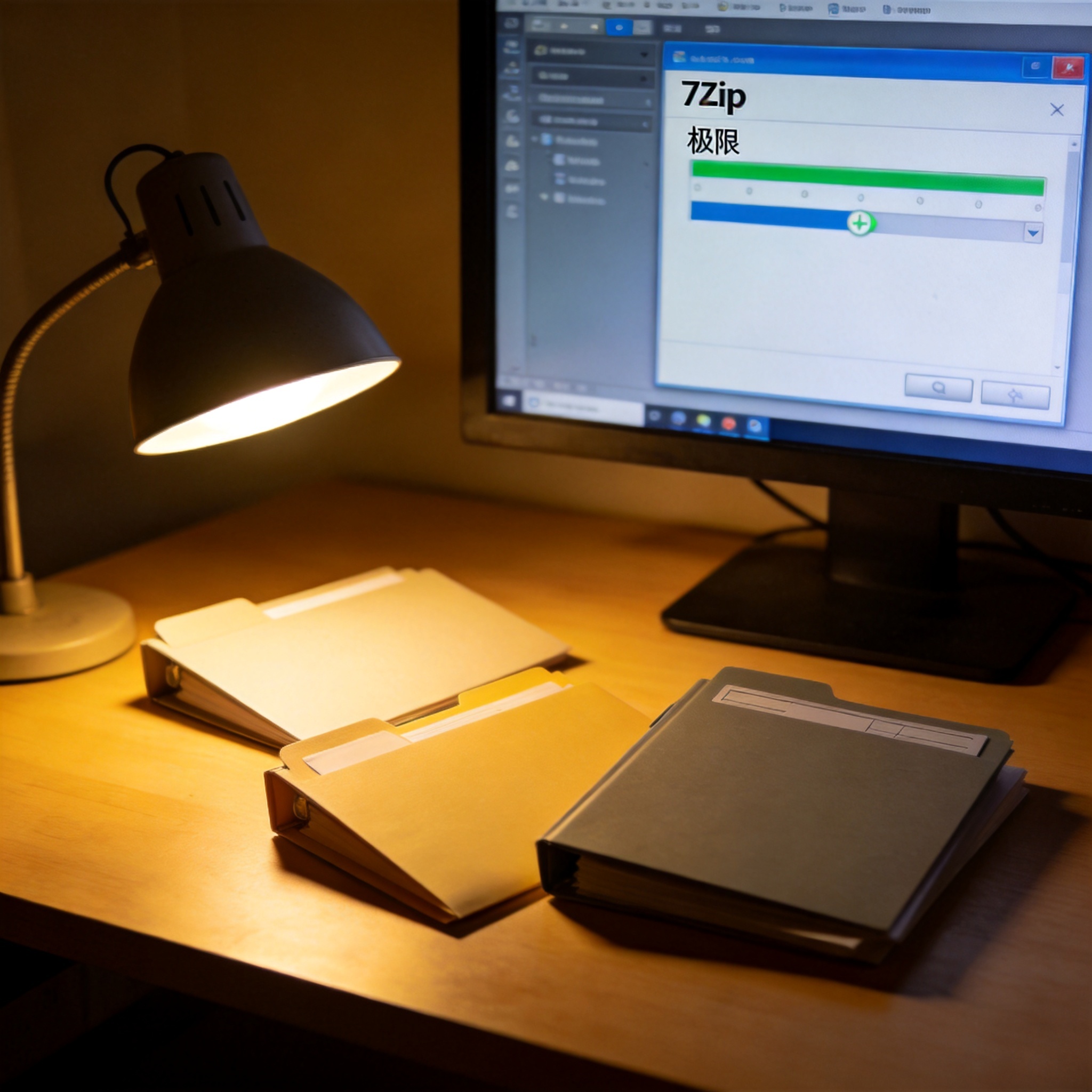 其实文件压缩没那么复杂,选对格式和工具,掌握几个小技巧,就能轻松搞定空间不足和传输难 题。平时处理文件时多留意这些细节,既能提升效率,也能避免不必要的麻烦,让真正成为省心的帮手。
具体操作的时候,有几个技巧能让文件压缩效果更 好。如果是压缩大量零散文件,先把它们整理到同一个文件夹里再压缩,比单独压缩每个文件的效率高30%以上;要是想给压缩包加密,别用简单的数字密码,最好结合字母和符号,避免被轻易破解;用7z格式与解压时,在设置里把压缩级别调到“极限”,虽然耗时会增加20%左右,但压缩率能提升15%20%,我试过把8G的游戏安装包压缩到5G,传输起来方便多了。
做的时候,还有不少容易踩的坑要注 文件压缩 意。别把已经压缩过的文件重复压缩,比如已经是ZIP格式的文件,再压缩不仅不会变小,反而可能因为添加了压缩信息变大;压缩重要文件前,一定要先备份,我之前就遇到过压缩过程中电脑突然断电,原文件损坏的情况,还好有备份才没耽误事;另外,不要随便下载来源不明的解压缩安装包,很多带捆绑软件,会拖慢电脑运行速度。
其实文件压缩没那么复杂,选对格式和工具,掌握几个小技巧,就能轻松搞定空间不足和传输难 题。平时处理文件时多留意这些细节,既能提升效率,也能避免不必要的麻烦,让真正成为省心的帮手。
相关文章推荐:
上一篇:解压缩软件怎么安装这样用对不对