电脑端 win 压缩解压缩工具用后说
时间:2026-05-18 访问量:1006
平时办公和存资料时,我经常要处理各种压缩包,从几十兆的安装包到几个G的备份文件都有,选对电脑端 win 压缩解压缩工具真能省不少 事。 之前我试过系统自带的压缩功能,不仅支持的格式少,遇到大文件还容易卡顿出错,后来陆续换了几款第三方工具,踩过不少坑也攒了些实用经验,今天就跟大家聊聊这些的实际使用感受。
在挑选电脑端 win 压缩解压缩工具前,得先搞清楚自己的核心需求,比如常用的压缩格式是ZIP、RAR还是7Z,有没有加密压缩、分卷压缩的需求,对压缩速度和压缩率的要求高不 高。我之前就是没明确需求,电脑端随便下载了一款小众工具,结果连常见的RAR格式都打不开,折腾半天又卸载重装。另外还要注意工具的广告情况,很多免费版的win压缩工具会弹出弹窗广告,影响使用体验,这点一定要提前留意。
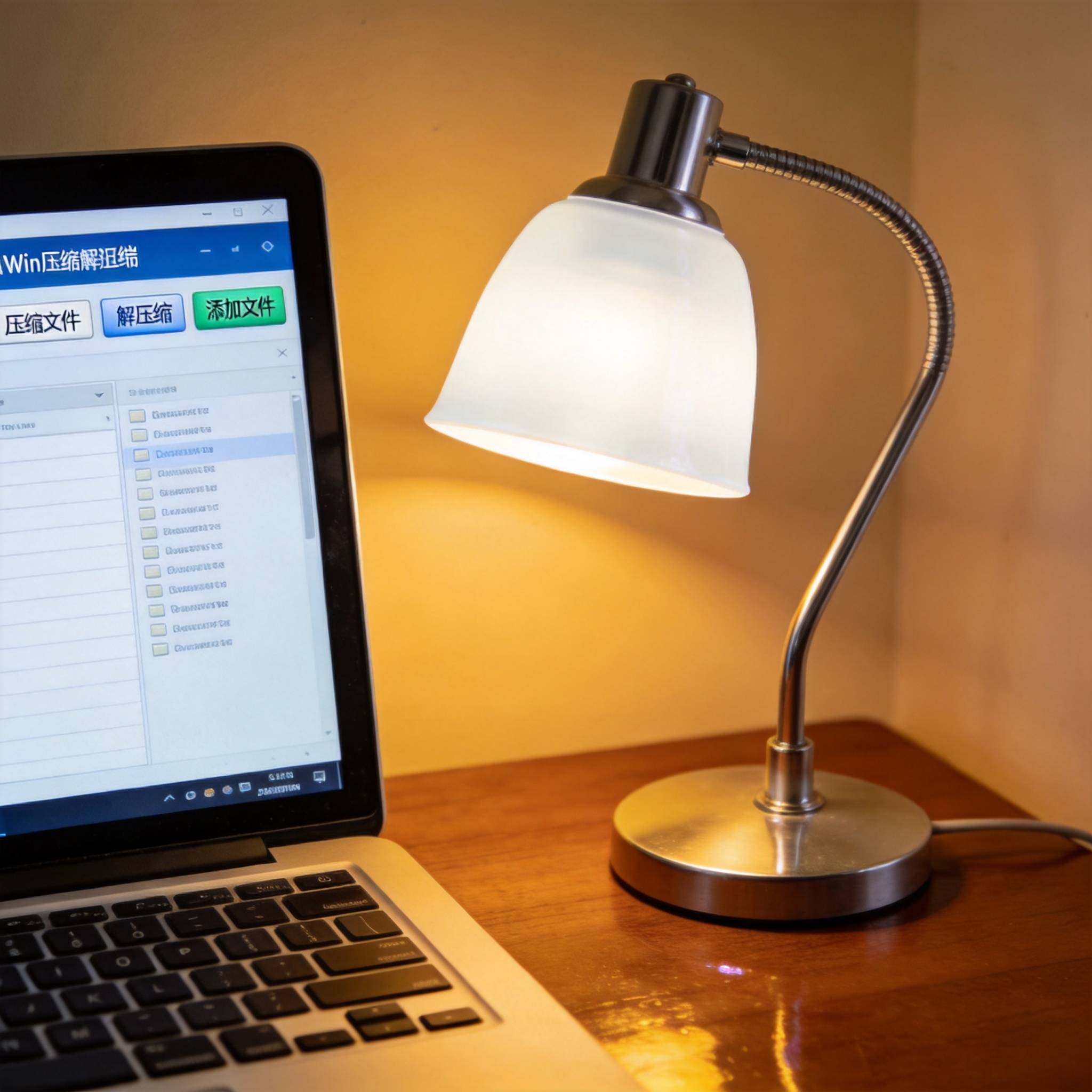 我现在常用的两款电脑端 win 压缩解压缩工具分别是WinRAR和7Zip,先说说WinRAR,它支持几乎所有主流压缩格式,右键就能快速调用,我之前用它压缩10G的视频文件,选“标准压缩”模式,电脑端大概15分钟就完成了,压缩率能到40%左右,还能给压缩包设置密码,安全性拉满。再说说7Zip,它是完全免费开源的,没有任何广告,压缩率比WinRAR还高一点,不过操作界面相对简洁,适合追求实用的用户。
要是遇到损坏的压缩包,WinRAR的修复功能很实用,电脑端 我之前修复过一个误删部分文件的RAR包,居然找回了80%的内容。
使用时,有几个细节要注意,首先是压缩格式的选择,要是给别人传文件,优先选ZIP格式,因为几乎所有系统都能直接打开,win不用额外装工具;如果追求高压缩率,就选7Z格式,但对方可能需要装对应的win压缩工具才能打开。
另外,压缩大文件时尽量不要选“最快压缩”模式,虽然速度快,但压缩率很低,反而浪费存储空间,我之前试过用最快模式压缩5G的照片,结果只比原文件小了几百兆,还不如选标准模式划算。
我现在常用的两款电脑端 win 压缩解压缩工具分别是WinRAR和7Zip,先说说WinRAR,它支持几乎所有主流压缩格式,右键就能快速调用,我之前用它压缩10G的视频文件,选“标准压缩”模式,电脑端大概15分钟就完成了,压缩率能到40%左右,还能给压缩包设置密码,安全性拉满。再说说7Zip,它是完全免费开源的,没有任何广告,压缩率比WinRAR还高一点,不过操作界面相对简洁,适合追求实用的用户。
要是遇到损坏的压缩包,WinRAR的修复功能很实用,电脑端 我之前修复过一个误删部分文件的RAR包,居然找回了80%的内容。
使用时,有几个细节要注意,首先是压缩格式的选择,要是给别人传文件,优先选ZIP格式,因为几乎所有系统都能直接打开,win不用额外装工具;如果追求高压缩率,就选7Z格式,但对方可能需要装对应的win压缩工具才能打开。
另外,压缩大文件时尽量不要选“最快压缩”模式,虽然速度快,但压缩率很低,反而浪费存储空间,我之前试过用最快模式压缩5G的照片,结果只比原文件小了几百兆,还不如选标准模式划算。
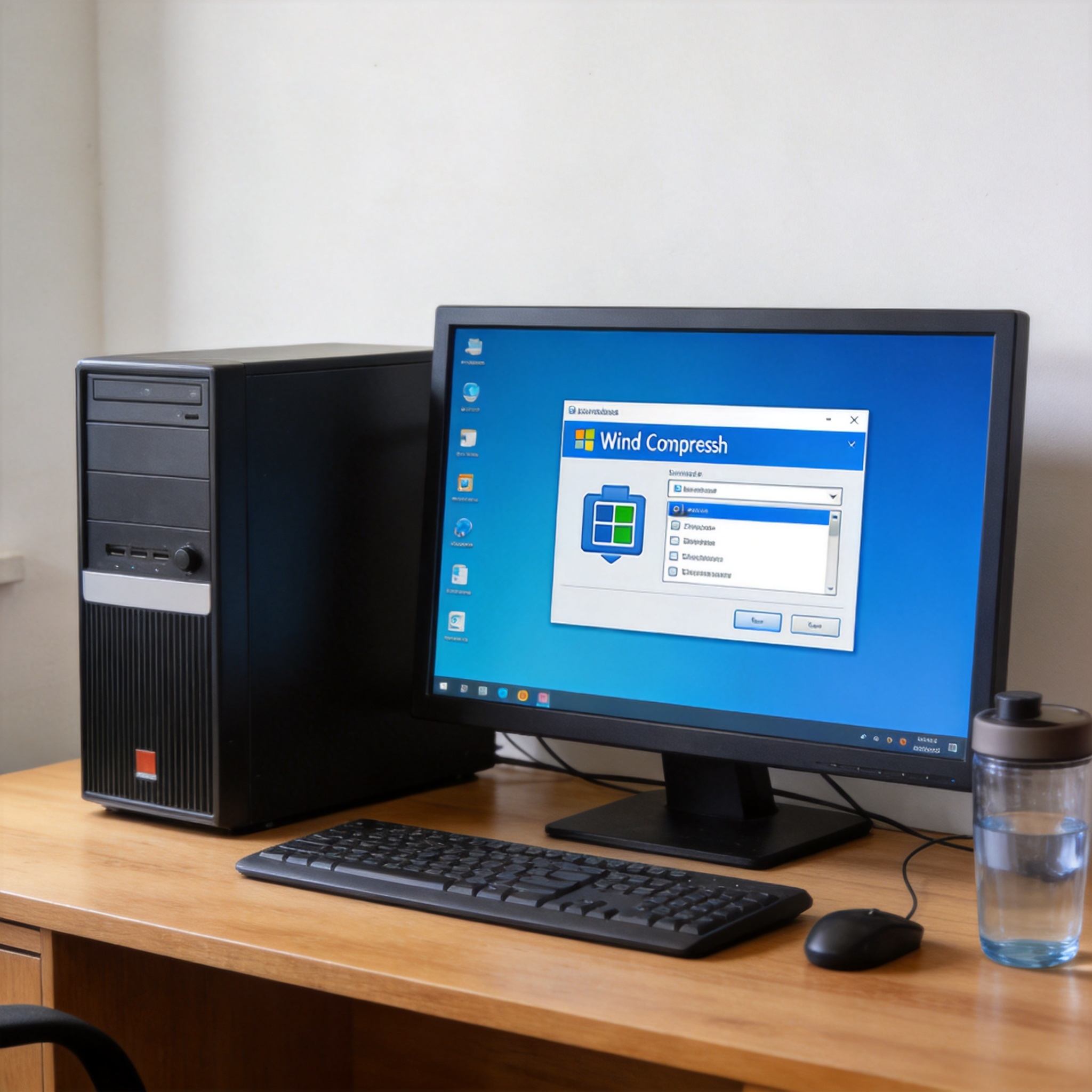 总的来说,选电脑端 win 压缩解压缩工具不用盲目跟风,根据自己的需求来就行,日常办公用WinRAR足够,追求免费高压缩率就选7Zi p。我用这两款工具快两年了,基本没遇到过解决不了的压缩问题,大家可以根据自己的使用场景试试,相信能找到适合自己的win压缩工具。
我现在常用的两款电脑端 win 压缩解压缩工具分别是WinRAR和7Zip,先说说WinRAR,它支持几乎所有主流压缩格式,右键就能快速调用,我之前用它压缩10G的视频文件,选“标准压缩”模式,电脑端大概15分钟就完成了,压缩率能到40%左右,还能给压缩包设置密码,安全性拉满。再说说7Zip,它是完全免费开源的,没有任何广告,压缩率比WinRAR还高一点,不过操作界面相对简洁,适合追求实用的用户。
要是遇到损坏的压缩包,WinRAR的修复功能很实用,电脑端 我之前修复过一个误删部分文件的RAR包,居然找回了80%的内容。
使用时,有几个细节要注意,首先是压缩格式的选择,要是给别人传文件,优先选ZIP格式,因为几乎所有系统都能直接打开,win不用额外装工具;如果追求高压缩率,就选7Z格式,但对方可能需要装对应的win压缩工具才能打开。
另外,压缩大文件时尽量不要选“最快压缩”模式,虽然速度快,但压缩率很低,反而浪费存储空间,我之前试过用最快模式压缩5G的照片,结果只比原文件小了几百兆,还不如选标准模式划算。
总的来说,选电脑端 win 压缩解压缩工具不用盲目跟风,根据自己的需求来就行,日常办公用WinRAR足够,追求免费高压缩率就选7Zi p。我用这两款工具快两年了,基本没遇到过解决不了的压缩问题,大家可以根据自己的使用场景试试,相信能找到适合自己的win压缩工具。
相关文章推荐:
上一篇:文件压缩用对了才省心
下一篇:winrar 正版官方哪个版本好