解压缩软件怎么安装这样用对不对
时间:2026-05-18 访问量:1006
相信不少人都遇到过下载文件后打不开的情况,大多是因为文件被压缩成了ZIP、RAR这类格式,这时候就需要用到解压缩软件,但很多新手不知道解压缩软件怎么安装使用,甚至安装后操作出错导致文件损坏,今天就结合我自己踩过的坑,跟大家聊聊正确的安装使用方法,帮大家避开不必要的麻烦。
在动手安装之前,得先做好基础准备,首先要选靠谱的解压缩软件,我之前试过几款免费软件,有些捆绑了弹窗广告,解压缩软后来换成了7Zip和Bandizip,这两款都是口碑不错的免费工具,没有多余捆绑。
解压缩软然后要确认自己电脑的系统版本,比如Windows11和Windows7的安装步骤略有差异,提前看一下软件的适配说明,避免安装后出现兼容性问题,另外还要预留至少500MB的硬盘空间,保证软件能正常运行。
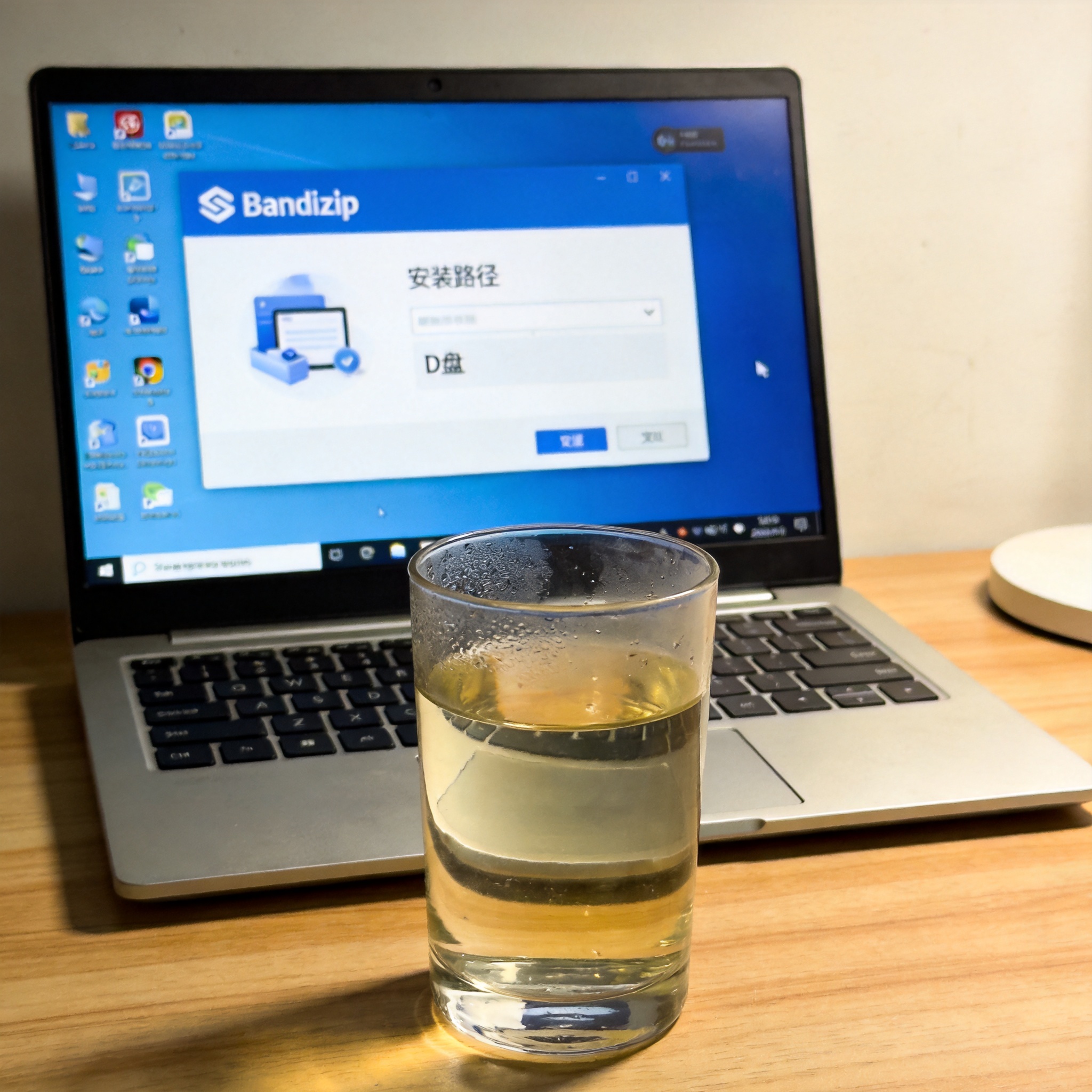 接下来就说说的具体步骤,以Bandizip为例,先从官网下载对应系统的安装包,解压缩软双击打开后选择自定义安装,把安装路径改成非系统盘,比如D盘,同时取消掉不必要的关联选项,只勾选常用的ZIP、RAR格式就行。
安装完成后,右键点击压缩文件,就能看到解压缩的选项,我一般会选择“解压到当前文件夹”,如果文件比较大,也可以选择“解压到指定文件夹”,解压缩软还能设置密码保护解压后的文件,要是遇到分卷压缩包,只要把所有分卷放在同一个文件夹里,直接解压第一个就能自动合并所有文件。
安装使用过程中还有不少需要注意的地方,我之前就因为没注意,安装时默认了所有文件关联,导致一些普通文档也被当成压缩文件处理,打开时总是弹出解压缩窗口,后来花了好长时间才改回 解压缩软件怎么安装使用 来。另外,下载压缩文件时要注意检查文件安全性,避免下载到带病毒的压缩包,解压前最好用杀毒软件扫描一下,还有不要频繁解压大型压缩文件,不然会占用过多系统资源,导致电脑卡顿。
接下来就说说的具体步骤,以Bandizip为例,先从官网下载对应系统的安装包,解压缩软双击打开后选择自定义安装,把安装路径改成非系统盘,比如D盘,同时取消掉不必要的关联选项,只勾选常用的ZIP、RAR格式就行。
安装完成后,右键点击压缩文件,就能看到解压缩的选项,我一般会选择“解压到当前文件夹”,如果文件比较大,也可以选择“解压到指定文件夹”,解压缩软还能设置密码保护解压后的文件,要是遇到分卷压缩包,只要把所有分卷放在同一个文件夹里,直接解压第一个就能自动合并所有文件。
安装使用过程中还有不少需要注意的地方,我之前就因为没注意,安装时默认了所有文件关联,导致一些普通文档也被当成压缩文件处理,打开时总是弹出解压缩窗口,后来花了好长时间才改回 解压缩软件怎么安装使用 来。另外,下载压缩文件时要注意检查文件安全性,避免下载到带病毒的压缩包,解压前最好用杀毒软件扫描一下,还有不要频繁解压大型压缩文件,不然会占用过多系统资源,导致电脑卡顿。
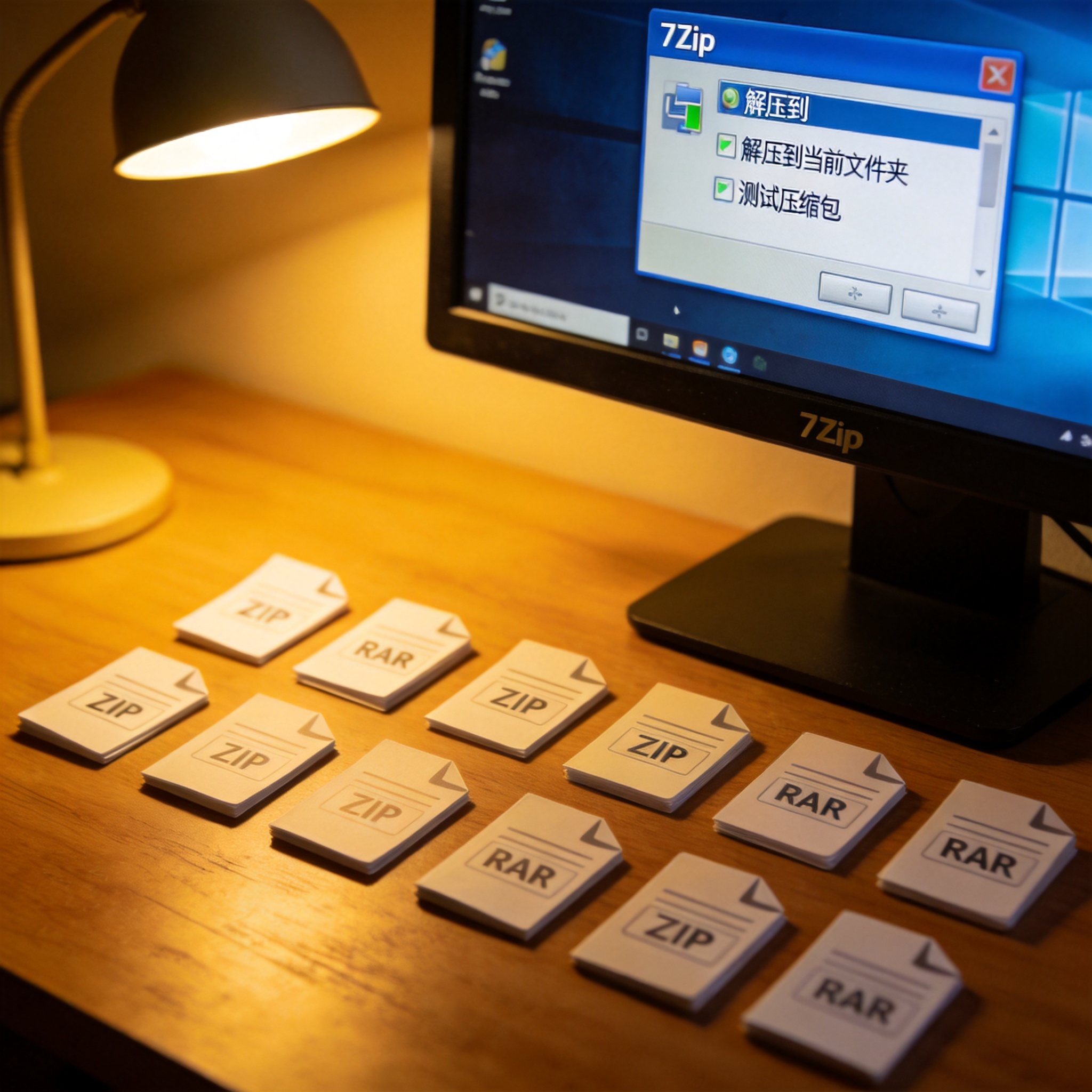 其实解压缩软件怎么安装使用并不复杂,只要选对软件、按步骤操作,再避开几个常见坑,就能轻松搞定各类压缩文 件。大家可以根据自己的需求选择合适的工具,多试几次就能熟练掌握,以后再遇到压缩文件就不用再犯愁啦。
接下来就说说的具体步骤,以Bandizip为例,先从官网下载对应系统的安装包,解压缩软双击打开后选择自定义安装,把安装路径改成非系统盘,比如D盘,同时取消掉不必要的关联选项,只勾选常用的ZIP、RAR格式就行。
安装完成后,右键点击压缩文件,就能看到解压缩的选项,我一般会选择“解压到当前文件夹”,如果文件比较大,也可以选择“解压到指定文件夹”,解压缩软还能设置密码保护解压后的文件,要是遇到分卷压缩包,只要把所有分卷放在同一个文件夹里,直接解压第一个就能自动合并所有文件。
安装使用过程中还有不少需要注意的地方,我之前就因为没注意,安装时默认了所有文件关联,导致一些普通文档也被当成压缩文件处理,打开时总是弹出解压缩窗口,后来花了好长时间才改回 解压缩软件怎么安装使用 来。另外,下载压缩文件时要注意检查文件安全性,避免下载到带病毒的压缩包,解压前最好用杀毒软件扫描一下,还有不要频繁解压大型压缩文件,不然会占用过多系统资源,导致电脑卡顿。
其实解压缩软件怎么安装使用并不复杂,只要选对软件、按步骤操作,再避开几个常见坑,就能轻松搞定各类压缩文 件。大家可以根据自己的需求选择合适的工具,多试几次就能熟练掌握,以后再遇到压缩文件就不用再犯愁啦。
相关文章推荐:
上一篇:压缩文件变小无损压缩用对了才省心
下一篇:文件压缩用对了才省心