7z 高压缩比文件压缩这样用才对
时间:2026-05-12 访问量:1005
说实话,日常办公和存储文件时,不少人都会遇到文件体积过大的困扰,比如几十G的素材包、备份的系统文件,普通压缩软件压完还是占空间,这时候7z 高压缩比文件压缩就成了刚 需。 我之前尝试过用其他压缩工具处理40G的视频素材,压缩后还剩32G,换成7z的高压缩模式后直接降到22G,节省了近10G空间,这也是我一直推荐它的原因,毕竟不管是云存储还是本地备份,空间都是宝贵资源。
想要实现7z 高压缩比文件压缩,首先得做好准备工作,第一步就是确保你用的是官方正版的7z 压缩软件电脑版下载,别用第三方修改版,不仅可能带广告,压缩算法还可能被阉割,影响压缩效 果。安装完成后,7z 高得先搞清楚7z 格式文件压缩与解压的基础逻辑,7z本身是一种开源压缩格式,支持多种压缩算法,其中LZMA2是实现高压缩比的核心,默认设置下压缩比不算最高,需要手动调整参数才能发挥它的实力。
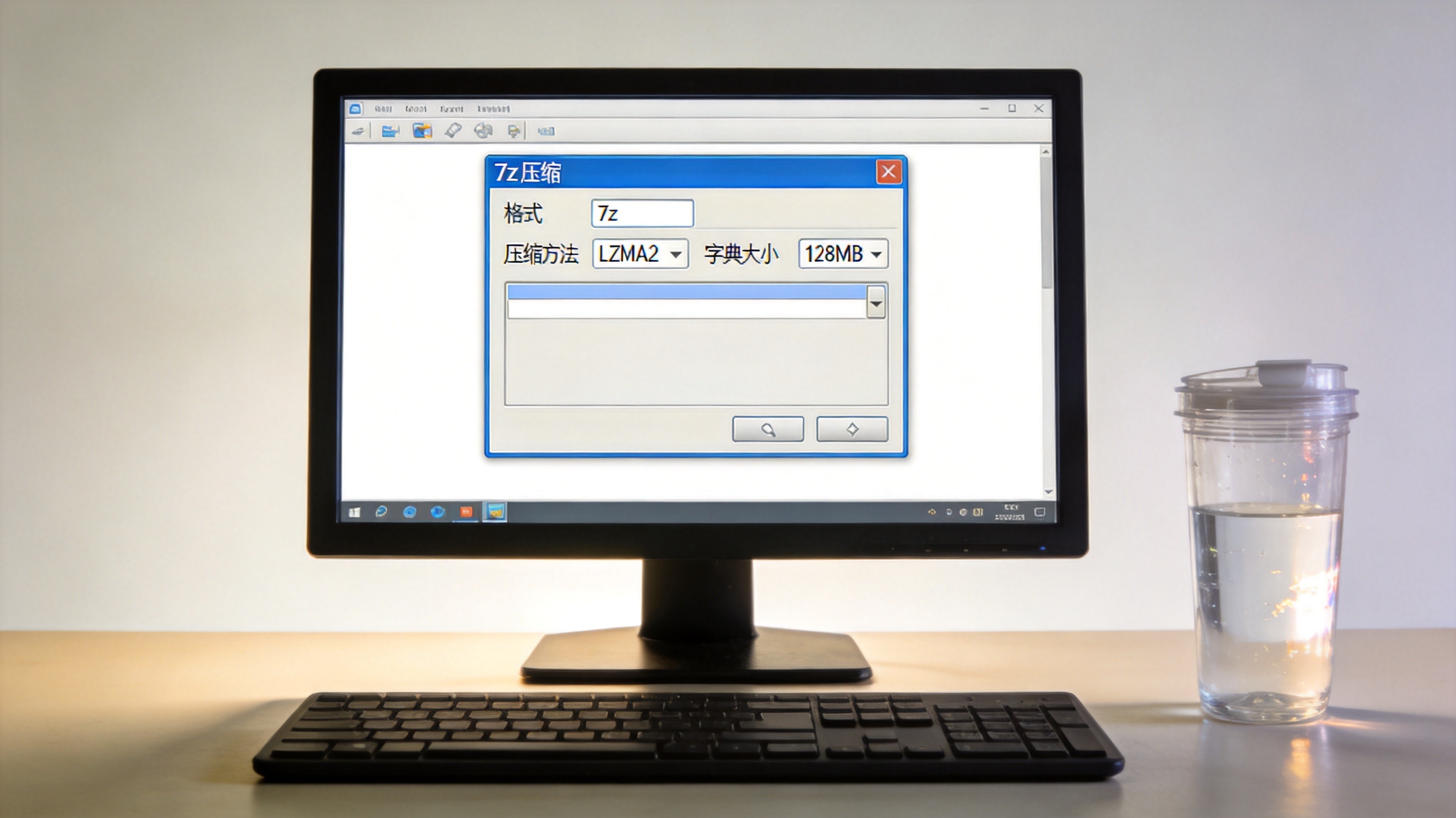 接下来就说具体的操作步骤,我试过多次调整后总结出一套最优方案:选中要压缩的文件右键选择“添加到压缩包”,在弹出的窗口里,格式选7z,压缩等级直接拉到“极限压缩”,7z 高然后在“压缩方法”里选择LZMA2,把字典大小调到最大(比如64MB,内存足够的话可以选128MB),线程数设置成和电脑CPU核心数一致,这样能加快压缩速度。
另外如果是压缩大量小文件,记得勾选“创建固实压缩包”,7z 高我之前用这个方法压缩1000张高清图片,比默认设置多省了20%的空间,效果很明显。
在进行时,还有不少细节要注意,首先极限压缩模式下,压缩速度会比普通模式慢3到5倍,如果你赶时间就别用这个模式,优先选“标准压缩”平衡速度和体 7z 高压缩比文件压缩 积。另外不是所有文件都适合高压缩,7z 高比如已经压缩过的视频、图片文件,再用7z压缩也省不了多少空间,反而浪费时间。还有要注意7z 格式文件压缩与解压的兼容性,部分老旧设备可能不支持7z格式,最好提前确认接收方的解压能力,避免出现打不开的尴尬。
接下来就说具体的操作步骤,我试过多次调整后总结出一套最优方案:选中要压缩的文件右键选择“添加到压缩包”,在弹出的窗口里,格式选7z,压缩等级直接拉到“极限压缩”,7z 高然后在“压缩方法”里选择LZMA2,把字典大小调到最大(比如64MB,内存足够的话可以选128MB),线程数设置成和电脑CPU核心数一致,这样能加快压缩速度。
另外如果是压缩大量小文件,记得勾选“创建固实压缩包”,7z 高我之前用这个方法压缩1000张高清图片,比默认设置多省了20%的空间,效果很明显。
在进行时,还有不少细节要注意,首先极限压缩模式下,压缩速度会比普通模式慢3到5倍,如果你赶时间就别用这个模式,优先选“标准压缩”平衡速度和体 7z 高压缩比文件压缩 积。另外不是所有文件都适合高压缩,7z 高比如已经压缩过的视频、图片文件,再用7z压缩也省不了多少空间,反而浪费时间。还有要注意7z 格式文件压缩与解压的兼容性,部分老旧设备可能不支持7z格式,最好提前确认接收方的解压能力,避免出现打不开的尴尬。
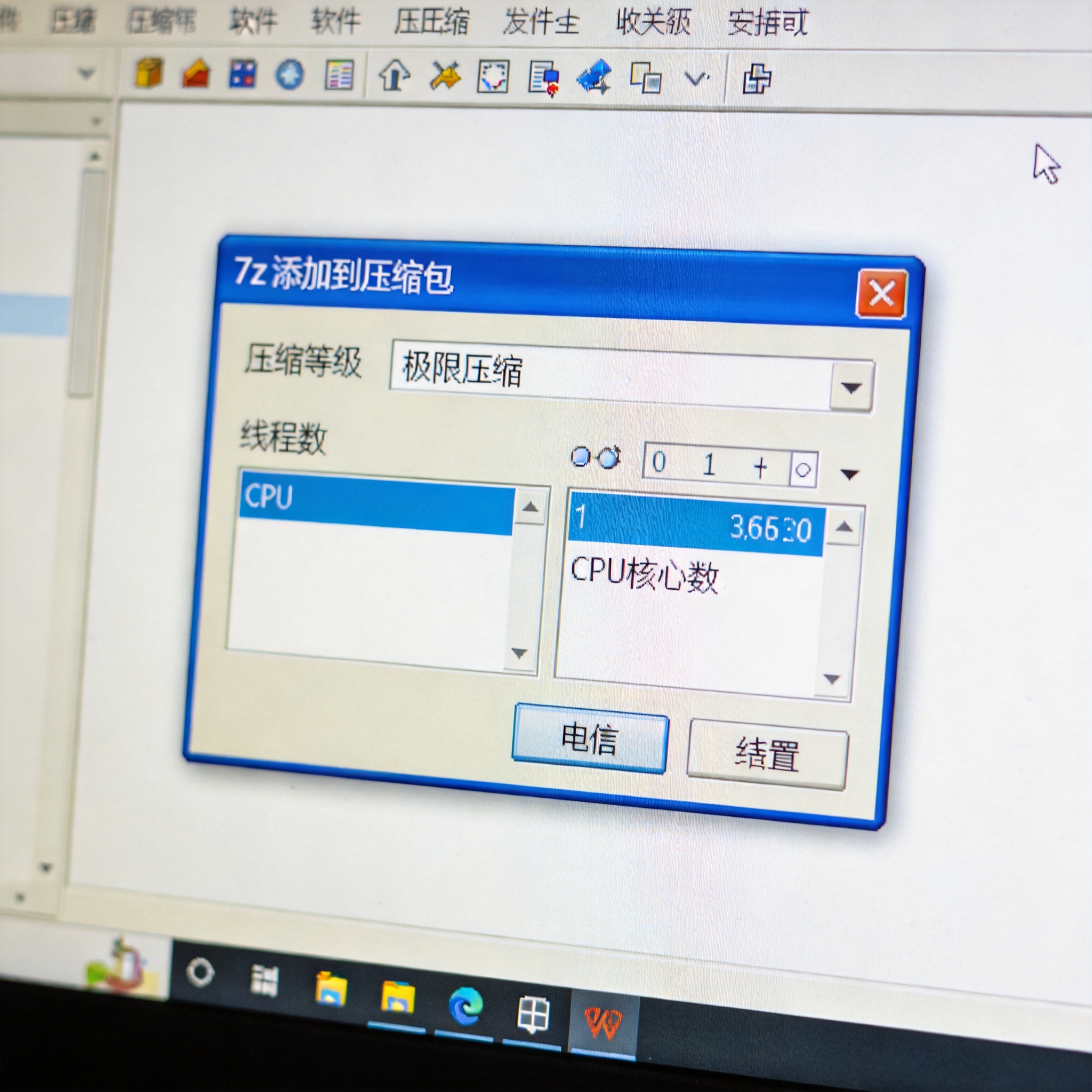 总的来说,7z 高压缩比文件压缩确实是节省存储空间的好帮手,只要掌握正确的参数设置,就能在体积和速度之间找到适合自己的平衡 点。如果平时经常处理大文件,不妨花几分钟熟悉这些设置,长期下来能省出不少存储空间,也能让文件备份和传输更高效。
接下来就说具体的操作步骤,我试过多次调整后总结出一套最优方案:选中要压缩的文件右键选择“添加到压缩包”,在弹出的窗口里,格式选7z,压缩等级直接拉到“极限压缩”,7z 高然后在“压缩方法”里选择LZMA2,把字典大小调到最大(比如64MB,内存足够的话可以选128MB),线程数设置成和电脑CPU核心数一致,这样能加快压缩速度。
另外如果是压缩大量小文件,记得勾选“创建固实压缩包”,7z 高我之前用这个方法压缩1000张高清图片,比默认设置多省了20%的空间,效果很明显。
在进行时,还有不少细节要注意,首先极限压缩模式下,压缩速度会比普通模式慢3到5倍,如果你赶时间就别用这个模式,优先选“标准压缩”平衡速度和体 7z 高压缩比文件压缩 积。另外不是所有文件都适合高压缩,7z 高比如已经压缩过的视频、图片文件,再用7z压缩也省不了多少空间,反而浪费时间。还有要注意7z 格式文件压缩与解压的兼容性,部分老旧设备可能不支持7z格式,最好提前确认接收方的解压能力,避免出现打不开的尴尬。
总的来说,7z 高压缩比文件压缩确实是节省存储空间的好帮手,只要掌握正确的参数设置,就能在体积和速度之间找到适合自己的平衡 点。如果平时经常处理大文件,不妨花几分钟熟悉这些设置,长期下来能省出不少存储空间,也能让文件备份和传输更高效。
相关文章推荐:
上一篇:压缩文件变小无损压缩这样用对不对
下一篇:文件压缩配置对了才省心