文件压缩配置对了才省心
时间:2026-05-12 访问量:1005
日常办公和生活里,文件压缩是绕不开的操作——不管是给同事传几十份项目文档,还是备份手机里的照片视频,没做好配置要么压缩后体积没减多少,要么解压时弹出各种错误,折腾半天还误 事。 我之前就吃过亏,用默认参数压缩10G的设计素材包,结果只小了1G,传网盘花了快半小时,后来才知道是没选对压缩格式和参数,从那之后我就特别在意的配置细节。
想要做好文件压缩,得先搞懂基础的格式和工具逻辑,别上来就点“确定 ”。比如常见的7z格式与解压,它的压缩率比ZIP高不少,但需要对方也有支持7z的工具;而ZIP格式兼容性更强,几乎所有设备都能直接打开。另外,解压缩安装包也得选靠谱的,我试过五六个工具,最终留了两款:一款主打轻量快速,适合日常小文件;另一款支持7z、RAR等全格式,用来处理大体积的备份文件。
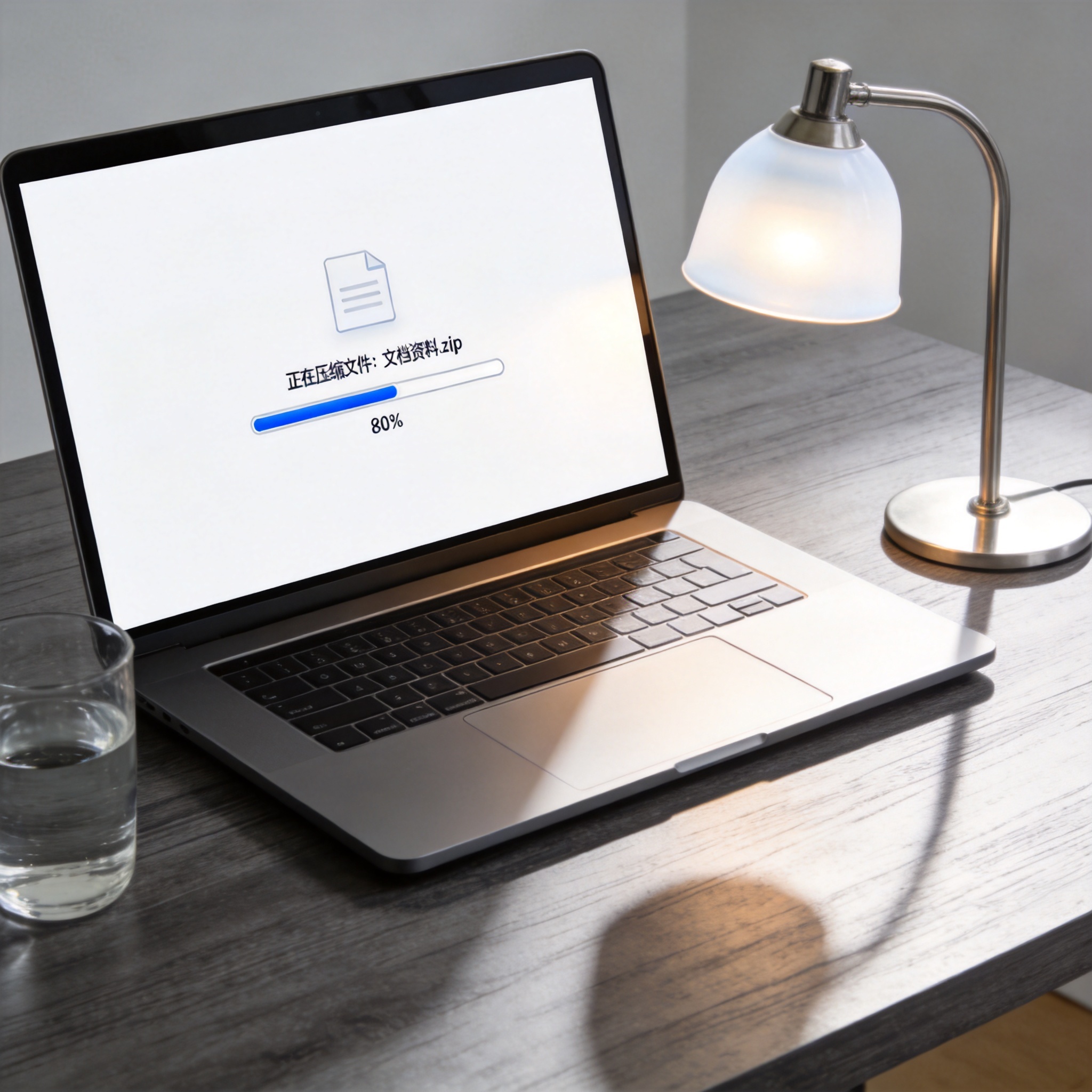 具体配置时,得根据文件类型和使用场景调整参 文件压缩 数。如果是压缩高清图片、视频这类本身已经经过压缩的文件,别选最高压缩率,选“标准”级别就行,我试过用最高压缩率压2G的视频,比标准级别多花了15分钟,体积只少了80M,完全没必要;如果是文档、表格这类文本文件,直接拉满压缩率,能省出30%50%的空间。
另外,给压缩包加密码时,别用简单的数字组合,最好是字母加符号的混合密码,还可以勾选“加密文件名”,避免别人通过文件名猜到内容。
做时还有不少容易踩的坑,得提前留 文件压缩 意。比如压缩大文件时,别一次性选几百个零散文件,最好先把它们整理到同一个文件夹里再压缩,不然不仅压缩速度慢,还容易出现解压失败的情况;另外,别把压缩包存在系统盘,我之前就因为C盘满了,导致压缩到一半中断,之前的进度全白费。还有,用7z格式与解压时,要确认接收方的工具支持这个格式,不然对方打不开还得重新压缩,反而浪费时间。
具体配置时,得根据文件类型和使用场景调整参 文件压缩 数。如果是压缩高清图片、视频这类本身已经经过压缩的文件,别选最高压缩率,选“标准”级别就行,我试过用最高压缩率压2G的视频,比标准级别多花了15分钟,体积只少了80M,完全没必要;如果是文档、表格这类文本文件,直接拉满压缩率,能省出30%50%的空间。
另外,给压缩包加密码时,别用简单的数字组合,最好是字母加符号的混合密码,还可以勾选“加密文件名”,避免别人通过文件名猜到内容。
做时还有不少容易踩的坑,得提前留 文件压缩 意。比如压缩大文件时,别一次性选几百个零散文件,最好先把它们整理到同一个文件夹里再压缩,不然不仅压缩速度慢,还容易出现解压失败的情况;另外,别把压缩包存在系统盘,我之前就因为C盘满了,导致压缩到一半中断,之前的进度全白费。还有,用7z格式与解压时,要确认接收方的工具支持这个格式,不然对方打不开还得重新压缩,反而浪费时间。
 其实文件压缩没那么复杂,只要根据需求选对格式、调对参数,就能既省空间又省时 间。日常小文件用ZIP格式快速压缩,大体积文本类文件用7z拉满压缩率,记得提前确认兼容性和存储路径,做好这些配置,就能变成省心的小事。
具体配置时,得根据文件类型和使用场景调整参 文件压缩 数。如果是压缩高清图片、视频这类本身已经经过压缩的文件,别选最高压缩率,选“标准”级别就行,我试过用最高压缩率压2G的视频,比标准级别多花了15分钟,体积只少了80M,完全没必要;如果是文档、表格这类文本文件,直接拉满压缩率,能省出30%50%的空间。
另外,给压缩包加密码时,别用简单的数字组合,最好是字母加符号的混合密码,还可以勾选“加密文件名”,避免别人通过文件名猜到内容。
做时还有不少容易踩的坑,得提前留 文件压缩 意。比如压缩大文件时,别一次性选几百个零散文件,最好先把它们整理到同一个文件夹里再压缩,不然不仅压缩速度慢,还容易出现解压失败的情况;另外,别把压缩包存在系统盘,我之前就因为C盘满了,导致压缩到一半中断,之前的进度全白费。还有,用7z格式与解压时,要确认接收方的工具支持这个格式,不然对方打不开还得重新压缩,反而浪费时间。
其实文件压缩没那么复杂,只要根据需求选对格式、调对参数,就能既省空间又省时 间。日常小文件用ZIP格式快速压缩,大体积文本类文件用7z拉满压缩率,记得提前确认兼容性和存储路径,做好这些配置,就能变成省心的小事。
相关文章推荐:
上一篇:7z 高压缩比文件压缩这样用才对
下一篇:安全无毒文件压缩软件到底好不好用