7z 高压缩比文件压缩核心要点
时间:2026-03-30 访问量:1006
现在大家存的文件越来越多,动辄几个G的安装包、高清素材包占满硬盘,找一款能省空间的压缩工具太重要了,7z 高压缩比文件压缩就是我试过的最实用的解决方案之 一。 我之前把12G的设计素材包用普通压缩工具压完还有8G,换成后直接缩到4.2G,省下的空间能多存3套素材,这也是我一直推荐它的原因,毕竟谁也不想硬盘天天红着报警。
想要做好7z 高压缩比文件压缩,前期准备得做足,首先得确保用的是官方正版的7z 压缩软件电脑版下载,7z 高别用那些捆绑广告的盗版,不仅压缩效率低还可能带病毒。
另外得先搞懂7z 格式文件压缩与解压的基础逻辑,7z 高压缩比文件压缩7z格式本身就比ZIP、RAR支持更多压缩算法,默认的LZMA2算法就是高压缩比的核心,7z 高而且它还支持分卷压缩、加密等功能,我之前第一次用的时候没选对算法,压缩效果和普通工具没差,后来才知道选对算法是第一步。
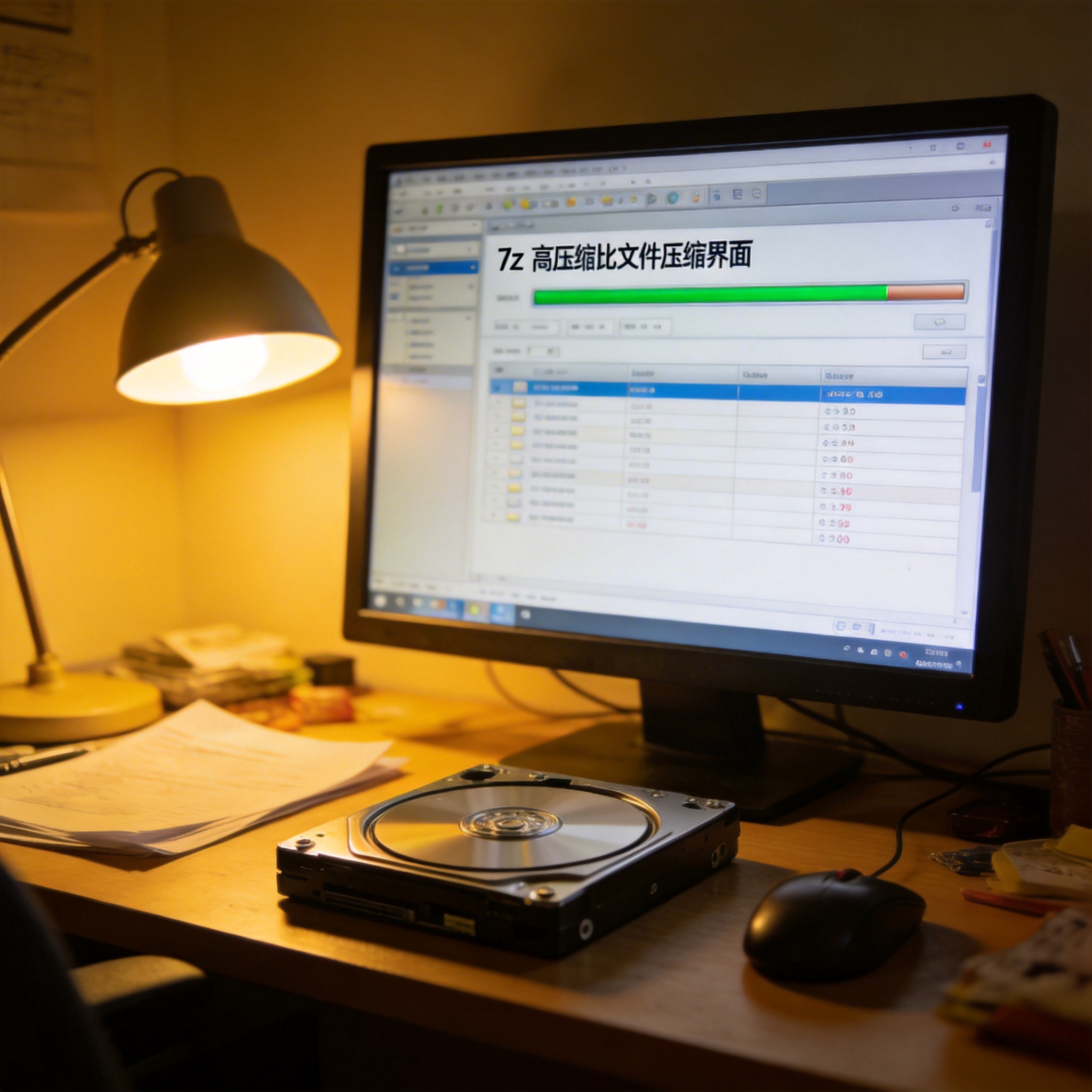 接下来就是的具体操作技巧,我试过几种参数组合,最实用的是这一套:打开7z软件后,添加要压缩的文件,在压缩等级里选“极限压缩”,压缩格式固定选7z,压缩方法选LZMA2,字典大小拉到最大(我用的16G内存电脑,选了64MB,内存小的可以选32MB),线程数拉到和电脑CPU核心数一致,这样能兼顾压缩速度和压缩比。
比如我之前压5G的游戏安装包,用这套参数花了12分钟,压缩后只有1.8G,比默认设置多省了近1G空间,而且7z 格式文件压缩与解压的速度也没慢多少,完全在可接受范围内。
做的时候,有几个细节得留意,我之前就踩过 7z 高压缩比文件压缩 坑。首先是不要把已经压缩过的文件重复压缩,比如你把一个ZIP包再用7z压缩,不仅不会变小,还可能多占几兆空间,白浪费时间。另外如果是压缩零散的小文件,最好先把它们放到同一个文件夹里再压缩,不然的效率会大打折扣,我之前直接压1000张单张的图片,花了20分钟才压完,后来放到文件夹里只花了8分钟,压缩比还高了5%。
还有就是如果要分享压缩包,记得提前确认对方有没有能支持7z 格式文件压缩与解压的工具,要是对方只有RAR,你可以在压缩时选RAR格式,但高压缩比的优势就没那么明显了。
接下来就是的具体操作技巧,我试过几种参数组合,最实用的是这一套:打开7z软件后,添加要压缩的文件,在压缩等级里选“极限压缩”,压缩格式固定选7z,压缩方法选LZMA2,字典大小拉到最大(我用的16G内存电脑,选了64MB,内存小的可以选32MB),线程数拉到和电脑CPU核心数一致,这样能兼顾压缩速度和压缩比。
比如我之前压5G的游戏安装包,用这套参数花了12分钟,压缩后只有1.8G,比默认设置多省了近1G空间,而且7z 格式文件压缩与解压的速度也没慢多少,完全在可接受范围内。
做的时候,有几个细节得留意,我之前就踩过 7z 高压缩比文件压缩 坑。首先是不要把已经压缩过的文件重复压缩,比如你把一个ZIP包再用7z压缩,不仅不会变小,还可能多占几兆空间,白浪费时间。另外如果是压缩零散的小文件,最好先把它们放到同一个文件夹里再压缩,不然的效率会大打折扣,我之前直接压1000张单张的图片,花了20分钟才压完,后来放到文件夹里只花了8分钟,压缩比还高了5%。
还有就是如果要分享压缩包,记得提前确认对方有没有能支持7z 格式文件压缩与解压的工具,要是对方只有RAR,你可以在压缩时选RAR格式,但高压缩比的优势就没那么明显了。
 我平时整理硬盘素材的时候,每次都会用7z 高压缩比文件压缩来处理大文件,算下来一年能省出近200G的硬盘空间,完全不用额外花钱扩 容。要是你也被硬盘空间不够的问题困扰,不妨先去做7z 压缩软件电脑版下载,按照我分享的参数试试,相信你会和我一样惊喜,毕竟能不花钱解决的问题,何必多花冤枉钱呢。
接下来就是的具体操作技巧,我试过几种参数组合,最实用的是这一套:打开7z软件后,添加要压缩的文件,在压缩等级里选“极限压缩”,压缩格式固定选7z,压缩方法选LZMA2,字典大小拉到最大(我用的16G内存电脑,选了64MB,内存小的可以选32MB),线程数拉到和电脑CPU核心数一致,这样能兼顾压缩速度和压缩比。
比如我之前压5G的游戏安装包,用这套参数花了12分钟,压缩后只有1.8G,比默认设置多省了近1G空间,而且7z 格式文件压缩与解压的速度也没慢多少,完全在可接受范围内。
做的时候,有几个细节得留意,我之前就踩过 7z 高压缩比文件压缩 坑。首先是不要把已经压缩过的文件重复压缩,比如你把一个ZIP包再用7z压缩,不仅不会变小,还可能多占几兆空间,白浪费时间。另外如果是压缩零散的小文件,最好先把它们放到同一个文件夹里再压缩,不然的效率会大打折扣,我之前直接压1000张单张的图片,花了20分钟才压完,后来放到文件夹里只花了8分钟,压缩比还高了5%。
还有就是如果要分享压缩包,记得提前确认对方有没有能支持7z 格式文件压缩与解压的工具,要是对方只有RAR,你可以在压缩时选RAR格式,但高压缩比的优势就没那么明显了。
我平时整理硬盘素材的时候,每次都会用7z 高压缩比文件压缩来处理大文件,算下来一年能省出近200G的硬盘空间,完全不用额外花钱扩 容。要是你也被硬盘空间不够的问题困扰,不妨先去做7z 压缩软件电脑版下载,按照我分享的参数试试,相信你会和我一样惊喜,毕竟能不花钱解决的问题,何必多花冤枉钱呢。
相关文章推荐:
上一篇:批量文件文件夹压缩实用技巧