批量文件文件夹压缩实用技巧
时间:2026-03-30 访问量:1007
日常办公或整理资料时,你肯定遇过要把几十个散落在不同文件夹的项目文件打包的情况,一个个手动压缩不仅耗时还容易漏文件,这时候批量文件文件夹压缩就成了能省不少精力的实用技 能。 我之前帮同事整理季度项目资料,光是零散的报告、素材文件夹就有32个,手动压缩花了近40分钟,后来用批量方法只花了不到10分钟,效率提升特别明显,所以今天就把这些实用技巧分享给大家。
想要顺利完成批量文件文件夹压缩,提前做些准备工作能避免后续出 错。首先要把需要压缩的文件和文件夹统一整理到同一个根目录下,我试过把不同分区的文件直接批量压缩,结果有3个文件夹因为路径问题没被识别到,批量文件白忙活了半天。另外要提前检查每个目标文件夹的大小,避免单个压缩包超过存储平台的上传限制,比如我常用的云盘单包上限是2GB,就会提前把大文件夹拆分或者设置分卷压缩,这样后续上传也不会卡壳。
 接下来给大家说两种亲测好用的批量文件文件夹压缩方法,第一种是用系统自带的压缩工具配合批量选择,按住Ctrl键逐个点选目标文件夹,批量文件或者用鼠标框选连续的文件,右键选择压缩选项,我之前用这个方法处理27个小文件夹,全程不到5分钟就能完成。
第二种是用专业压缩软件的批量任务功能,比如我常用的压缩工具里有批量压缩选项,添加所有目标路径后,还能统一设置压缩格式、分卷大小和保存路径,批量文件上次我给客户整理15GB的素材文件,就是用这个方法设置成每个2GB的分卷压缩包,传输起来特别方便。
时,有些细节没注意很容易出问题,我之前就踩过不少 批量文件文件夹压缩 坑。比如不要把正在编辑的文件加入批量压缩列表,有次我把还开着的Excel报表一起压缩,结果生成的压缩包损坏,重新压缩又花了10多分钟。批量文件另外要注意设置单独的保存路径,别把压缩包和原文件混在一起,不然找起来特别麻烦,我习惯专门建一个“压缩包输出”文件夹,每次批量压缩都直接存到这里,整理起来一目了然。
接下来给大家说两种亲测好用的批量文件文件夹压缩方法,第一种是用系统自带的压缩工具配合批量选择,按住Ctrl键逐个点选目标文件夹,批量文件或者用鼠标框选连续的文件,右键选择压缩选项,我之前用这个方法处理27个小文件夹,全程不到5分钟就能完成。
第二种是用专业压缩软件的批量任务功能,比如我常用的压缩工具里有批量压缩选项,添加所有目标路径后,还能统一设置压缩格式、分卷大小和保存路径,批量文件上次我给客户整理15GB的素材文件,就是用这个方法设置成每个2GB的分卷压缩包,传输起来特别方便。
时,有些细节没注意很容易出问题,我之前就踩过不少 批量文件文件夹压缩 坑。比如不要把正在编辑的文件加入批量压缩列表,有次我把还开着的Excel报表一起压缩,结果生成的压缩包损坏,重新压缩又花了10多分钟。批量文件另外要注意设置单独的保存路径,别把压缩包和原文件混在一起,不然找起来特别麻烦,我习惯专门建一个“压缩包输出”文件夹,每次批量压缩都直接存到这里,整理起来一目了然。
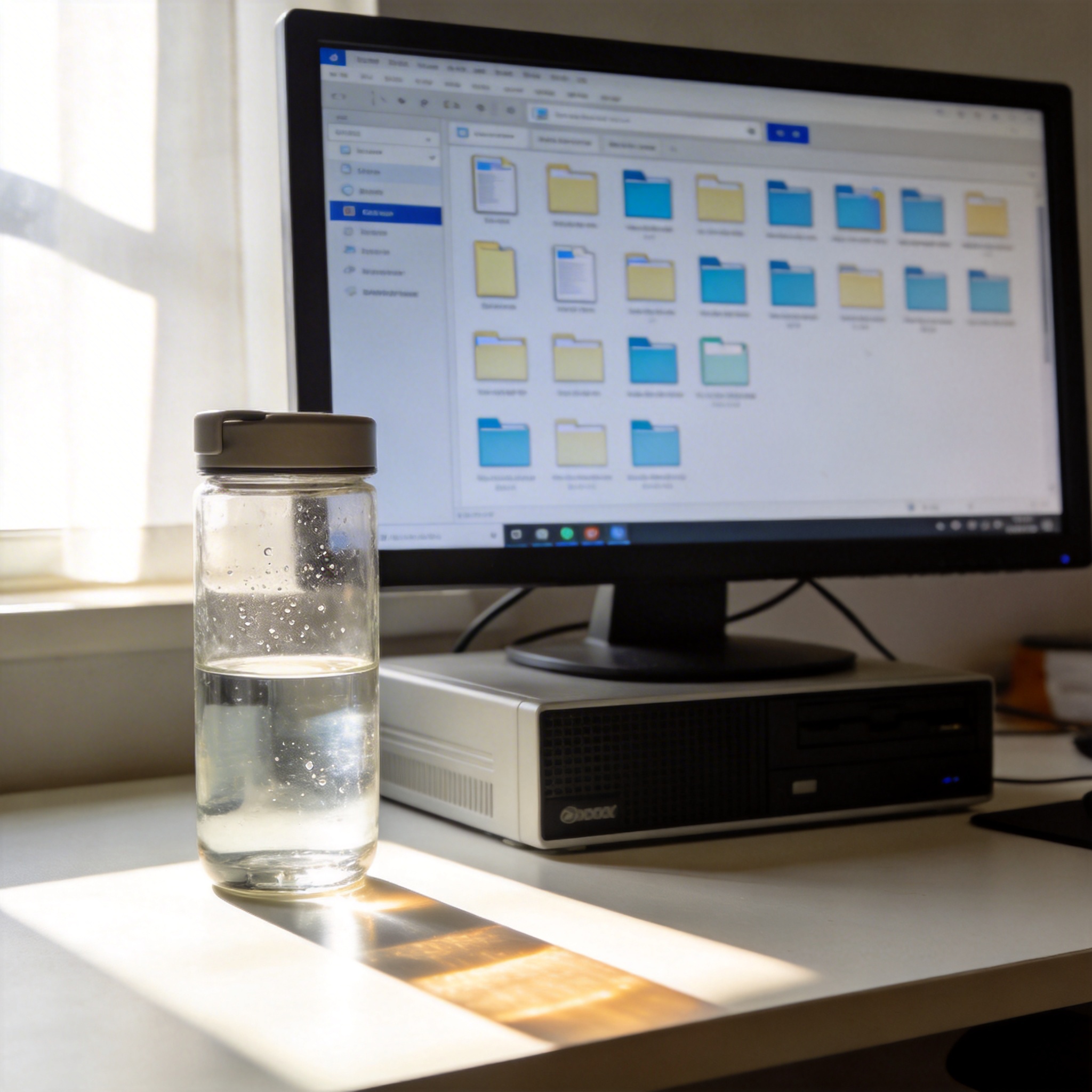 我试过这么多次批量文件文件夹压缩,觉得最省心的还是提前规划好文件分类,再配合专业工具的批量功能,既能节省时间又能避免出 错。平时整理资料时,养成把同类型文件归到同一目录的习惯,真要用到时,直接选中整个目录就能操作,完全不用再零散挑选。要是你经常需要处理大量文件,不妨试试这些技巧,相信能帮你省下不少宝贵的时间。
接下来给大家说两种亲测好用的批量文件文件夹压缩方法,第一种是用系统自带的压缩工具配合批量选择,按住Ctrl键逐个点选目标文件夹,批量文件或者用鼠标框选连续的文件,右键选择压缩选项,我之前用这个方法处理27个小文件夹,全程不到5分钟就能完成。
第二种是用专业压缩软件的批量任务功能,比如我常用的压缩工具里有批量压缩选项,添加所有目标路径后,还能统一设置压缩格式、分卷大小和保存路径,批量文件上次我给客户整理15GB的素材文件,就是用这个方法设置成每个2GB的分卷压缩包,传输起来特别方便。
时,有些细节没注意很容易出问题,我之前就踩过不少 批量文件文件夹压缩 坑。比如不要把正在编辑的文件加入批量压缩列表,有次我把还开着的Excel报表一起压缩,结果生成的压缩包损坏,重新压缩又花了10多分钟。批量文件另外要注意设置单独的保存路径,别把压缩包和原文件混在一起,不然找起来特别麻烦,我习惯专门建一个“压缩包输出”文件夹,每次批量压缩都直接存到这里,整理起来一目了然。
我试过这么多次批量文件文件夹压缩,觉得最省心的还是提前规划好文件分类,再配合专业工具的批量功能,既能节省时间又能避免出 错。平时整理资料时,养成把同类型文件归到同一目录的习惯,真要用到时,直接选中整个目录就能操作,完全不用再零散挑选。要是你经常需要处理大量文件,不妨试试这些技巧,相信能帮你省下不少宝贵的时间。
相关文章推荐:
下一篇:7z 高压缩比文件压缩核心要点