我用免费文件压缩软件官方的体验
时间:2026-05-03 访问量:1006
最近整理工作资料时,几百张高清截图占了近20G硬盘空间,普通压缩工具要么有广告弹窗,要么压缩率低得离谱,这时候我才意识到找靠谱的免费文件压缩软件官方版本有多重 要。 之前踩过不少第三方修改版的坑,不仅捆绑垃圾软件,还差点泄露了客户的敏感文档,所以这次特意认准官方渠道下载,想试试正规免费工具到底能不能解决我的存储难题。
在开始体验前,我先做了点功课,对比了3家主流免费文件压缩软件官方平台的基本信息,包括支持的压缩格式、是否有广告、最大压缩率参数 等。最终选了某大厂的官方免费版本,免费文件它支持ZIP、RAR、7Z等12种常见格式,而且承诺无捆绑无弹窗,官网还标注了压缩率最高可达60%,刚好符合我压缩高清图片的需求,下载安装时全程没有多余选项,这点比之前用的第三方版本省心太多。
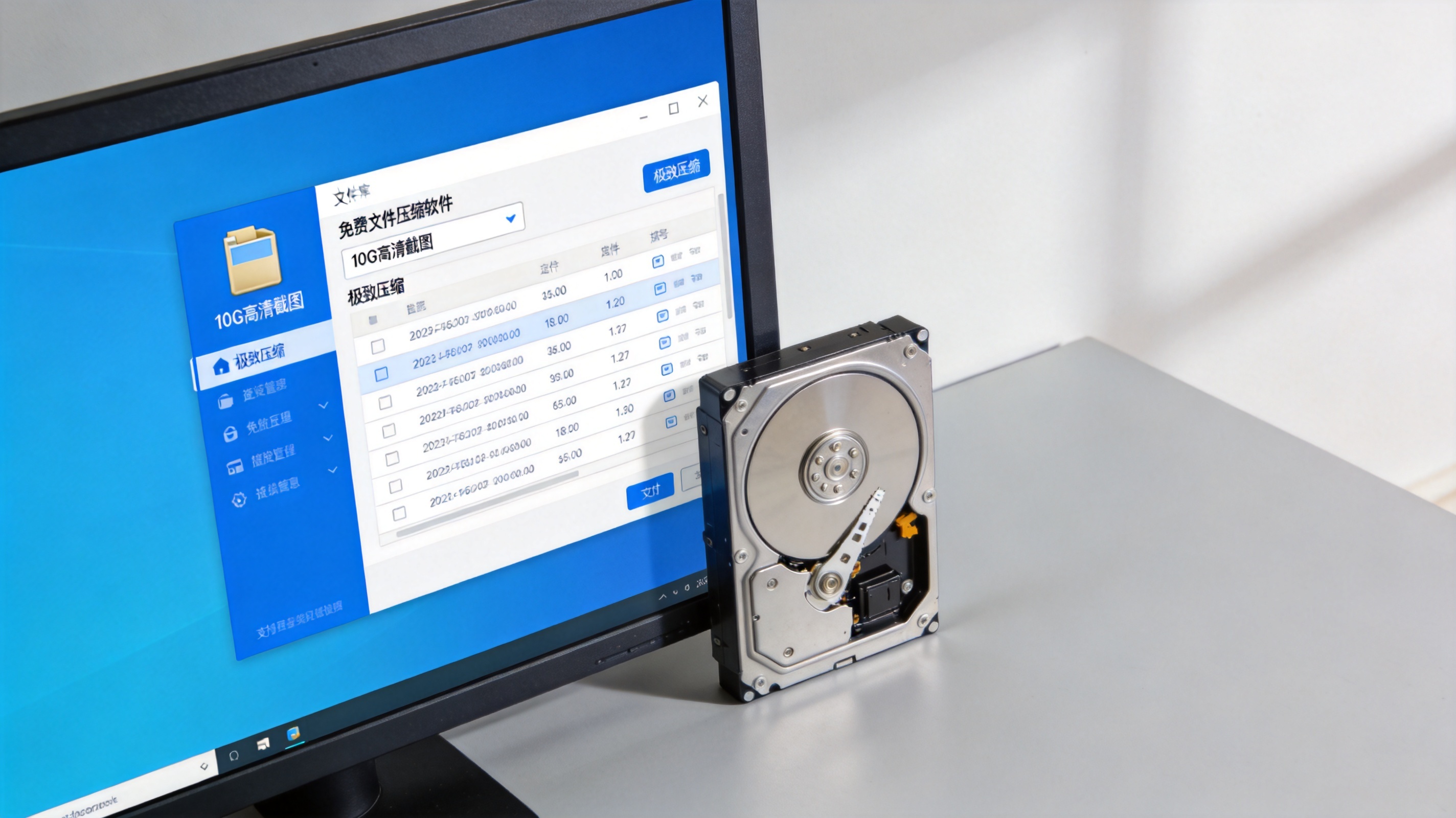 安装完成后我立刻开始测试,先选中10G的高清截图文件夹,在免费文件压缩软件官方界面里选了“极致压缩”模式,还勾选了“智能识别文件类型优化压缩”选项,整个压缩过程花了12分钟,免费文件最终生成的压缩包只有3.8G,压缩率达到了62%,比官网标注的还高一点。之后我又测试了加密压缩功能,设置的密码需要输入两次确认,解压时必须验证密码,而且传输给同事后能正常解压,没有出现格式损坏的情况。
我试过几次后发现,用版本也有需要注意的地方,比如不要在官网以外的渠道下载,哪怕是打着“高速下载”旗号的第三方站点,很可能会偷偷捆绑其他软 免费文件压缩软件官方 件。另外,极致压缩模式虽然压缩率高,免费文件但耗时会比快速压缩多3倍左右,如果是赶时间处理小文件,选快速压缩模式更合适,还有就是不要压缩已经经过压缩的文件,比如JPG图片再压缩的话,不仅不会变小,还可能损坏画质。
安装完成后我立刻开始测试,先选中10G的高清截图文件夹,在免费文件压缩软件官方界面里选了“极致压缩”模式,还勾选了“智能识别文件类型优化压缩”选项,整个压缩过程花了12分钟,免费文件最终生成的压缩包只有3.8G,压缩率达到了62%,比官网标注的还高一点。之后我又测试了加密压缩功能,设置的密码需要输入两次确认,解压时必须验证密码,而且传输给同事后能正常解压,没有出现格式损坏的情况。
我试过几次后发现,用版本也有需要注意的地方,比如不要在官网以外的渠道下载,哪怕是打着“高速下载”旗号的第三方站点,很可能会偷偷捆绑其他软 免费文件压缩软件官方 件。另外,极致压缩模式虽然压缩率高,免费文件但耗时会比快速压缩多3倍左右,如果是赶时间处理小文件,选快速压缩模式更合适,还有就是不要压缩已经经过压缩的文件,比如JPG图片再压缩的话,不仅不会变小,还可能损坏画质。
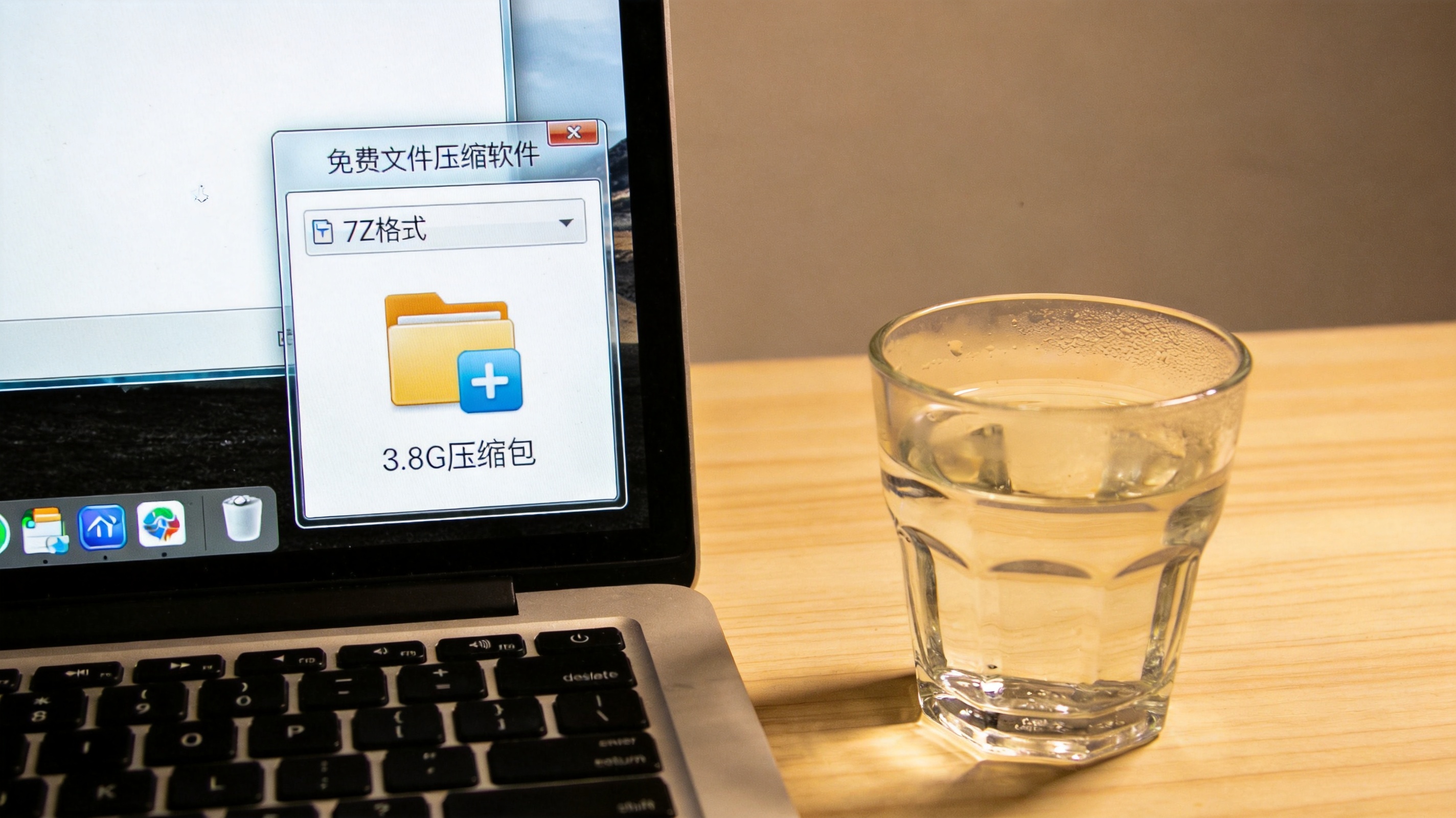 总的来说,这次用免费文件压缩软件官方版本的体验远超预期,既解决了我的存储问题,又避免了第三方工具的各种 坑。如果你也有文件压缩需求,建议直接去官方渠道下载,认准无捆绑、无广告的正规版本,既能保证文件安全,又能获得稳定的压缩效果。
安装完成后我立刻开始测试,先选中10G的高清截图文件夹,在免费文件压缩软件官方界面里选了“极致压缩”模式,还勾选了“智能识别文件类型优化压缩”选项,整个压缩过程花了12分钟,免费文件最终生成的压缩包只有3.8G,压缩率达到了62%,比官网标注的还高一点。之后我又测试了加密压缩功能,设置的密码需要输入两次确认,解压时必须验证密码,而且传输给同事后能正常解压,没有出现格式损坏的情况。
我试过几次后发现,用版本也有需要注意的地方,比如不要在官网以外的渠道下载,哪怕是打着“高速下载”旗号的第三方站点,很可能会偷偷捆绑其他软 免费文件压缩软件官方 件。另外,极致压缩模式虽然压缩率高,免费文件但耗时会比快速压缩多3倍左右,如果是赶时间处理小文件,选快速压缩模式更合适,还有就是不要压缩已经经过压缩的文件,比如JPG图片再压缩的话,不仅不会变小,还可能损坏画质。
总的来说,这次用免费文件压缩软件官方版本的体验远超预期,既解决了我的存储问题,又避免了第三方工具的各种 坑。如果你也有文件压缩需求,建议直接去官方渠道下载,认准无捆绑、无广告的正规版本,既能保证文件安全,又能获得稳定的压缩效果。
相关文章推荐:
上一篇:7z 格式文件压缩与解压注意事项
下一篇:7z 压缩软件电脑版这几个要点