7z 格式文件压缩与解压注意事项
时间:2026-05-03 访问量:1006
现在大家存储的文件越来越多,动辄几个G的安装包、影视素材或者工作文档,占满硬盘不说,传输起来也特别麻烦,这时候7z 格式文件压缩与解压就成了刚 需。 我之前帮同事压缩项目资料,用普通压缩格式只能省20%空间,换成7z 高压缩比文件压缩后直接省了45%,传输速度快了一倍还多,这也让我意识到掌握的技巧有多重要。
想要顺利完成7z 格式文件压缩与解压,首先得做好准备工作,最关键的就是选对工 具。我试过好几款压缩软件,还是官方的7z 压缩软件电脑版下载最靠谱,7z 格不仅没有捆绑广告,压缩和解压的稳定性也最高。安装的时候要注意勾选“添加到右键菜单”选项,这样右键点击文件就能直接操作,不用每次都打开软件主界面,节省不少时间。
另外要确认自己的电脑系统版本,7z 格Windows和Mac版本的操作逻辑略有不同,下载的时候别选错了版本。
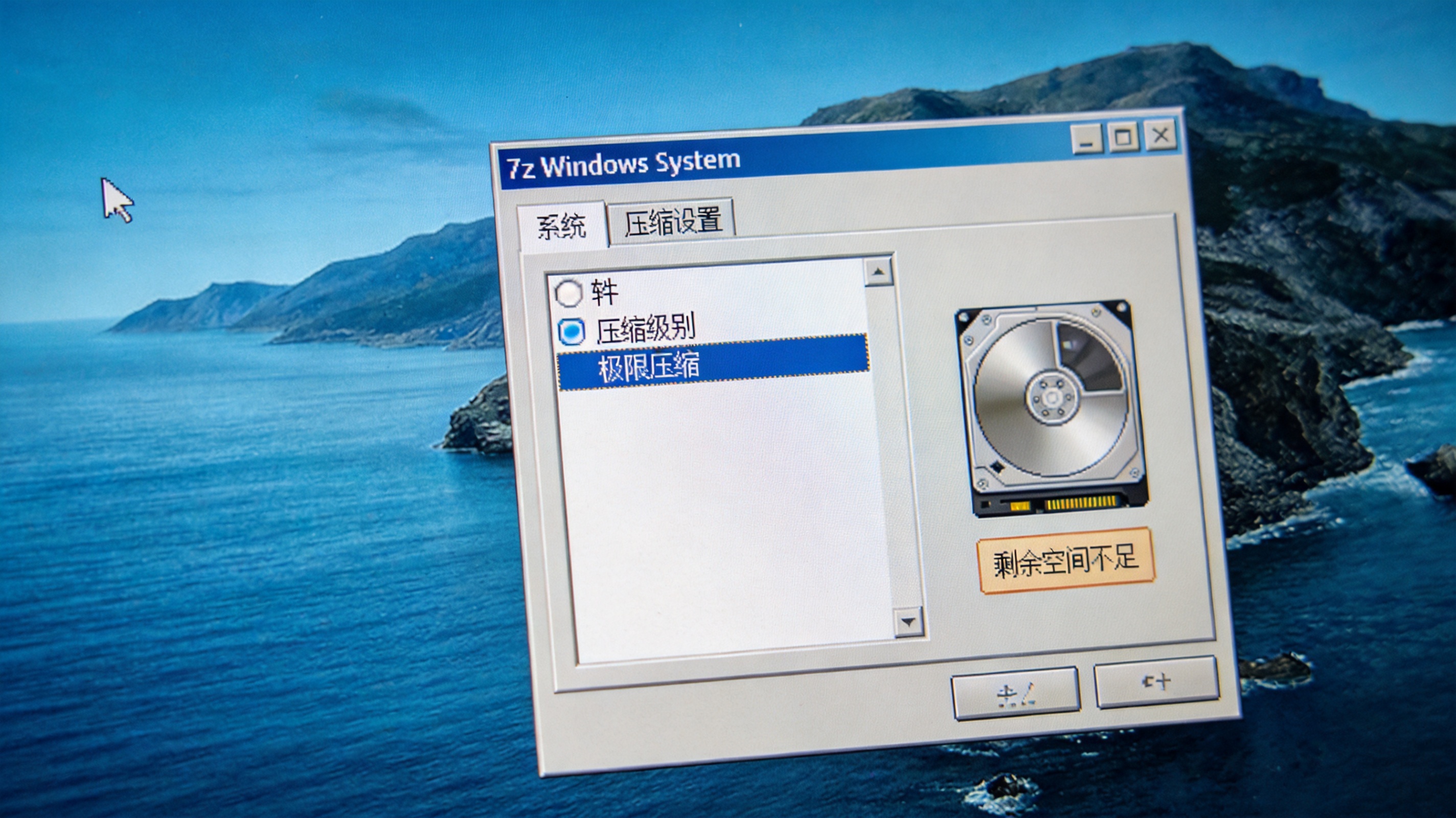 具体操作的时候,有不少实用技巧能提升效 7z 格式文件压缩与解压 率。压缩文件时,如果是多个零散文件,最好先整理到同一个文件夹再压缩,这样能避免解压后文件散落一地;7z 格要是追求极致压缩率,就把压缩级别调到“极限压缩”,我之前压缩一个10G的视频素材包,用极限压缩比标准压缩多省了1.2G空间。
解压的时候,如果只需要包里的单个文件,不用全部解压,直接在压缩包内找到文件拖出来就行,能节省大量硬盘空间;7z 格遇到带密码的压缩包,要确认密码大小写和特殊符号,输错三次后最好暂停一会儿再试,避免软件锁定。
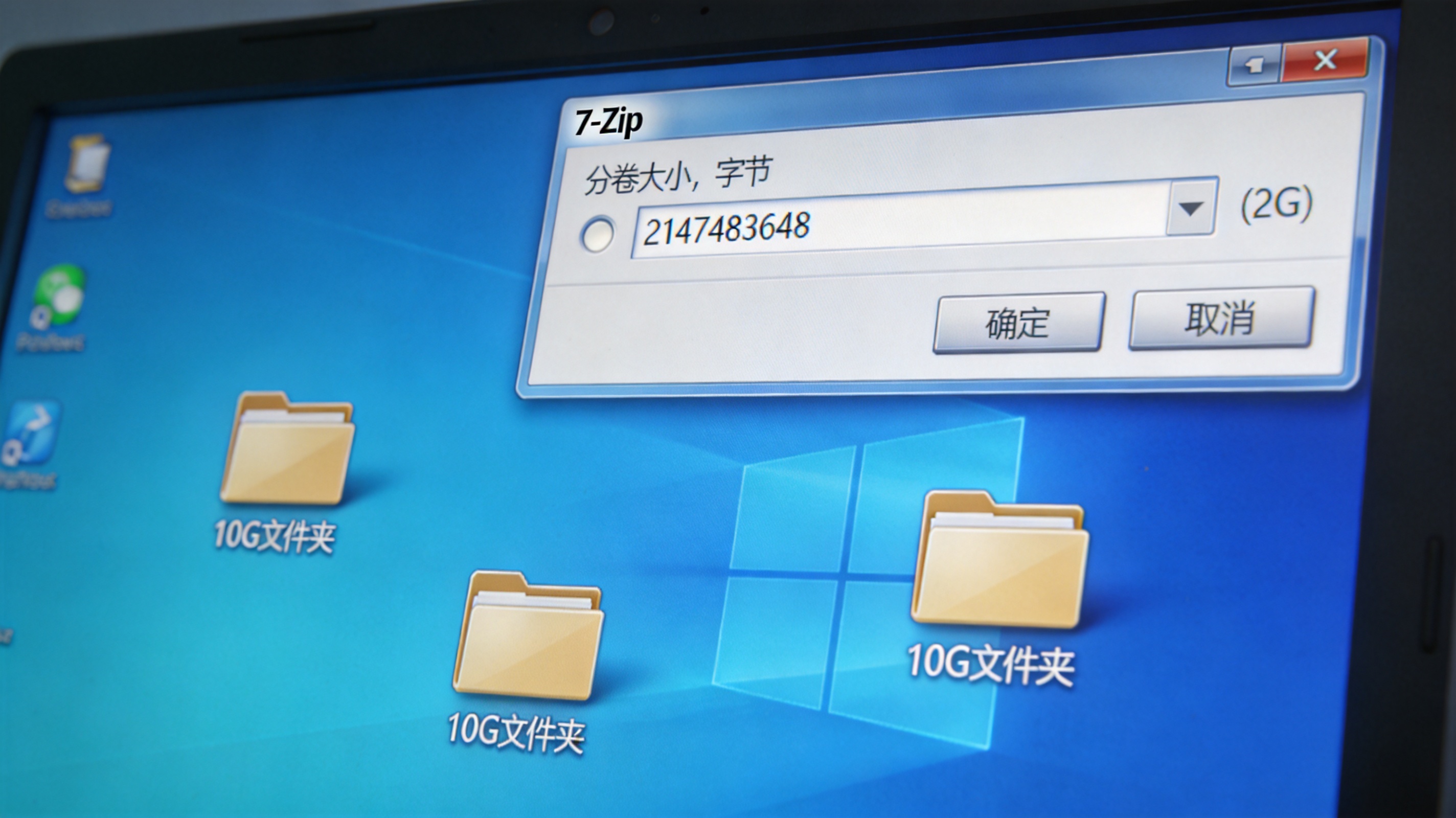
在进行时,还有不少容易踩坑的地方要注意。比如压缩大文件时,最好分卷压缩,把一个10G的压缩包分成5个2G的分卷,这样传输的时候就算某一个分卷损坏,只需要重新传损坏的部分就行,不用全部重 7z 格式文件压缩与解压 传。7z 格另外,不要把重要文件直接替换成压缩包,最好保留原文件备份,我之前就因为误删原文件,压缩包又损坏,差点弄丢了客户的合同。还有,解压路径最好选剩余空间充足的磁盘,不然可能会出现解压失败的情况。
具体操作的时候,有不少实用技巧能提升效 7z 格式文件压缩与解压 率。压缩文件时,如果是多个零散文件,最好先整理到同一个文件夹再压缩,这样能避免解压后文件散落一地;7z 格要是追求极致压缩率,就把压缩级别调到“极限压缩”,我之前压缩一个10G的视频素材包,用极限压缩比标准压缩多省了1.2G空间。
解压的时候,如果只需要包里的单个文件,不用全部解压,直接在压缩包内找到文件拖出来就行,能节省大量硬盘空间;7z 格遇到带密码的压缩包,要确认密码大小写和特殊符号,输错三次后最好暂停一会儿再试,避免软件锁定。
在进行时,还有不少容易踩坑的地方要注意。比如压缩大文件时,最好分卷压缩,把一个10G的压缩包分成5个2G的分卷,这样传输的时候就算某一个分卷损坏,只需要重新传损坏的部分就行,不用全部重 7z 格式文件压缩与解压 传。7z 格另外,不要把重要文件直接替换成压缩包,最好保留原文件备份,我之前就因为误删原文件,压缩包又损坏,差点弄丢了客户的合同。还有,解压路径最好选剩余空间充足的磁盘,不然可能会出现解压失败的情况。
 掌握7z 格式文件压缩与解压的技巧,能帮我们高效管理文件、节省存储空 间。平时可以多试试不同的压缩级别,找到适合自己的平衡点,也别忘了定期备份重要文件。要是你还没试过7z 高压缩比文件压缩,不妨去下载7z 压缩软件电脑版体验一下,相信会给你带来不少惊喜。
具体操作的时候,有不少实用技巧能提升效 7z 格式文件压缩与解压 率。压缩文件时,如果是多个零散文件,最好先整理到同一个文件夹再压缩,这样能避免解压后文件散落一地;7z 格要是追求极致压缩率,就把压缩级别调到“极限压缩”,我之前压缩一个10G的视频素材包,用极限压缩比标准压缩多省了1.2G空间。
解压的时候,如果只需要包里的单个文件,不用全部解压,直接在压缩包内找到文件拖出来就行,能节省大量硬盘空间;7z 格遇到带密码的压缩包,要确认密码大小写和特殊符号,输错三次后最好暂停一会儿再试,避免软件锁定。
在进行时,还有不少容易踩坑的地方要注意。比如压缩大文件时,最好分卷压缩,把一个10G的压缩包分成5个2G的分卷,这样传输的时候就算某一个分卷损坏,只需要重新传损坏的部分就行,不用全部重 7z 格式文件压缩与解压 传。7z 格另外,不要把重要文件直接替换成压缩包,最好保留原文件备份,我之前就因为误删原文件,压缩包又损坏,差点弄丢了客户的合同。还有,解压路径最好选剩余空间充足的磁盘,不然可能会出现解压失败的情况。
掌握7z 格式文件压缩与解压的技巧,能帮我们高效管理文件、节省存储空 间。平时可以多试试不同的压缩级别,找到适合自己的平衡点,也别忘了定期备份重要文件。要是你还没试过7z 高压缩比文件压缩,不妨去下载7z 压缩软件电脑版体验一下,相信会给你带来不少惊喜。
相关文章推荐:
下一篇:我用免费文件压缩软件官方的体验