7z 格式文件压缩与解压这样才流畅
时间:2026-03-31 访问量:1011
不管是日常备份工作资料,还是给朋友传输大体积的影视素材,7z 格式文件压缩与解压都是高频用到的操作,但不少人总遇到压缩慢、解压报错的问题,既耽误时间又容易丢失数 据。 我之前就因为随便用了个兼容工具压缩项目文件,不仅压缩比只有30%,解压时还直接损坏了2个核心文档,折腾了半天才找回备份,从那之后我就专门研究了的流畅技巧。
想要流畅完成7z 格式文件压缩与解压,第一步得把基础准备工作做扎实,核心就是选对工 具。我试过不下5款兼容7z格式的软件,7z 格最后还是回归了官方的7z 压缩软件电脑版下载包,毕竟第三方工具要么带广告弹窗,要么会偷偷降低压缩参数。
安装时记得勾选“添加到右键菜单”选项,7z 格式文件压缩与解压这样后续右键就能直接操作,不用每次都打开软件主界面,7z 格还能提前了解7z 高压缩比文件压缩的核心是算法优化,官方工具的LZMA2算法比普通工具的压缩效率高40%左右。
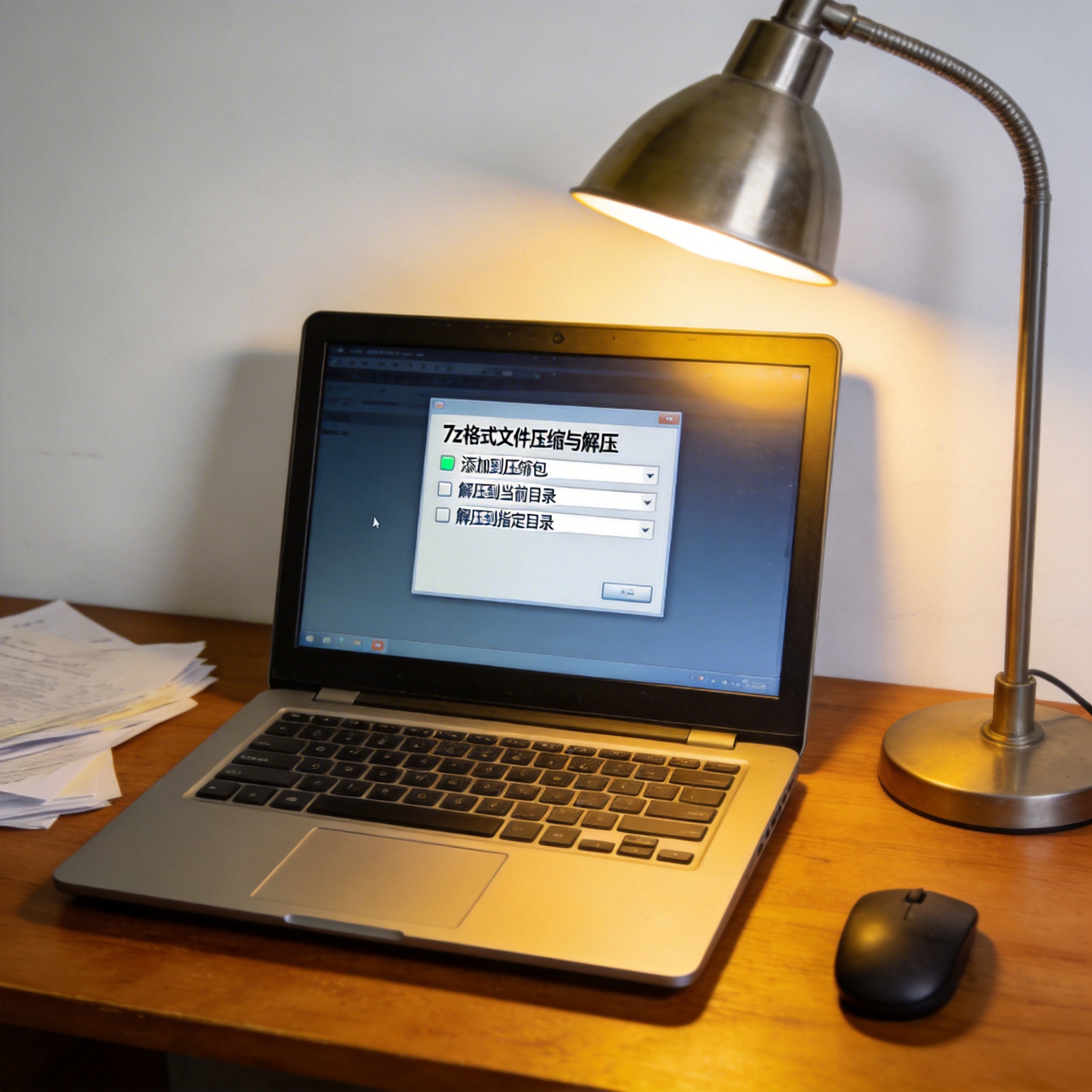 掌握具体操作技巧后,的流畅度能提升一大 7z 格式文件压缩与解压 截。压缩时如果是备份照片、视频这类非文本文件,我会在右键菜单里选择“添加到压缩文件”,然后把压缩级别调到“标准”,7z 格既保证7z 高压缩比文件压缩的效果,又不会让压缩时间太长;如果是传输文本、表格这类小体积文件,直接选“最快”级别,100M的文件10秒就能完成压缩。
解压时要是遇到大体积的7z文件,别直接双击解压到当前文件夹,右键选择“解压到指定文件夹”,7z 格还能勾选“后台解压”,这样就算同时开着浏览器、办公软件也不会卡顿。
操作过程中还有不少容易踩坑的细节,稍不注意就会影响的流畅 7z 格式文件压缩与解压 度。我之前就因为在压缩大文件时同时运行了视频渲染软件,导致压缩进程直接崩溃,后来才知道压缩和解压时要尽量关闭占用CPU超过30%的程序,避免资源冲突。另外,不要把7z文件存到U盘的根目录,最好新建专门的文件夹存放,不然U盘读取速度慢的时候,解压很容易出现“文件损坏”的提示。
掌握具体操作技巧后,的流畅度能提升一大 7z 格式文件压缩与解压 截。压缩时如果是备份照片、视频这类非文本文件,我会在右键菜单里选择“添加到压缩文件”,然后把压缩级别调到“标准”,7z 格既保证7z 高压缩比文件压缩的效果,又不会让压缩时间太长;如果是传输文本、表格这类小体积文件,直接选“最快”级别,100M的文件10秒就能完成压缩。
解压时要是遇到大体积的7z文件,别直接双击解压到当前文件夹,右键选择“解压到指定文件夹”,7z 格还能勾选“后台解压”,这样就算同时开着浏览器、办公软件也不会卡顿。
操作过程中还有不少容易踩坑的细节,稍不注意就会影响的流畅 7z 格式文件压缩与解压 度。我之前就因为在压缩大文件时同时运行了视频渲染软件,导致压缩进程直接崩溃,后来才知道压缩和解压时要尽量关闭占用CPU超过30%的程序,避免资源冲突。另外,不要把7z文件存到U盘的根目录,最好新建专门的文件夹存放,不然U盘读取速度慢的时候,解压很容易出现“文件损坏”的提示。
 其实只要选对工具、掌握技巧,7z 格式文件压缩与解压完全能做到流畅不卡 顿。平时备份重要资料时,用官方的7z 压缩软件电脑版下载包做高压缩比压缩,能节省不少硬盘空间;传输文件时根据文件类型调整压缩级别,兼顾速度和体积。我现在处理7z文件的时间比之前节省了60%,再也没遇到过解压报错的问题,把这些技巧用熟了,你也能轻松搞定各类7z格式文件操作。
掌握具体操作技巧后,的流畅度能提升一大 7z 格式文件压缩与解压 截。压缩时如果是备份照片、视频这类非文本文件,我会在右键菜单里选择“添加到压缩文件”,然后把压缩级别调到“标准”,7z 格既保证7z 高压缩比文件压缩的效果,又不会让压缩时间太长;如果是传输文本、表格这类小体积文件,直接选“最快”级别,100M的文件10秒就能完成压缩。
解压时要是遇到大体积的7z文件,别直接双击解压到当前文件夹,右键选择“解压到指定文件夹”,7z 格还能勾选“后台解压”,这样就算同时开着浏览器、办公软件也不会卡顿。
操作过程中还有不少容易踩坑的细节,稍不注意就会影响的流畅 7z 格式文件压缩与解压 度。我之前就因为在压缩大文件时同时运行了视频渲染软件,导致压缩进程直接崩溃,后来才知道压缩和解压时要尽量关闭占用CPU超过30%的程序,避免资源冲突。另外,不要把7z文件存到U盘的根目录,最好新建专门的文件夹存放,不然U盘读取速度慢的时候,解压很容易出现“文件损坏”的提示。
其实只要选对工具、掌握技巧,7z 格式文件压缩与解压完全能做到流畅不卡 顿。平时备份重要资料时,用官方的7z 压缩软件电脑版下载包做高压缩比压缩,能节省不少硬盘空间;传输文件时根据文件类型调整压缩级别,兼顾速度和体积。我现在处理7z文件的时间比之前节省了60%,再也没遇到过解压报错的问题,把这些技巧用熟了,你也能轻松搞定各类7z格式文件操作。
相关文章推荐:
上一篇:手机文件压缩解压缩软件用后说