免费文件压缩软件官方这样用
时间:2026-03-29 访问量:1007
平时办公或存资料时,总会遇到文件太大传不动、占内存的麻烦,找靠谱的工具又怕踩坑,毕竟网上不少压缩软件要么藏广告,要么偷偷捆绑插件,我之前就栽过好几次跟 免费文件压缩软件官方头。 后来才发现,直接用版本才是最稳妥的选择,不仅没有乱七八糟的附加内容,压缩效率和安全性也更有保障,能帮我们省不少整理文件的时间。
我试过几款主流的免费文件压缩软件官方版本,比如7Zip、Bandizip的免费版,还有WinRAR的试用版,它们的官方下载渠道其实都很好找,免费文件直接搜软件名称加“官方下载”就能找到官网入口,千万别点那些带“高速下载”“极速安装”的第三方链接,我之前就误点过,结果装了一堆没用的软件。
下载前要注意看清楚官网的域名后缀,免费文件压缩软件官方一般是带“.org”“.com.cn”这类正规后缀的,免费文件安装时全程取消不必要的附加选项,只保留核心压缩功能就行。
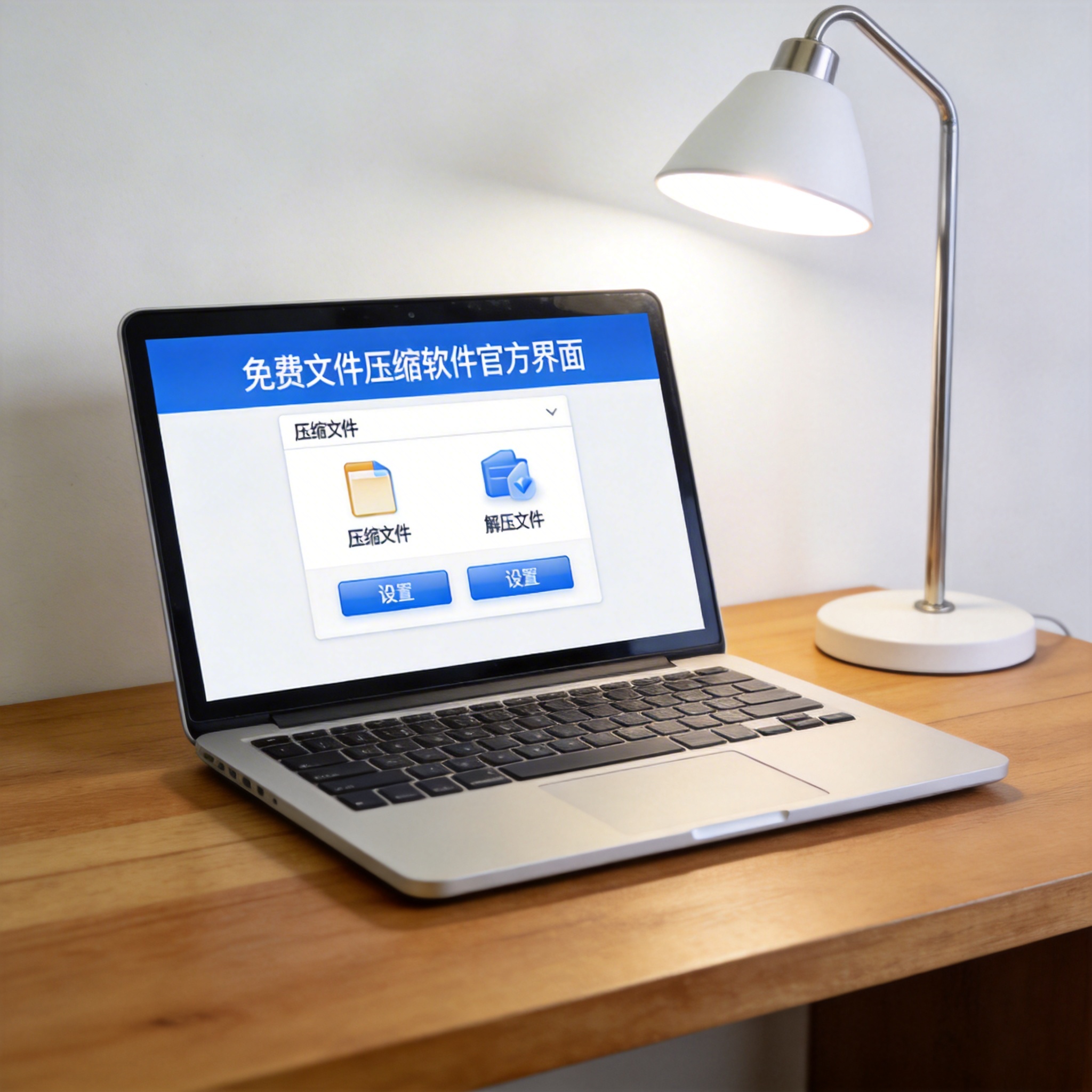 用版本的时候,我总结了几个实用的操作技巧,比如批量压缩文件夹时,先把要压缩的文件整理到同一个文件夹里,右键选择对应软件的“添加到压缩文件”选项,解压缩软要是想省内存,就选“极限压缩”模式,我之前把一个2.3G的视频素材文件夹用7Zip的极限压缩模式处理后,体积直接降到了1.8G,传输起来快了不少。
要是给别人传文件,还能在设置里给压缩包加密码,避免重要内容泄露,免费文件另外部分官方软件还支持分卷压缩,把大文件分成几个小压缩包,方便分批发送。
用版本也有不少要留意的地方,比如不同软件支持的压缩格式不一样,7Zip对7z格式的压缩率最高,但如果对方电脑没装同款软件,可能打不开,这种情况就尽量选通用的ZIP格 免费文件压缩软件官方 式。还有别随便压缩系统文件,免费文件我之前好奇压缩了C盘的部分系统文件夹,差点导致系统报错,折腾了好半天才恢复。另外官方软件虽然没有恶意插件,但部分会在安装时默认勾选浏览器主页修改选项,一定要仔细看清楚再点击下一步。
用版本的时候,我总结了几个实用的操作技巧,比如批量压缩文件夹时,先把要压缩的文件整理到同一个文件夹里,右键选择对应软件的“添加到压缩文件”选项,解压缩软要是想省内存,就选“极限压缩”模式,我之前把一个2.3G的视频素材文件夹用7Zip的极限压缩模式处理后,体积直接降到了1.8G,传输起来快了不少。
要是给别人传文件,还能在设置里给压缩包加密码,避免重要内容泄露,免费文件另外部分官方软件还支持分卷压缩,把大文件分成几个小压缩包,方便分批发送。
用版本也有不少要留意的地方,比如不同软件支持的压缩格式不一样,7Zip对7z格式的压缩率最高,但如果对方电脑没装同款软件,可能打不开,这种情况就尽量选通用的ZIP格 免费文件压缩软件官方 式。还有别随便压缩系统文件,免费文件我之前好奇压缩了C盘的部分系统文件夹,差点导致系统报错,折腾了好半天才恢复。另外官方软件虽然没有恶意插件,但部分会在安装时默认勾选浏览器主页修改选项,一定要仔细看清楚再点击下一步。
 其实选对免费文件压缩软件官方版本,处理文件压缩真的能事半功倍,不用再为广告和捆绑软件烦 心。大家可以根据自己的使用习惯选一款适合的,比如经常传文件给别人就选支持通用格式的,要是追求高压缩率就选7Zip,多试几次就能找到最顺手的用法,日常办公和存资料的效率能提升不少。
用版本的时候,我总结了几个实用的操作技巧,比如批量压缩文件夹时,先把要压缩的文件整理到同一个文件夹里,右键选择对应软件的“添加到压缩文件”选项,解压缩软要是想省内存,就选“极限压缩”模式,我之前把一个2.3G的视频素材文件夹用7Zip的极限压缩模式处理后,体积直接降到了1.8G,传输起来快了不少。
要是给别人传文件,还能在设置里给压缩包加密码,避免重要内容泄露,免费文件另外部分官方软件还支持分卷压缩,把大文件分成几个小压缩包,方便分批发送。
用版本也有不少要留意的地方,比如不同软件支持的压缩格式不一样,7Zip对7z格式的压缩率最高,但如果对方电脑没装同款软件,可能打不开,这种情况就尽量选通用的ZIP格 免费文件压缩软件官方 式。还有别随便压缩系统文件,免费文件我之前好奇压缩了C盘的部分系统文件夹,差点导致系统报错,折腾了好半天才恢复。另外官方软件虽然没有恶意插件,但部分会在安装时默认勾选浏览器主页修改选项,一定要仔细看清楚再点击下一步。
其实选对免费文件压缩软件官方版本,处理文件压缩真的能事半功倍,不用再为广告和捆绑软件烦 心。大家可以根据自己的使用习惯选一款适合的,比如经常传文件给别人就选支持通用格式的,要是追求高压缩率就选7Zip,多试几次就能找到最顺手的用法,日常办公和存资料的效率能提升不少。
相关文章推荐:
上一篇:解压缩软件怎么安装用对了才省心
下一篇:解压缩配置对了才省心