解压缩软件怎么安装用对了才省心
时间:2026-03-27 访问量:1006
日常办公或刷网下载资源时,zip、rar这类压缩包几乎天天见,要是没个顺手的解压缩软件,光是打不开文件就够头疼半 解压缩软件怎么安装使用天。 我之前就踩过坑,随便下了个不知名软件,不仅弹窗广告满天飞,还偷偷捆绑了3个没用的工具,折腾了半小时才清理干净。后来才明白,搞懂,真能省不少心,既能避开恶意软件,又能高效处理各种压缩包文件。
正式动手前,得先做好两项准备工作,解压缩软件怎么安装使用能让后续操作顺畅不 少。首先是选对软件,优先挑口碑好的正规产品,解压缩软比如7Zip、WinRAR或者Bandizip,我试过前两款,7Zip是免费开源的,没有广告,WinRAR虽然需要付费但有长期试用版,功能更全面。
其次要确认电脑系统版本,解压缩软件怎么安装使用比如Windows 10及以上系统,部分解压缩软件会自动适配右键菜单,不用额外设置,要是用的是老系统,可能得提前看一下软件的兼容说明,避免安装后出现右键没选项的情况。
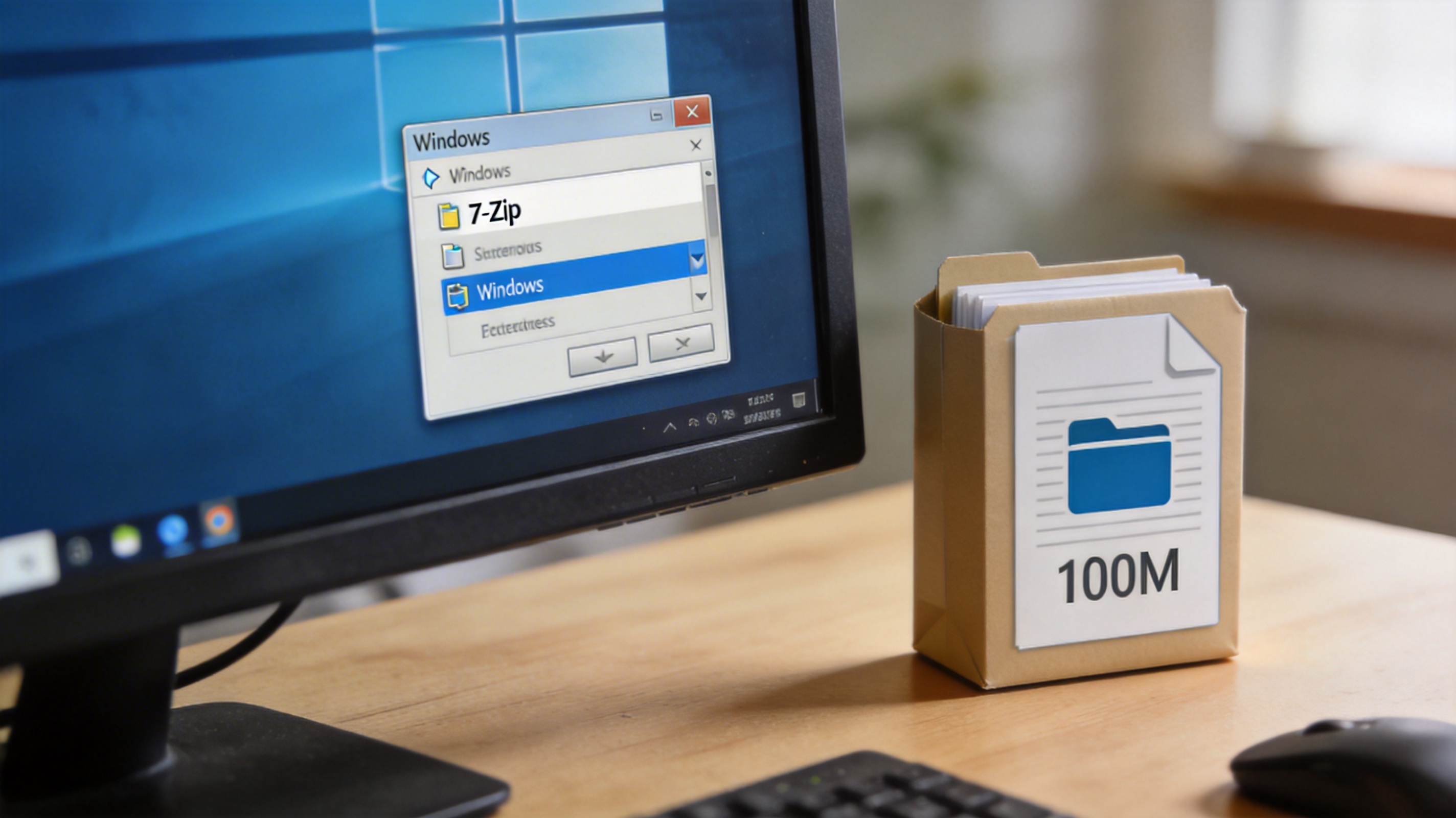 接下来就说说的具体步骤,我拿7Zip举例子给你 解压缩软件怎么安装使用 讲。先去官网下载对应系统的安装包,别点第三方下载链接,我之前点过一次,解压缩软多下了两个浏览器插件。安装时一路选默认选项就行,记得把“添加到右键菜单”的勾选框留着,这个功能能省不少事。
安装完成后,遇到压缩包直接右键点击,就能看到7Zip的选项,要是只想解压单个文件,选“打开压缩包”后拖出来就行;解压缩软要是想全部解压到指定文件夹,选“解压到当前文件夹”或者“解压到XXX(文件夹名)”,100M以内的压缩包基本10秒就能完成。
用解压缩软件的时候,还有几个容易踩的小坑得留 解压缩软件怎么安装使用 意。我之前就因为没看清楚压缩包格式,用7Zip去解压少见的7z.xz格式,结果报错打不开,后来才知道部分特殊格式需要安装额外的插件。另外,别随便解压陌生来源的压缩包,尤其是邮箱里收到的陌生附件,我有朋友就因为解压了带病毒的压缩包,导致电脑里的办公文档被加密。
还有就是解压大文件时,最好选剩余空间大于压缩包3倍的磁盘分区,避免出现磁盘空间不足的情况,影响解压进度。
接下来就说说的具体步骤,我拿7Zip举例子给你 解压缩软件怎么安装使用 讲。先去官网下载对应系统的安装包,别点第三方下载链接,我之前点过一次,解压缩软多下了两个浏览器插件。安装时一路选默认选项就行,记得把“添加到右键菜单”的勾选框留着,这个功能能省不少事。
安装完成后,遇到压缩包直接右键点击,就能看到7Zip的选项,要是只想解压单个文件,选“打开压缩包”后拖出来就行;解压缩软要是想全部解压到指定文件夹,选“解压到当前文件夹”或者“解压到XXX(文件夹名)”,100M以内的压缩包基本10秒就能完成。
用解压缩软件的时候,还有几个容易踩的小坑得留 解压缩软件怎么安装使用 意。我之前就因为没看清楚压缩包格式,用7Zip去解压少见的7z.xz格式,结果报错打不开,后来才知道部分特殊格式需要安装额外的插件。另外,别随便解压陌生来源的压缩包,尤其是邮箱里收到的陌生附件,我有朋友就因为解压了带病毒的压缩包,导致电脑里的办公文档被加密。
还有就是解压大文件时,最好选剩余空间大于压缩包3倍的磁盘分区,避免出现磁盘空间不足的情况,影响解压进度。
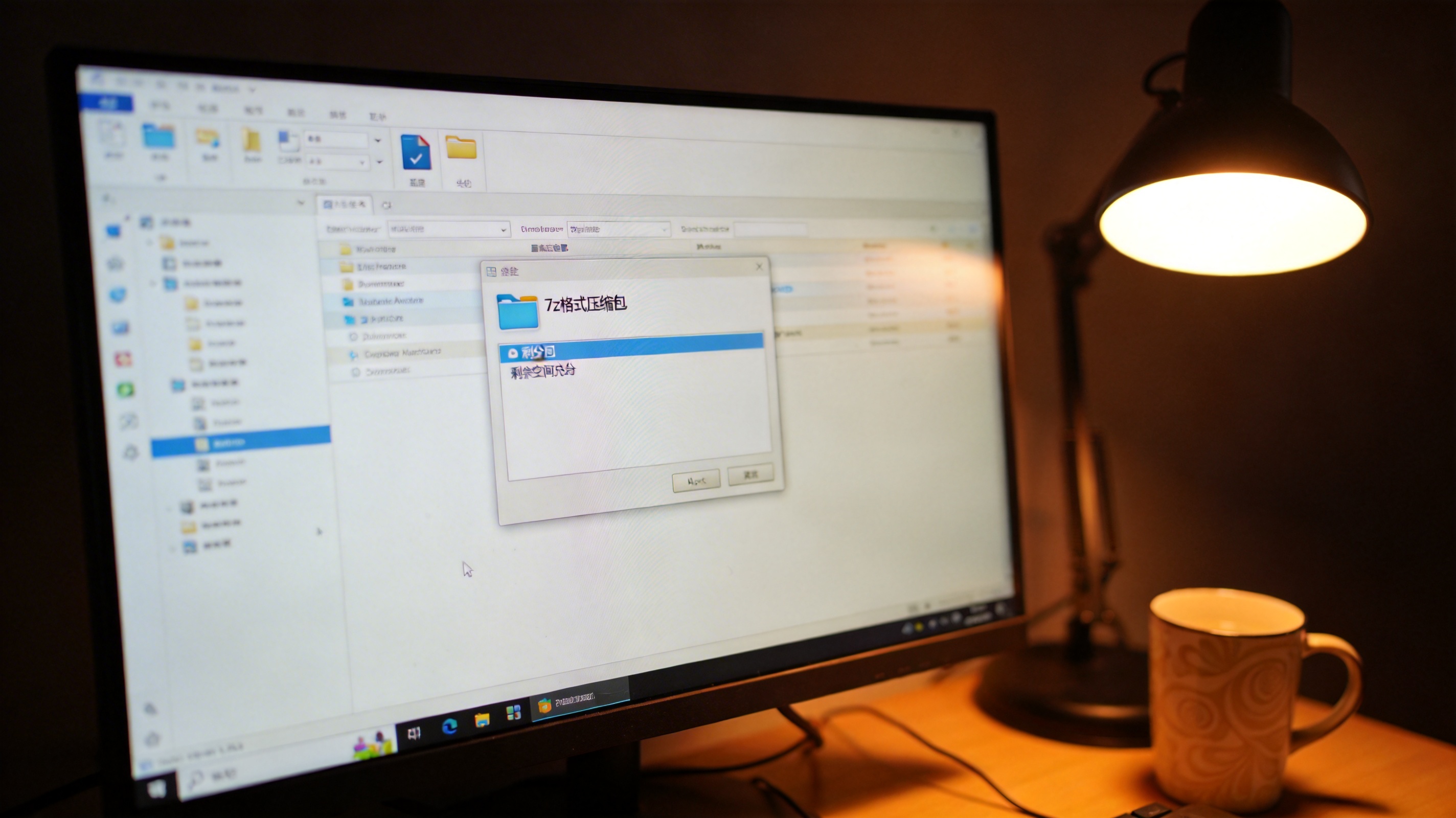 其实只要选对正规软件,按步骤完成安装,解压缩软件怎么安装使用真的没那么复 杂。平时多留意下载渠道和压缩包来源,就能避开大部分麻烦。要是你还在为压缩包处理头疼,不妨试试我推荐的几款软件,亲测好用还省心,用对了之后,处理压缩包真的能快不少。
接下来就说说的具体步骤,我拿7Zip举例子给你 解压缩软件怎么安装使用 讲。先去官网下载对应系统的安装包,别点第三方下载链接,我之前点过一次,解压缩软多下了两个浏览器插件。安装时一路选默认选项就行,记得把“添加到右键菜单”的勾选框留着,这个功能能省不少事。
安装完成后,遇到压缩包直接右键点击,就能看到7Zip的选项,要是只想解压单个文件,选“打开压缩包”后拖出来就行;解压缩软要是想全部解压到指定文件夹,选“解压到当前文件夹”或者“解压到XXX(文件夹名)”,100M以内的压缩包基本10秒就能完成。
用解压缩软件的时候,还有几个容易踩的小坑得留 解压缩软件怎么安装使用 意。我之前就因为没看清楚压缩包格式,用7Zip去解压少见的7z.xz格式,结果报错打不开,后来才知道部分特殊格式需要安装额外的插件。另外,别随便解压陌生来源的压缩包,尤其是邮箱里收到的陌生附件,我有朋友就因为解压了带病毒的压缩包,导致电脑里的办公文档被加密。
还有就是解压大文件时,最好选剩余空间大于压缩包3倍的磁盘分区,避免出现磁盘空间不足的情况,影响解压进度。
其实只要选对正规软件,按步骤完成安装,解压缩软件怎么安装使用真的没那么复 杂。平时多留意下载渠道和压缩包来源,就能避开大部分麻烦。要是你还在为压缩包处理头疼,不妨试试我推荐的几款软件,亲测好用还省心,用对了之后,处理压缩包真的能快不少。
相关文章推荐:
上一篇:压缩文件变小无损压缩这几个要点
下一篇:免费文件压缩软件官方这样用