7z 高压缩比文件压缩这样用才对
时间:2026-05-01 访问量:1009
平时整理电脑里的安装包、备份文件或者高清素材时,总会遇到文件体积太大占空间的问题,普通压缩软件压完后体积还是不够理想,这时候7z 高压缩比文件压缩就成了刚 需。 我之前把几个总大小12GB的设计素材用普通压缩工具压完还有8GB,换后直接降到4.2GB,省出的空间能多存好几个项目文件,实用性拉满。
要是你也经常需要压缩大文件节省存储空间,或者要给朋友传大文件减少传输时间,7z 高那一定要把的用法摸透。
想要实现7z 高压缩比文件压缩,首先得做好基础准备,第一步就是下载正规的7z 压缩软件电脑版下载,7z 高别随便找不知名网站的安装包,很容易带捆绑软件,建议去官方网站下载对应系统的版本,安装时注意取消不必要的附加选项。
7z 高安装完成后还要了解7z 格式文件压缩与解压的基本逻辑,7z本身是一种开源压缩格式,支持多种压缩算法,其中LZMA2算法是实现高压缩比的核心,这也是它比ZIP、RAR压缩率更高的关键原因。
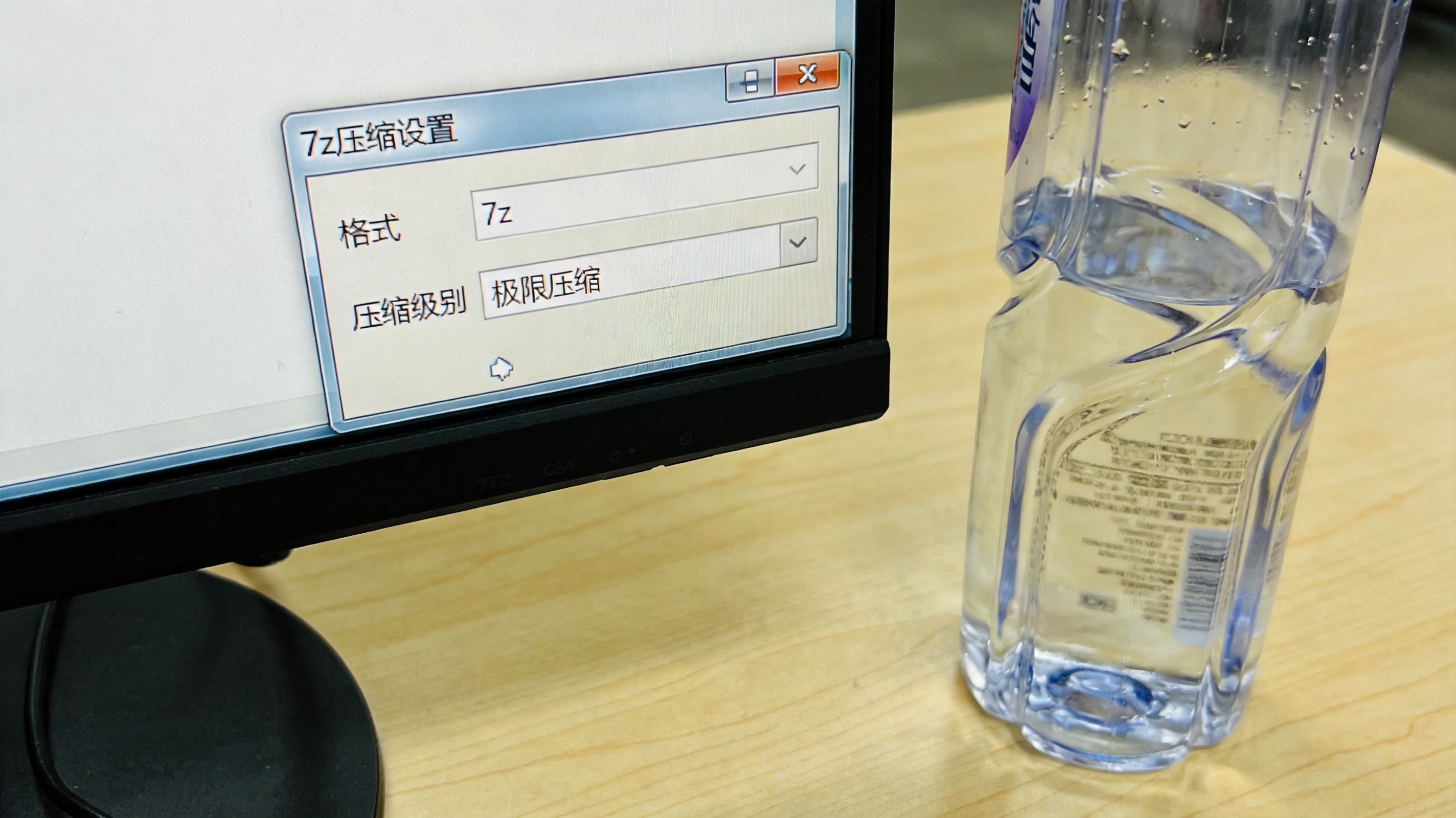 接下来就说具体的操作步骤,我试过的最有效的方法是这样的:选中要压缩的文件或文件夹,右键选择“添加到压缩包”,在弹出的设置窗口里,格式选择“7z”,压缩级别直接拉到“极限压缩”,压缩方法选“LZMA2”,7z 高字典大小可以根据文件大小调整,比如压缩10GB以上的大文件,字典大小设为64MB或128MB,小文件设为16MB就够了,还要记得勾选“创建固实压缩包”,固实压缩包会把所有文件当成一个整体压缩,比普通压缩包的压缩率高10%15%左右。
做时,还有几个细节要注意,不然可能达不到预期效 7z 高压缩比文件压缩 果。首先是文件类型,7z对文本、代码、安装包这类重复率高的文件压缩效果特别好,但对已经压缩过的视频、图片文件,比如MP4、JPG格式,再用也压不了多少,最多能省个几百MB,没必要浪费时间。另外,压缩大文件时最好关闭其他占用内存的软件,因为极限压缩会占用大量系统资源,内存不够的话可能会卡顿甚至压缩失败。
还有就是7z 格式文件压缩与解压需要对应的软件支持,给别人传文件时最好提前确认对方有7z解压工具,或者在压缩时同时生成自解压格式。
接下来就说具体的操作步骤,我试过的最有效的方法是这样的:选中要压缩的文件或文件夹,右键选择“添加到压缩包”,在弹出的设置窗口里,格式选择“7z”,压缩级别直接拉到“极限压缩”,压缩方法选“LZMA2”,7z 高字典大小可以根据文件大小调整,比如压缩10GB以上的大文件,字典大小设为64MB或128MB,小文件设为16MB就够了,还要记得勾选“创建固实压缩包”,固实压缩包会把所有文件当成一个整体压缩,比普通压缩包的压缩率高10%15%左右。
做时,还有几个细节要注意,不然可能达不到预期效 7z 高压缩比文件压缩 果。首先是文件类型,7z对文本、代码、安装包这类重复率高的文件压缩效果特别好,但对已经压缩过的视频、图片文件,比如MP4、JPG格式,再用也压不了多少,最多能省个几百MB,没必要浪费时间。另外,压缩大文件时最好关闭其他占用内存的软件,因为极限压缩会占用大量系统资源,内存不够的话可能会卡顿甚至压缩失败。
还有就是7z 格式文件压缩与解压需要对应的软件支持,给别人传文件时最好提前确认对方有7z解压工具,或者在压缩时同时生成自解压格式。
 总的来说,7z 高压缩比文件压缩是解决大文件存储和传输问题的好办法,只要掌握对方法,就能最大化节省空 间。建议大家平时整理文件时多试试极限压缩模式,尤其是备份重要文件的时候,既省空间又能保证文件完整,有需要的话现在就去试试吧。
接下来就说具体的操作步骤,我试过的最有效的方法是这样的:选中要压缩的文件或文件夹,右键选择“添加到压缩包”,在弹出的设置窗口里,格式选择“7z”,压缩级别直接拉到“极限压缩”,压缩方法选“LZMA2”,7z 高字典大小可以根据文件大小调整,比如压缩10GB以上的大文件,字典大小设为64MB或128MB,小文件设为16MB就够了,还要记得勾选“创建固实压缩包”,固实压缩包会把所有文件当成一个整体压缩,比普通压缩包的压缩率高10%15%左右。
做时,还有几个细节要注意,不然可能达不到预期效 7z 高压缩比文件压缩 果。首先是文件类型,7z对文本、代码、安装包这类重复率高的文件压缩效果特别好,但对已经压缩过的视频、图片文件,比如MP4、JPG格式,再用也压不了多少,最多能省个几百MB,没必要浪费时间。另外,压缩大文件时最好关闭其他占用内存的软件,因为极限压缩会占用大量系统资源,内存不够的话可能会卡顿甚至压缩失败。
还有就是7z 格式文件压缩与解压需要对应的软件支持,给别人传文件时最好提前确认对方有7z解压工具,或者在压缩时同时生成自解压格式。
总的来说,7z 高压缩比文件压缩是解决大文件存储和传输问题的好办法,只要掌握对方法,就能最大化节省空 间。建议大家平时整理文件时多试试极限压缩模式,尤其是备份重要文件的时候,既省空间又能保证文件完整,有需要的话现在就去试试吧。
相关文章推荐:
上一篇:解压缩配置对了才省心
下一篇:解压缩配置对了才省心