解压缩配置对了才省心
时间:2026-05-03 访问量:1006
相信不少人都遇到过解压缩文件时的糟心事:明明下载了文件却打不开,解压后乱码一堆,甚至还附带恶意插件拖慢电 解压缩脑。 解压缩 我之前就因为随便用了个不知名的工具,不仅没成功解压zip文件,还差点中招弹窗广告。其实只要把的基础配置做好,这些麻烦完全能避免,日常处理压缩包也能高效不少,今天就把我踩坑后总结的经验分享给大家。
开始配置前,得先选对靠谱的工具,别再随便点网页上的弹窗链接了。我试过不少款,还是推荐大家找正规渠道的解压缩软件免费下载,比如老牌的7Zip或者国内的Bandizip,都是无广告的良心工 解压缩 具。要是专门处理zip格式,也可以直接搜zip工具下载,选官方版本就行。安装的时候一定要盯着每一步,别勾选那些捆绑的工具栏、浏览器插件,默认路径尽量选非系统盘,避免占用C盘空间拖慢系统。
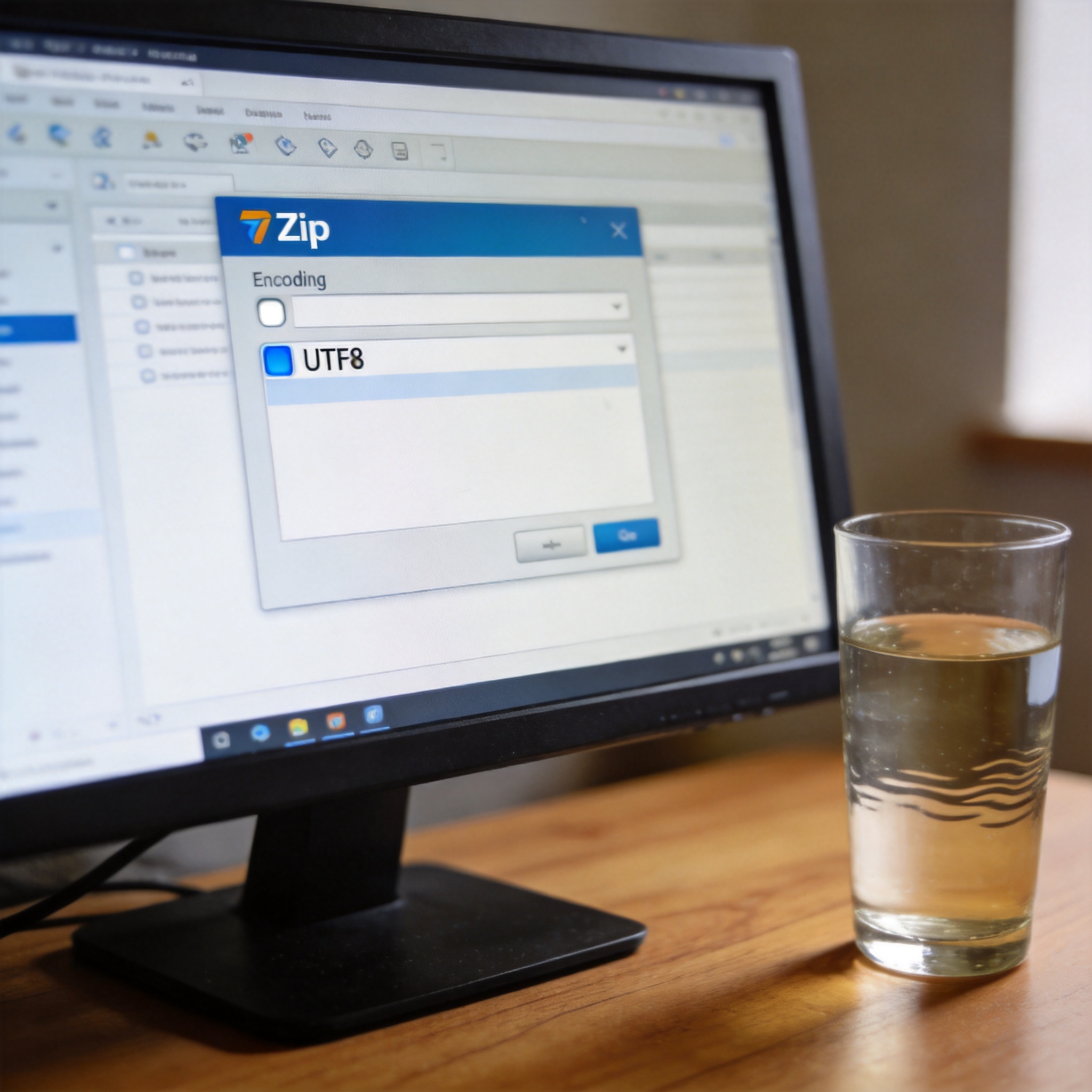 接下来就是核心的解压缩配置调整,我这就给大家说几个实用的设 置。首先是默认解压路径,别选临时文件夹,改成自己常用的文档或者下载文件夹,这样解压后能直接找到文件,不用到处 翻。然后是编码设置,要是经常解压国外的压缩包,把默认编码改成UTF8,就能避免乱码问题;国内的文件选GBK基本没问题。
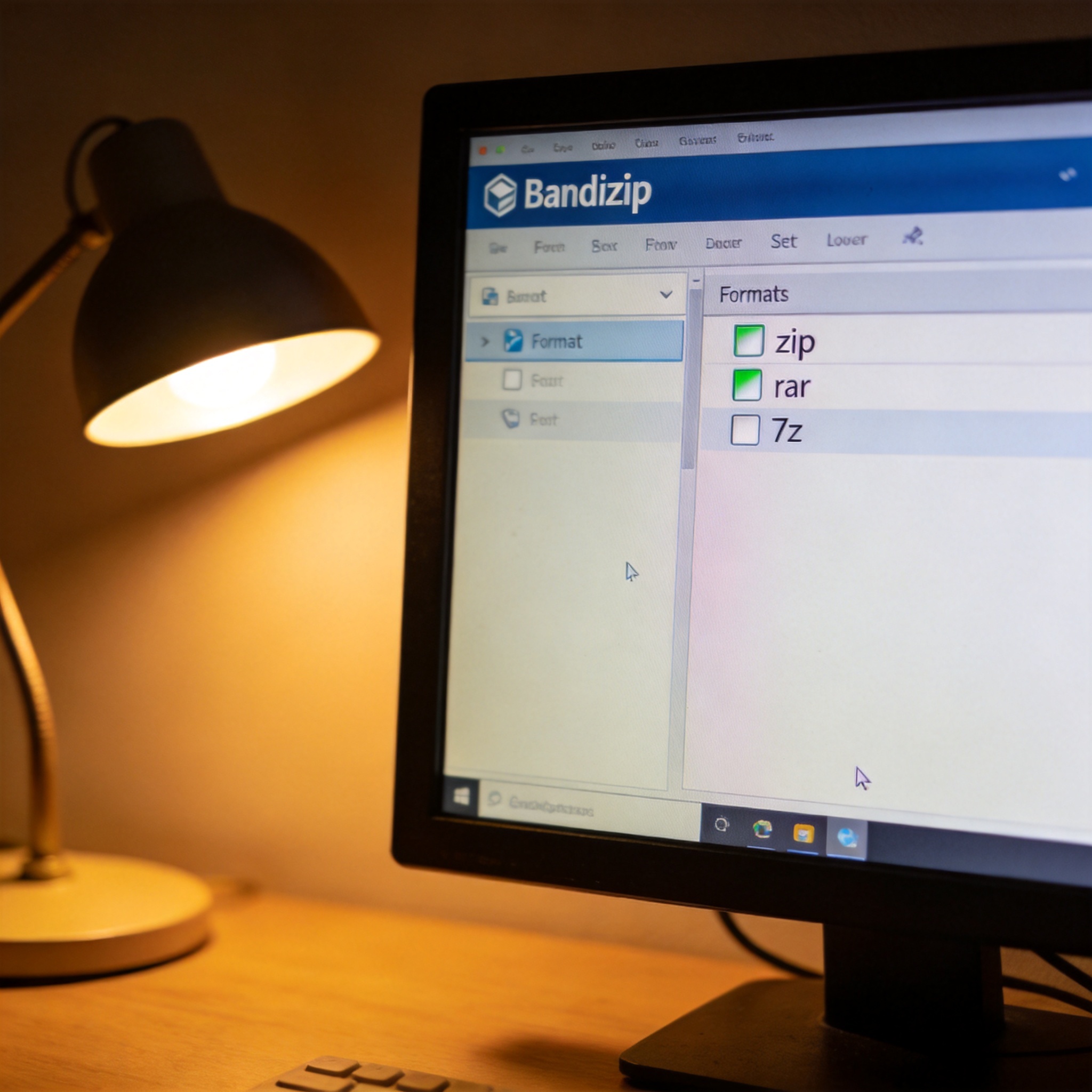
还有自动关联格式,把zip、rar、7z这些常见格式都勾选上,以后双击压缩包就能直接打开,不用每次都选工具。
配置完也别掉以轻心,还有几个细节要注意。我之前就因为没看清楚压缩包的分卷提示,只下载了其中一个分卷就开始,结果直接报 解压缩 错。所以遇到分卷压缩包,一定要确认所有分卷都下载完整,放在同一个文件夹里再操作。另外,有些加密压缩包别随便输入陌生密码,尤其是来源不明的文件,很可能是钓鱼陷阱。要是时提示文件损坏,先检查一下压缩包的MD5值,确认下载过程中没有出错,再尝试修复或者重新下载。
接下来就是核心的解压缩配置调整,我这就给大家说几个实用的设 置。首先是默认解压路径,别选临时文件夹,改成自己常用的文档或者下载文件夹,这样解压后能直接找到文件,不用到处 翻。然后是编码设置,要是经常解压国外的压缩包,把默认编码改成UTF8,就能避免乱码问题;国内的文件选GBK基本没问题。
还有自动关联格式,把zip、rar、7z这些常见格式都勾选上,以后双击压缩包就能直接打开,不用每次都选工具。
配置完也别掉以轻心,还有几个细节要注意。我之前就因为没看清楚压缩包的分卷提示,只下载了其中一个分卷就开始,结果直接报 解压缩 错。所以遇到分卷压缩包,一定要确认所有分卷都下载完整,放在同一个文件夹里再操作。另外,有些加密压缩包别随便输入陌生密码,尤其是来源不明的文件,很可能是钓鱼陷阱。要是时提示文件损坏,先检查一下压缩包的MD5值,确认下载过程中没有出错,再尝试修复或者重新下载。
 其实解压缩的配置并不复杂,花个三五分钟调整好,后续处理压缩包就能省不少 心。选对正规的软件免费下载渠道,把默认路径、编码、关联格式这些细节设置好,再避开常见的坑,日常的需求基本都能轻松应对。要是你还在为解压文件头疼,不妨按照上面的方法试试,肯定能让你的解压体验顺畅不少。
接下来就是核心的解压缩配置调整,我这就给大家说几个实用的设 置。首先是默认解压路径,别选临时文件夹,改成自己常用的文档或者下载文件夹,这样解压后能直接找到文件,不用到处 翻。然后是编码设置,要是经常解压国外的压缩包,把默认编码改成UTF8,就能避免乱码问题;国内的文件选GBK基本没问题。
还有自动关联格式,把zip、rar、7z这些常见格式都勾选上,以后双击压缩包就能直接打开,不用每次都选工具。
配置完也别掉以轻心,还有几个细节要注意。我之前就因为没看清楚压缩包的分卷提示,只下载了其中一个分卷就开始,结果直接报 解压缩 错。所以遇到分卷压缩包,一定要确认所有分卷都下载完整,放在同一个文件夹里再操作。另外,有些加密压缩包别随便输入陌生密码,尤其是来源不明的文件,很可能是钓鱼陷阱。要是时提示文件损坏,先检查一下压缩包的MD5值,确认下载过程中没有出错,再尝试修复或者重新下载。
其实解压缩的配置并不复杂,花个三五分钟调整好,后续处理压缩包就能省不少 心。选对正规的软件免费下载渠道,把默认路径、编码、关联格式这些细节设置好,再避开常见的坑,日常的需求基本都能轻松应对。要是你还在为解压文件头疼,不妨按照上面的方法试试,肯定能让你的解压体验顺畅不少。
相关文章推荐:
上一篇:7z 高压缩比文件压缩这样用才对