7z 格式文件压缩与解压实际用后说
时间:2026-03-08 访问量:1076
现在大家日常办公、存资料时常会遇到大文件传输或存储的问题,我之前就因为要把几个总大小12G的设计图纸传给客户,用普通压缩格式要么体积还是太大,要么传输时容易出错,后来试了7z 格式文件压缩与解压才解决了难题。
7z 格式文件压缩与解压说实话,7z的高压缩比真的能省不少存储空间和传输时间,7z 高这也是为什么越来越多人开始关注的原因,毕竟谁都不想在传文件时等半天,或者因为空间不够删来删去。
要搞定7z 格式文件压缩与解压,首先得做好准备工作,我试过好几款工具,最终还是选了官方的7z 压缩软件电脑版下载,毕竟官方版本更稳定,7z 高不会有捆绑软件的问题。安装完成后你会发现,它的界面虽然简洁,但功能很全,不仅支持7z格式,还能处理ZIP、RAR等常见格式。
其实7z的核心优势就是高压缩比,7z 格式文件压缩与解压我之前把3G的视频文件用7z压缩后,体积直接降到了1.8G,7z 压比普通ZIP格式多省了近40%的空间,这就是7z 高压缩比文件压缩的实力。
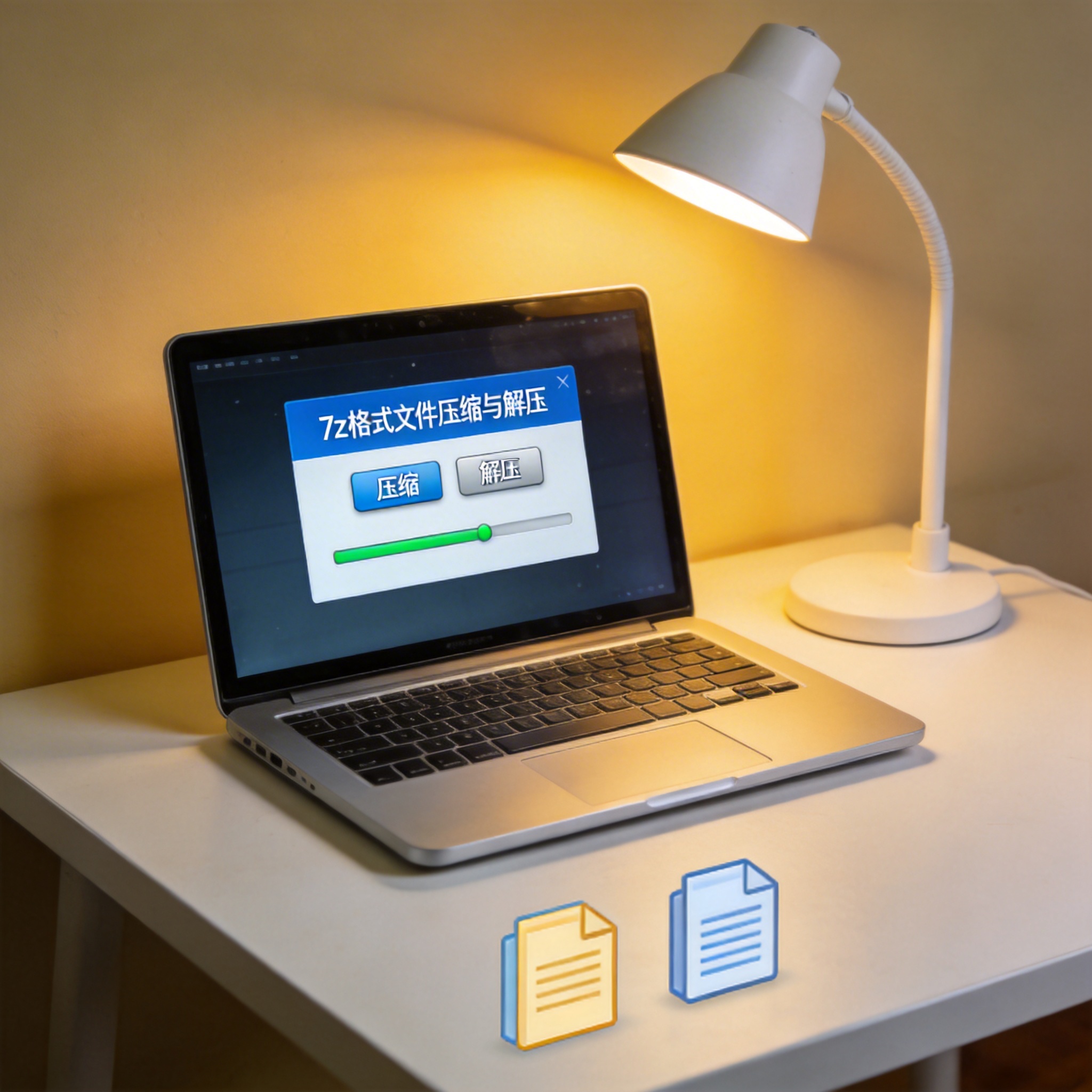 接下来说说具体的7z 格式文件压缩与解压步骤,压缩的时候,你只要选中要压缩的文件右键,在弹出的菜单里找到7z选项,选择添加到压缩包,7z 压然后在设置里把压缩格式改成7z,还能根据需求调整压缩级别,我一般选标准级别,既能保证压缩速度,又能拿到不错的压缩比,要是不急着用,选极限级别还能再省10%左右的空间。
解压的话更简单,右键点击7z文件,选择提取到当前文件夹就行,7z 高我之前试过解压一个8G的7z安装包,7z 格式文件压缩与解压只用了不到3分钟,速度比很多其他压缩软件快不少。
我之前在做7z 格式文件压缩与解压时也踩过几个坑,给大家提个醒,首先要是你要把压缩文件发给用老系统的同事,最好提前确认对方有没有能打开7z的软件,不然对方可能打不开,7z 压实在不行可以在压缩时选兼容模式。另外,用7z 高压缩比文件压缩大文件时,最好别同时开太多其他软件,不然可能会拖慢电脑速度,我之前就因为一边压缩一边剪视频,导致压缩时间多花了一倍。
还有,7z 格式文件压缩与解压下载软件时一定要从官方渠道找7z 压缩软件电脑版下载,7z 压别随便点不知名的链接,避免下到带病毒的版本。
接下来说说具体的7z 格式文件压缩与解压步骤,压缩的时候,你只要选中要压缩的文件右键,在弹出的菜单里找到7z选项,选择添加到压缩包,7z 压然后在设置里把压缩格式改成7z,还能根据需求调整压缩级别,我一般选标准级别,既能保证压缩速度,又能拿到不错的压缩比,要是不急着用,选极限级别还能再省10%左右的空间。
解压的话更简单,右键点击7z文件,选择提取到当前文件夹就行,7z 高我之前试过解压一个8G的7z安装包,7z 格式文件压缩与解压只用了不到3分钟,速度比很多其他压缩软件快不少。
我之前在做7z 格式文件压缩与解压时也踩过几个坑,给大家提个醒,首先要是你要把压缩文件发给用老系统的同事,最好提前确认对方有没有能打开7z的软件,不然对方可能打不开,7z 压实在不行可以在压缩时选兼容模式。另外,用7z 高压缩比文件压缩大文件时,最好别同时开太多其他软件,不然可能会拖慢电脑速度,我之前就因为一边压缩一边剪视频,导致压缩时间多花了一倍。
还有,7z 格式文件压缩与解压下载软件时一定要从官方渠道找7z 压缩软件电脑版下载,7z 压别随便点不知名的链接,避免下到带病毒的版本。
 其实7z 格式文件压缩与解压真的是日常办公的实用工具,尤其是经常处理大文件的朋友,完全可以试 7z 格式文件压缩与解压 试。我现在存资料、传文件基本都用7z,算下来这半年至少省了20G的硬盘空间,传输文件的时间也少了近三分之一。要是你还没试过,不妨去官网找7z 压缩软件电脑版下载,体验下7z 高压缩比文件压缩的便捷性,相信你会爱上它的。
接下来说说具体的7z 格式文件压缩与解压步骤,压缩的时候,你只要选中要压缩的文件右键,在弹出的菜单里找到7z选项,选择添加到压缩包,7z 压然后在设置里把压缩格式改成7z,还能根据需求调整压缩级别,我一般选标准级别,既能保证压缩速度,又能拿到不错的压缩比,要是不急着用,选极限级别还能再省10%左右的空间。
解压的话更简单,右键点击7z文件,选择提取到当前文件夹就行,7z 高我之前试过解压一个8G的7z安装包,7z 格式文件压缩与解压只用了不到3分钟,速度比很多其他压缩软件快不少。
我之前在做7z 格式文件压缩与解压时也踩过几个坑,给大家提个醒,首先要是你要把压缩文件发给用老系统的同事,最好提前确认对方有没有能打开7z的软件,不然对方可能打不开,7z 压实在不行可以在压缩时选兼容模式。另外,用7z 高压缩比文件压缩大文件时,最好别同时开太多其他软件,不然可能会拖慢电脑速度,我之前就因为一边压缩一边剪视频,导致压缩时间多花了一倍。
还有,7z 格式文件压缩与解压下载软件时一定要从官方渠道找7z 压缩软件电脑版下载,7z 压别随便点不知名的链接,避免下到带病毒的版本。
其实7z 格式文件压缩与解压真的是日常办公的实用工具,尤其是经常处理大文件的朋友,完全可以试 7z 格式文件压缩与解压 试。我现在存资料、传文件基本都用7z,算下来这半年至少省了20G的硬盘空间,传输文件的时间也少了近三分之一。要是你还没试过,不妨去官网找7z 压缩软件电脑版下载,体验下7z 高压缩比文件压缩的便捷性,相信你会爱上它的。
相关文章推荐:
下一篇:7z压缩配置对了才省心