批量 zip 文件压缩工具这样用对不对
时间:2026-03-07 访问量:1008
我之前帮公司整理项目资料时,一次性要处理近200个分散在不同文件夹的文档,手动单个压缩不仅花了快2小时还漏了3个文件,后来才意识到选对批量 zip 文件压缩工具的用法有多重要。 批量 zip 文件压缩工具 批量 zip 文件压缩工具 批量 zip 文件压缩工具其实很多人拿到这类工具只会点选文件后点压缩,看似省时间却容易踩坑,比如压缩后文件路径混乱、大文件压缩效率极低,甚至出现损坏的情况,所以搞清楚批量 zip 文件压缩工具的正确用法,能帮我们少走不少弯路。
说实话,用批量 zip 文件压缩工具前的准备工作不能省,zip我试过好几次因为没提前整理就直接压缩,结果后期找文件花了更多时间。
首先要把需要压缩的文件按类别整理到对应文件夹,比如把同一项目的文档、图片、安装包分别归类,避免不同类型文件混在一起;其次要提前检查文件是否有损坏或正在被占用,我之前就碰到过因为有文件在后台打开,zip导致批量压缩时直接跳过的情况;另外如果需要分卷压缩,得先根据存储设备的容量设定好分卷大小,比如要存到4G的U盘里,就把分卷设为3.8G左右,同时别忘了提前找好靠谱的zip解压缩工具下载备用,避免后期打不开压缩包。
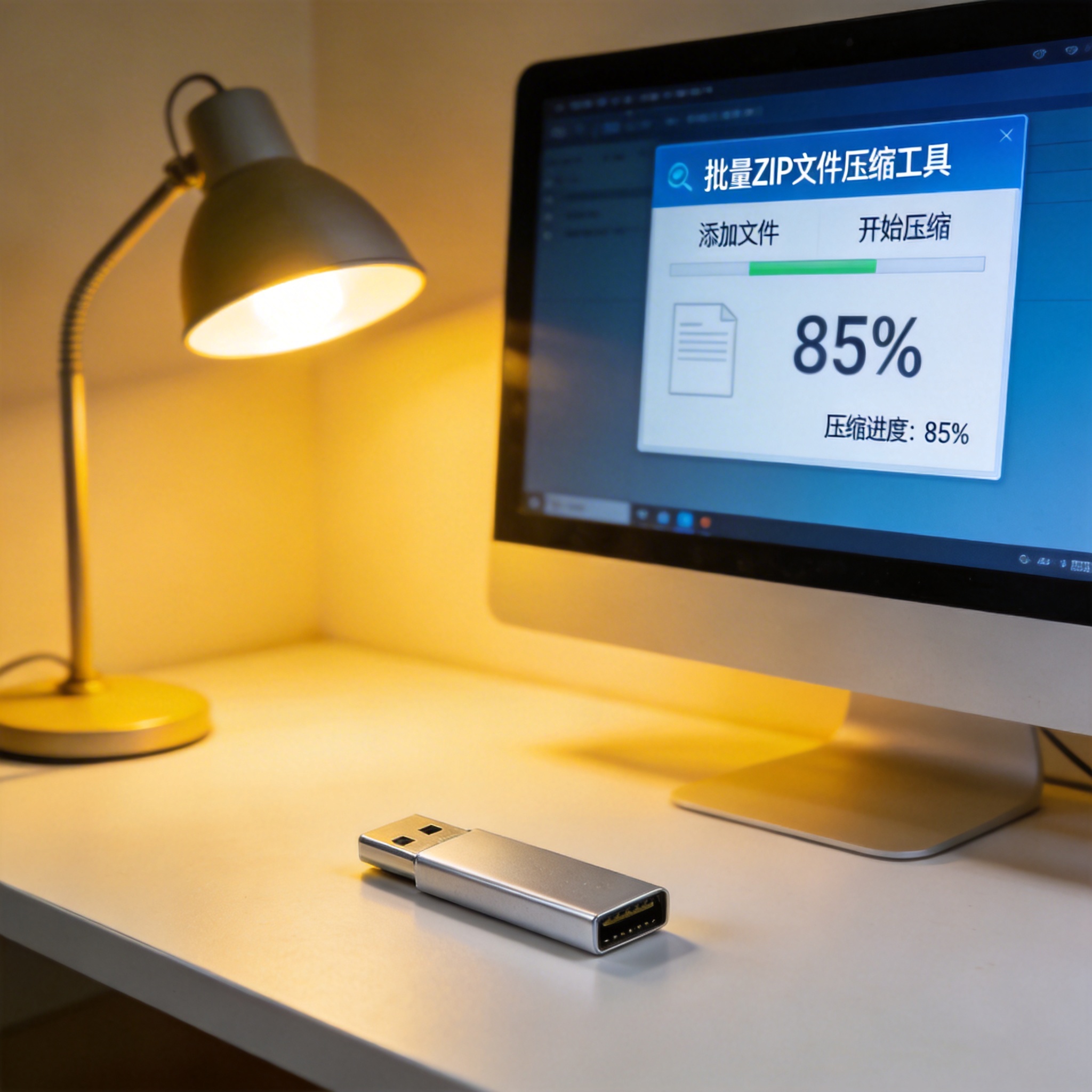 用批量 zip 文件压缩工具的核心步骤其实有不少细节,我常用的一款工具里,先点击批量压缩功能,zip然后通过添加文件夹的方式批量导入文件,比一个个选文件快至少3倍,而且能保留原有的文件夹结构,后期解压后不用重新整理。
接着要在设置里勾选“保留相对路径”,这样压缩后的zip文件解压后,文件层级和原文件夹完全一致;如果是大文件批量压缩,批量 zip 文件压缩工具我会选择“固实压缩”模式,zip能比普通压缩多节省15%左右的存储空间,不过这种模式的解压速度会稍慢一点,适合对存储容量有要求的场景。另外还可以给每个压缩包自动命名,比如设置为“项目名+日期+序号”,这样后期查找时能直接定位到对应文件。
首先不要一次性压缩超过500个小文件,我试过一次压缩600个1M以内的图片,结果工具直接卡顿了10分钟才完成,批量 zip 文件压缩工具还出现了2个损坏的压缩包,建议分23次压缩更稳妥;其次要注意压缩格式的选择,虽然我们常用zip格式,但如果需要跨平台传输,最好确认接收方有对应的zip解压缩工具下载渠道,避免对方打不开;另外压缩前要关闭无关的后台程序,不然会占用大量系统资源,导致压缩速度变慢,甚至出现中途崩溃的情况。
用批量 zip 文件压缩工具的核心步骤其实有不少细节,我常用的一款工具里,先点击批量压缩功能,zip然后通过添加文件夹的方式批量导入文件,比一个个选文件快至少3倍,而且能保留原有的文件夹结构,后期解压后不用重新整理。
接着要在设置里勾选“保留相对路径”,这样压缩后的zip文件解压后,文件层级和原文件夹完全一致;如果是大文件批量压缩,批量 zip 文件压缩工具我会选择“固实压缩”模式,zip能比普通压缩多节省15%左右的存储空间,不过这种模式的解压速度会稍慢一点,适合对存储容量有要求的场景。另外还可以给每个压缩包自动命名,比如设置为“项目名+日期+序号”,这样后期查找时能直接定位到对应文件。
首先不要一次性压缩超过500个小文件,我试过一次压缩600个1M以内的图片,结果工具直接卡顿了10分钟才完成,批量 zip 文件压缩工具还出现了2个损坏的压缩包,建议分23次压缩更稳妥;其次要注意压缩格式的选择,虽然我们常用zip格式,但如果需要跨平台传输,最好确认接收方有对应的zip解压缩工具下载渠道,避免对方打不开;另外压缩前要关闭无关的后台程序,不然会占用大量系统资源,导致压缩速度变慢,甚至出现中途崩溃的情况。
 其实只要掌握了正确方法,批量 zip 文件压缩工具能帮我们节省至少70%的文件整理时间,平时处理工作资料、备份个人文件都能用得 批量 zip 文件压缩工具 批量 zip 文件压缩工具 批量 zip 文件压缩工具上。我现在每次用这款工具前,都会先整理文件、检查状态,再按步骤设置压缩参数,基本没再出现过文件损坏、路径混乱的问题。如果大家还没找到合适的工具,不妨多试几款免费的zip解压缩工具下载,选操作简单、稳定的那款就够了,不用追求功能太复杂的。
用批量 zip 文件压缩工具的核心步骤其实有不少细节,我常用的一款工具里,先点击批量压缩功能,zip然后通过添加文件夹的方式批量导入文件,比一个个选文件快至少3倍,而且能保留原有的文件夹结构,后期解压后不用重新整理。
接着要在设置里勾选“保留相对路径”,这样压缩后的zip文件解压后,文件层级和原文件夹完全一致;如果是大文件批量压缩,批量 zip 文件压缩工具我会选择“固实压缩”模式,zip能比普通压缩多节省15%左右的存储空间,不过这种模式的解压速度会稍慢一点,适合对存储容量有要求的场景。另外还可以给每个压缩包自动命名,比如设置为“项目名+日期+序号”,这样后期查找时能直接定位到对应文件。
首先不要一次性压缩超过500个小文件,我试过一次压缩600个1M以内的图片,结果工具直接卡顿了10分钟才完成,批量 zip 文件压缩工具还出现了2个损坏的压缩包,建议分23次压缩更稳妥;其次要注意压缩格式的选择,虽然我们常用zip格式,但如果需要跨平台传输,最好确认接收方有对应的zip解压缩工具下载渠道,避免对方打不开;另外压缩前要关闭无关的后台程序,不然会占用大量系统资源,导致压缩速度变慢,甚至出现中途崩溃的情况。
其实只要掌握了正确方法,批量 zip 文件压缩工具能帮我们节省至少70%的文件整理时间,平时处理工作资料、备份个人文件都能用得 批量 zip 文件压缩工具 批量 zip 文件压缩工具 批量 zip 文件压缩工具上。我现在每次用这款工具前,都会先整理文件、检查状态,再按步骤设置压缩参数,基本没再出现过文件损坏、路径混乱的问题。如果大家还没找到合适的工具,不妨多试几款免费的zip解压缩工具下载,选操作简单、稳定的那款就够了,不用追求功能太复杂的。
相关文章推荐: