7z压缩配置对了才省心
时间:2026-03-08 访问量:1008
平时整理工作文件、备份个人资料时,7z压缩几乎是我必用的工具,但之前总觉得它压缩速度慢或者体积没达到预期,直到后来才发现是配置没调好。 7z压缩 7z压缩很多人跟我一样,打开软件就直接点压缩,忽略了参数设置,结果要么等半天压缩不完,要么解压时出各种小问题。其实只要把的核心配置捋清楚,既能省时间又能让压缩包更实用,完全不用再为这些小细节头疼。
在调整7z压缩配置前,得先搞懂几个基础参数的作用,不然很容易越调越 7z压缩 7z压缩乱。首先是压缩级别,从最快到极致一共9个档位,我试过最快档位压缩10G的办公文件,只用了3分钟,但压缩包只比原文件小了15%;而极致档位虽然花了22分钟,却能把体积压缩到原文件的40%左右。另外还要注意格式选择,7z格式本身压缩率最高,适合长期备份,要是需要给其他没装7z的人传文件,就选ZIP格式兼容性更好。
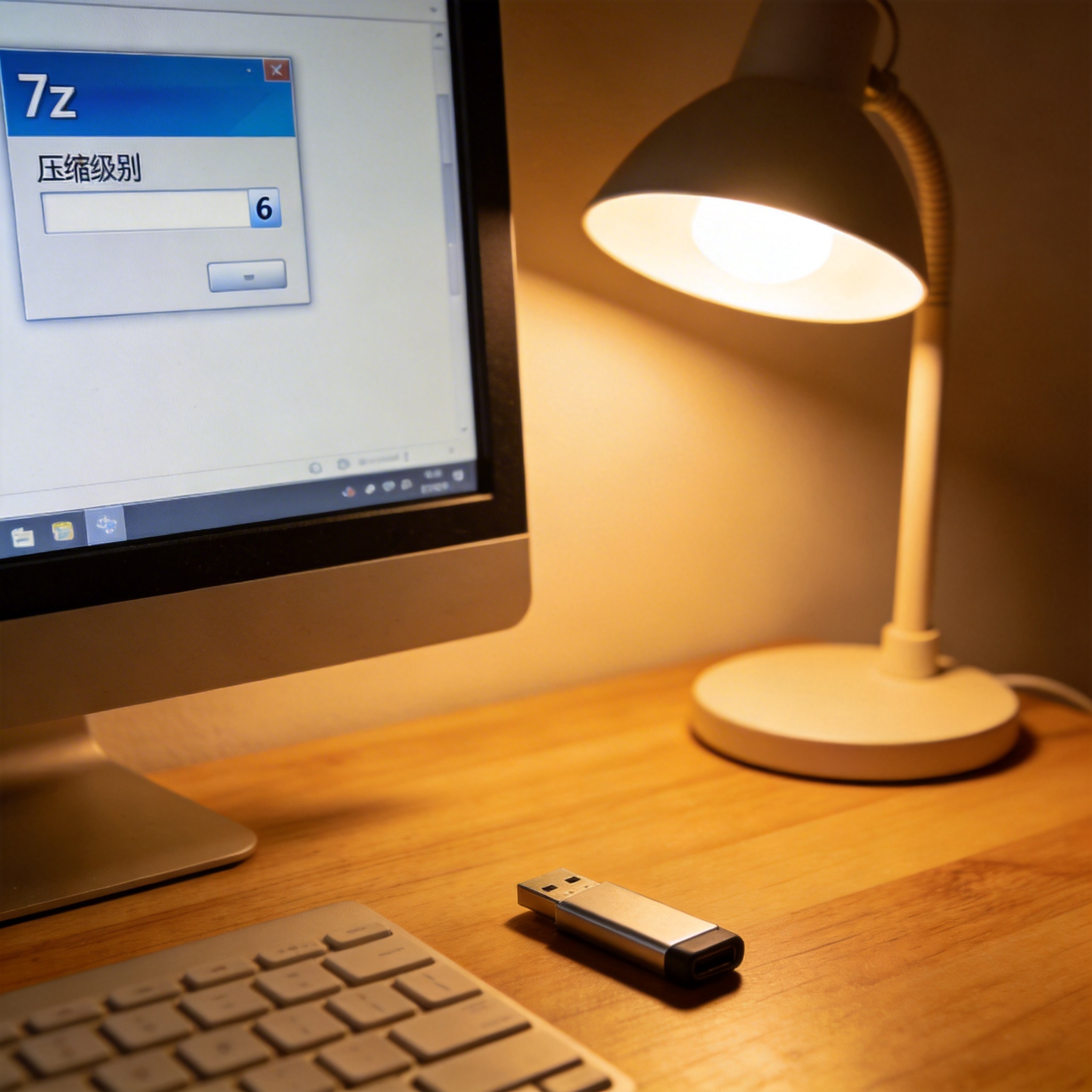 我之前花了一周时间测试不同场景下的7z压缩配置,总结出几个实用的设置技 7z压缩 7z压缩巧。如果是备份照片这类大体积文件,我会把压缩级别调到6,再开启“固实压缩”,这样能比默认配置多省出12%左右的空间,而且压缩速度不会慢到难以接受;要是赶时间传小文件,直接把压缩级别设为1,同时关闭“创建固实压缩包”,100M的文件几十秒就能搞定。
另外,7z压缩给压缩包加密码时,一定要选AES256加密,别用默认的ZipCrypto,后者很容易被破解,之前我就踩过这个坑。
调整7z压缩配置时,还有几个容易踩的坑得避 7z压缩开。比如不要盲目追求最高压缩级别,极致档位不仅耗时是最快档位的7倍以上,还会占用近3倍的内存,我之前用它压缩20G的视频文件,电脑直接卡得动不了,最后只能强制重启。另外,创建固实压缩包后,不能单独解压其中的单个文件,必须等整个包校验完成才能操作,要是你经常需要提取单个文件,这个功能千万别开。
我之前花了一周时间测试不同场景下的7z压缩配置,总结出几个实用的设置技 7z压缩 7z压缩巧。如果是备份照片这类大体积文件,我会把压缩级别调到6,再开启“固实压缩”,这样能比默认配置多省出12%左右的空间,而且压缩速度不会慢到难以接受;要是赶时间传小文件,直接把压缩级别设为1,同时关闭“创建固实压缩包”,100M的文件几十秒就能搞定。
另外,7z压缩给压缩包加密码时,一定要选AES256加密,别用默认的ZipCrypto,后者很容易被破解,之前我就踩过这个坑。
调整7z压缩配置时,还有几个容易踩的坑得避 7z压缩开。比如不要盲目追求最高压缩级别,极致档位不仅耗时是最快档位的7倍以上,还会占用近3倍的内存,我之前用它压缩20G的视频文件,电脑直接卡得动不了,最后只能强制重启。另外,创建固实压缩包后,不能单独解压其中的单个文件,必须等整个包校验完成才能操作,要是你经常需要提取单个文件,这个功能千万别开。
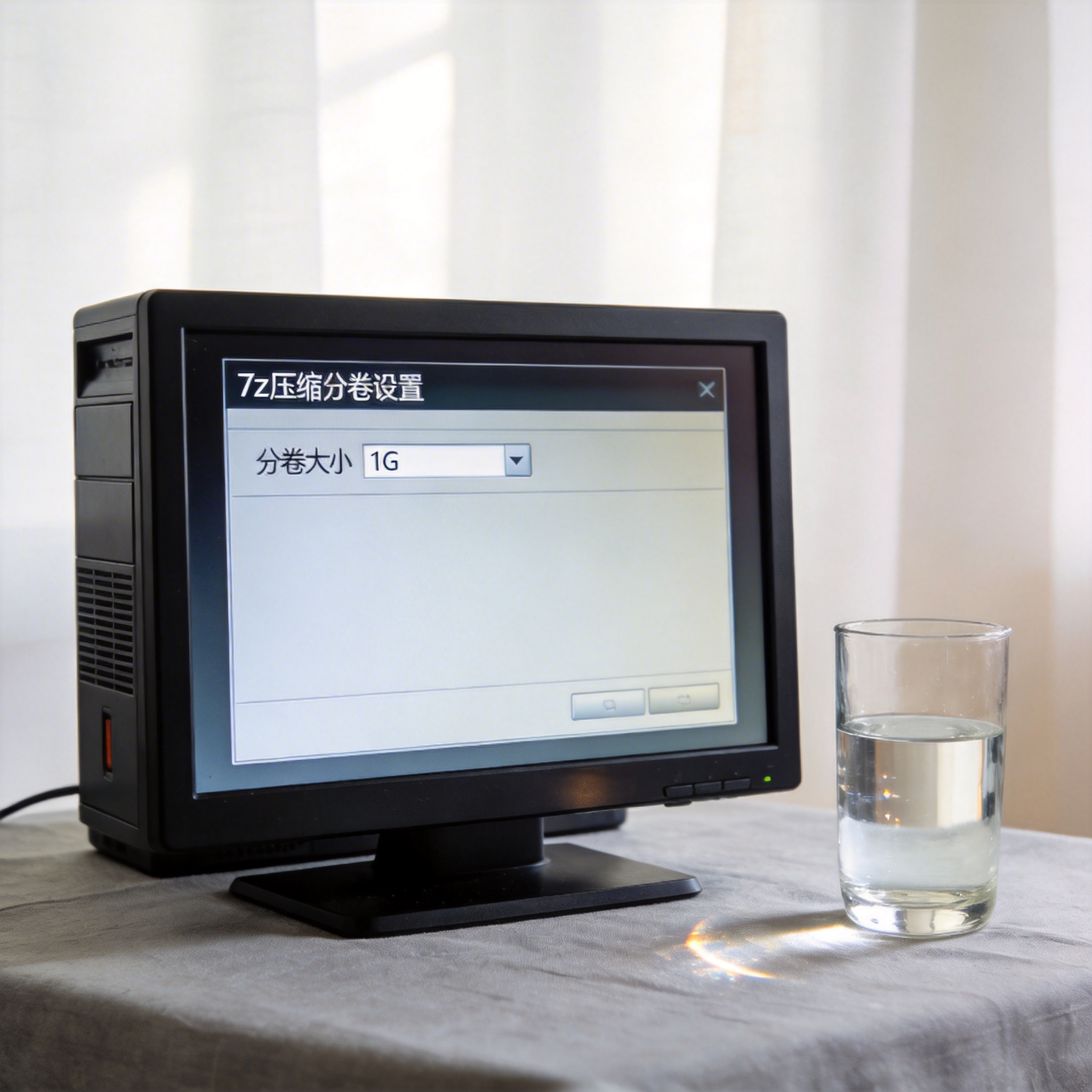 其实7z压缩的配置没有绝对的最优解,关键是匹配自己的使用场 7z压缩 7z压缩景。平时备份资料就选高压缩级别加固实,赶时间传文件就用最快档位,给别人传文件就选兼容格式。多花5分钟把配置调好,之后每次用都能省不少麻烦,完全不用再反复调整参数或者返工。
我之前花了一周时间测试不同场景下的7z压缩配置,总结出几个实用的设置技 7z压缩 7z压缩巧。如果是备份照片这类大体积文件,我会把压缩级别调到6,再开启“固实压缩”,这样能比默认配置多省出12%左右的空间,而且压缩速度不会慢到难以接受;要是赶时间传小文件,直接把压缩级别设为1,同时关闭“创建固实压缩包”,100M的文件几十秒就能搞定。
另外,7z压缩给压缩包加密码时,一定要选AES256加密,别用默认的ZipCrypto,后者很容易被破解,之前我就踩过这个坑。
调整7z压缩配置时,还有几个容易踩的坑得避 7z压缩开。比如不要盲目追求最高压缩级别,极致档位不仅耗时是最快档位的7倍以上,还会占用近3倍的内存,我之前用它压缩20G的视频文件,电脑直接卡得动不了,最后只能强制重启。另外,创建固实压缩包后,不能单独解压其中的单个文件,必须等整个包校验完成才能操作,要是你经常需要提取单个文件,这个功能千万别开。
其实7z压缩的配置没有绝对的最优解,关键是匹配自己的使用场 7z压缩 7z压缩景。平时备份资料就选高压缩级别加固实,赶时间传文件就用最快档位,给别人传文件就选兼容格式。多花5分钟把配置调好,之后每次用都能省不少麻烦,完全不用再反复调整参数或者返工。
相关文章推荐: