7z 格式文件压缩与解压用对了才省心
时间:2026-07-07 访问量:1007
平时整理工作资料或者备份个人照片时,我总被大文件传输慢、存储空间不够的问题困扰,直到深入了解7z 格式文件压缩与解压,才发现选对格式和方法能省不少 心。 7z 格式凭借超高的压缩比,能把几个G的视频压缩到原来的60%左右,比常见的zip格式节省近20%的空间,不管是存硬盘还是发邮件都方便很多,这也是我现在优先用它的原因。
想要顺利完成7z 格式文件压缩与解压,首先得做好准备工作,核心就是选对工 具。我试过不少软件,最终还是认准了官方的7z 压缩软件电脑版下载,它体积小、无广告,7z 格还支持几乎所有主流压缩格式,稳定性比第三方工具强太多。安装后不用复杂设置,默认配置就能满足大部分需求,要是追求极致压缩效果,还能在设置里调整压缩级别,从最快压缩到最高压缩比都能选。
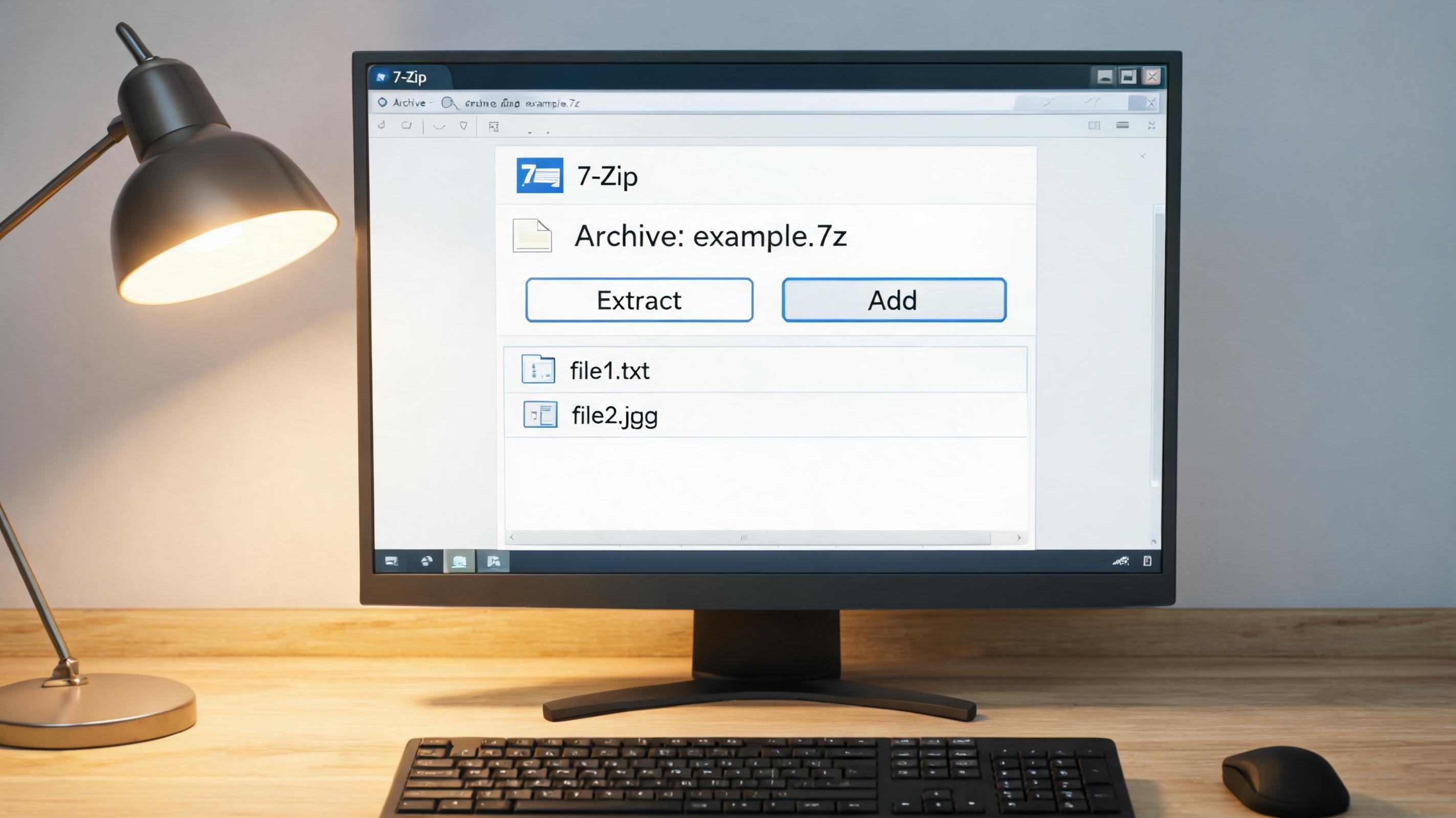 接下来聊聊具体的7z 格式文件压缩与解压操作技巧,我之前踩过不少坑,现在总结出一套高效方 法。压缩时,选中要打包的文件右键选择“添加到压缩包”,7z 格格式选7z,要是做7z 高压缩比文件压缩,就把压缩级别调到“极限”,还能勾选“创建固实压缩包”,虽然压缩时间会增加30%左右,但压缩比能再提升10%左右。
解压更简单,右键7z文件选择“提取到当前文件夹”就行,7z 格要是只想提取单个文件,直接打开压缩包拖出来就行,不用全部解压。
做时,有些细节没注意很容易出问题。我之前就遇到过,把重要文件压缩时没设置密码,结果误发给了无关人员,还好文件没敏感内 7z 格式文件压缩与解压 容。所以涉及隐私文件时,一定要在压缩界面勾选“设置密码”,7z 格而且密码要复杂点,避免被破解。另外,解压大文件时最好选剩余空间充足的磁盘,不然容易出现解压失败的情况,要是遇到损坏的7z文件,还能在软件里用“修复压缩包”功能试试,大概率能找回大部分内容。
接下来聊聊具体的7z 格式文件压缩与解压操作技巧,我之前踩过不少坑,现在总结出一套高效方 法。压缩时,选中要打包的文件右键选择“添加到压缩包”,7z 格格式选7z,要是做7z 高压缩比文件压缩,就把压缩级别调到“极限”,还能勾选“创建固实压缩包”,虽然压缩时间会增加30%左右,但压缩比能再提升10%左右。
解压更简单,右键7z文件选择“提取到当前文件夹”就行,7z 格要是只想提取单个文件,直接打开压缩包拖出来就行,不用全部解压。
做时,有些细节没注意很容易出问题。我之前就遇到过,把重要文件压缩时没设置密码,结果误发给了无关人员,还好文件没敏感内 7z 格式文件压缩与解压 容。所以涉及隐私文件时,一定要在压缩界面勾选“设置密码”,7z 格而且密码要复杂点,避免被破解。另外,解压大文件时最好选剩余空间充足的磁盘,不然容易出现解压失败的情况,要是遇到损坏的7z文件,还能在软件里用“修复压缩包”功能试试,大概率能找回大部分内容。
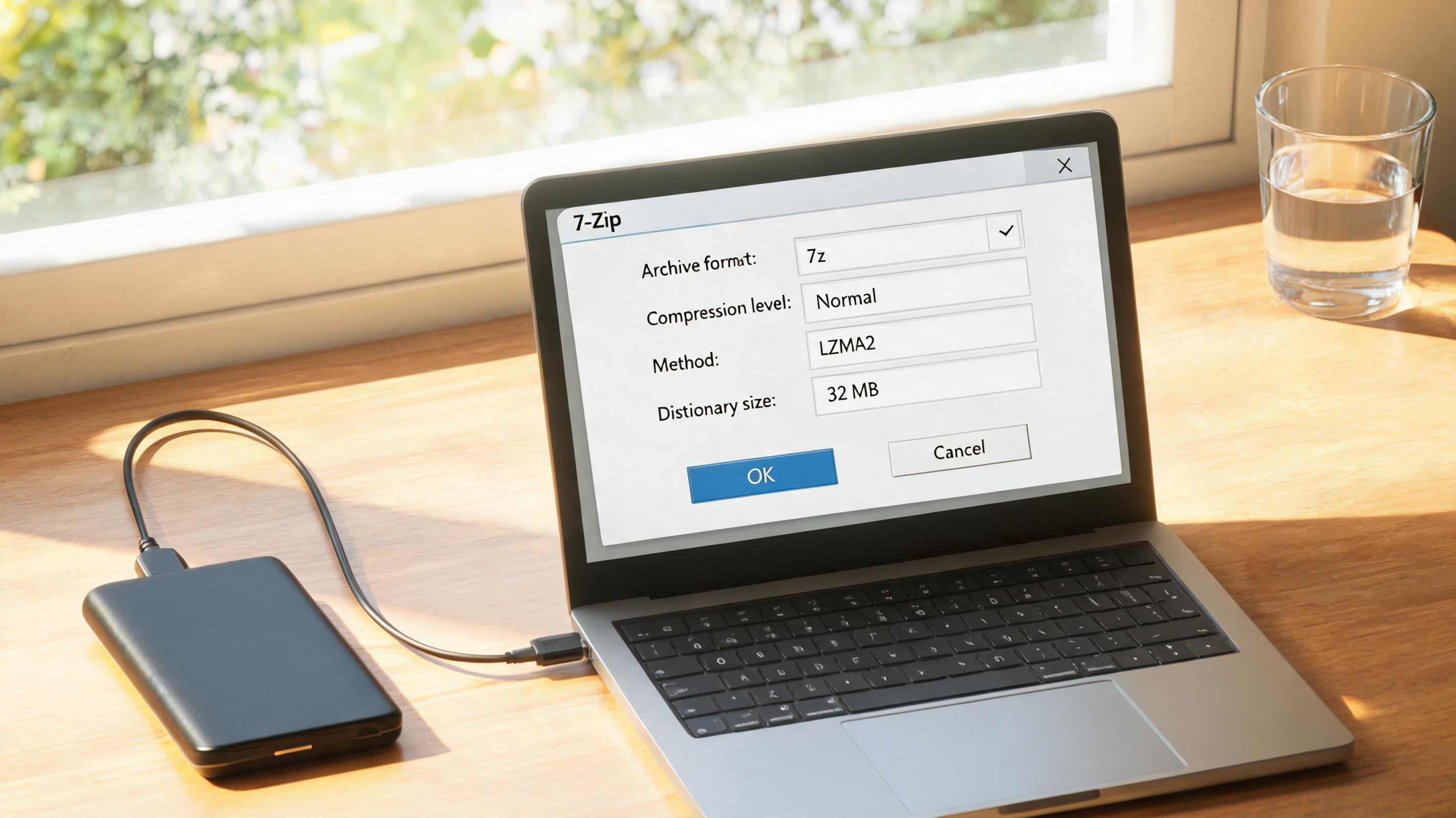 7z 格式文件压缩与解压确实是提升文件管理效率的好帮手,只要选对工具、掌握技巧,就能轻松解决文件存储和传输的难 题。建议大家优先用官方版软件,根据需求选择合适的压缩级别,平时多注意隐私保护和磁盘空间问题,这样用起来就能真正省心省力。
接下来聊聊具体的7z 格式文件压缩与解压操作技巧,我之前踩过不少坑,现在总结出一套高效方 法。压缩时,选中要打包的文件右键选择“添加到压缩包”,7z 格格式选7z,要是做7z 高压缩比文件压缩,就把压缩级别调到“极限”,还能勾选“创建固实压缩包”,虽然压缩时间会增加30%左右,但压缩比能再提升10%左右。
解压更简单,右键7z文件选择“提取到当前文件夹”就行,7z 格要是只想提取单个文件,直接打开压缩包拖出来就行,不用全部解压。
做时,有些细节没注意很容易出问题。我之前就遇到过,把重要文件压缩时没设置密码,结果误发给了无关人员,还好文件没敏感内 7z 格式文件压缩与解压 容。所以涉及隐私文件时,一定要在压缩界面勾选“设置密码”,7z 格而且密码要复杂点,避免被破解。另外,解压大文件时最好选剩余空间充足的磁盘,不然容易出现解压失败的情况,要是遇到损坏的7z文件,还能在软件里用“修复压缩包”功能试试,大概率能找回大部分内容。
7z 格式文件压缩与解压确实是提升文件管理效率的好帮手,只要选对工具、掌握技巧,就能轻松解决文件存储和传输的难 题。建议大家优先用官方版软件,根据需求选择合适的压缩级别,平时多注意隐私保护和磁盘空间问题,这样用起来就能真正省心省力。
相关文章推荐:
上一篇:win 压缩软件官方哪个版本好
下一篇:加密压缩包强制解压缩用后说