免费文件压缩软件官方这样用对不对
时间:2026-06-26 访问量:1006
最近整理电脑里的工作文档和视频素材时,发现硬盘空间告急,于是想到用免费文件压缩软件官方工具来减负,但操作时总觉得哪里不对,比如压缩后的文件要么损坏要么体积没减多少,相信不少朋友也有类似困 惑。 其实选对渠道,用对方法才能真正解决空间问题,今天就结合我之前踩过的坑,聊聊正确的打开方式。
首先得确保你用的是免费文件压缩软件官方版本,我之前图省事从第三方网站下载,不仅捆绑了弹窗广告,还差点带了恶意插件,后来特意去品牌官网下载了7Zip和Bandizip的免费官方版,免费文件才彻底避开这些问题。另外要先了解不同压缩格式的区别,比如ZIP格式兼容性强,适合分享给不同系统的用户,7Z格式压缩率更高,适合存放不常打开的大文件,提前搞清楚这些基础信息,后续操作才不会乱。
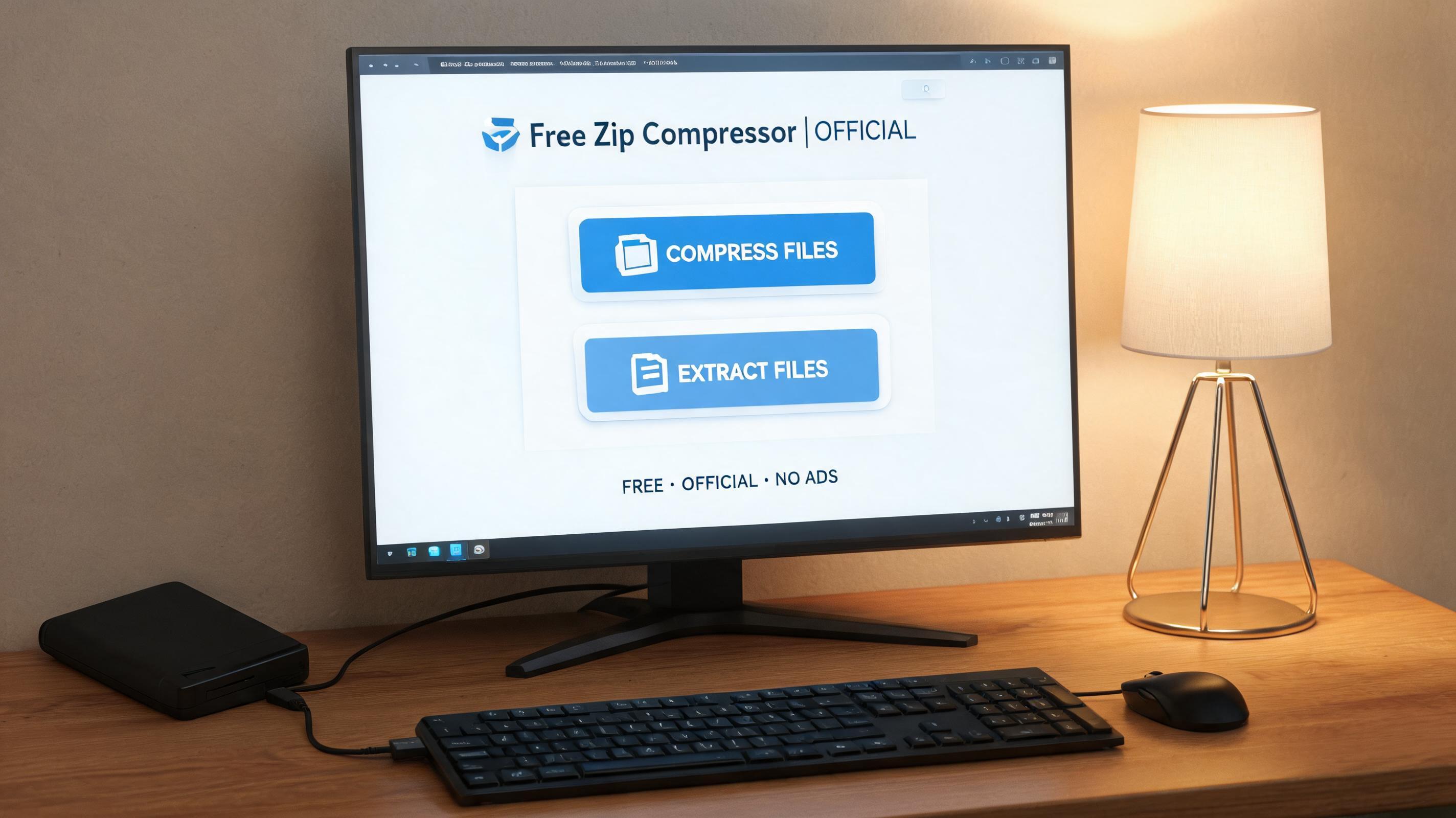 接下来分享我亲测有效的操作步骤,打开免费文件压缩软件官方程序后,先选中要压缩的文件,比如我上次把10个总大小2.3G的高清视频打包,直接拖进软件界面,免费文件然后在压缩设置里选择7Z格式,再把压缩级别调到最高,同时勾选“创建固实压缩文件”选项,这样压缩后的文件体积直接降到890M,比默认设置多省了近400M空间。
用工具时,还有几个容易踩的坑要注意,比如不要一次性压缩超过50G的超大文件,我之前试过一次打包整个游戏文件夹,结果中途软件崩溃,还差点损坏了原文件,后来分成3个小批次压缩就顺利完成 免费文件压缩软件官方 了。免费文件另外解压时要选择非系统盘的空文件夹,不然大量零散文件会堆满桌面,找起来特别麻烦,要是遇到压缩包损坏,别着急删除,用自带的修复功能,大概率能找回大部分内容。
接下来分享我亲测有效的操作步骤,打开免费文件压缩软件官方程序后,先选中要压缩的文件,比如我上次把10个总大小2.3G的高清视频打包,直接拖进软件界面,免费文件然后在压缩设置里选择7Z格式,再把压缩级别调到最高,同时勾选“创建固实压缩文件”选项,这样压缩后的文件体积直接降到890M,比默认设置多省了近400M空间。
用工具时,还有几个容易踩的坑要注意,比如不要一次性压缩超过50G的超大文件,我之前试过一次打包整个游戏文件夹,结果中途软件崩溃,还差点损坏了原文件,后来分成3个小批次压缩就顺利完成 免费文件压缩软件官方 了。免费文件另外解压时要选择非系统盘的空文件夹,不然大量零散文件会堆满桌面,找起来特别麻烦,要是遇到压缩包损坏,别着急删除,用自带的修复功能,大概率能找回大部分内容。
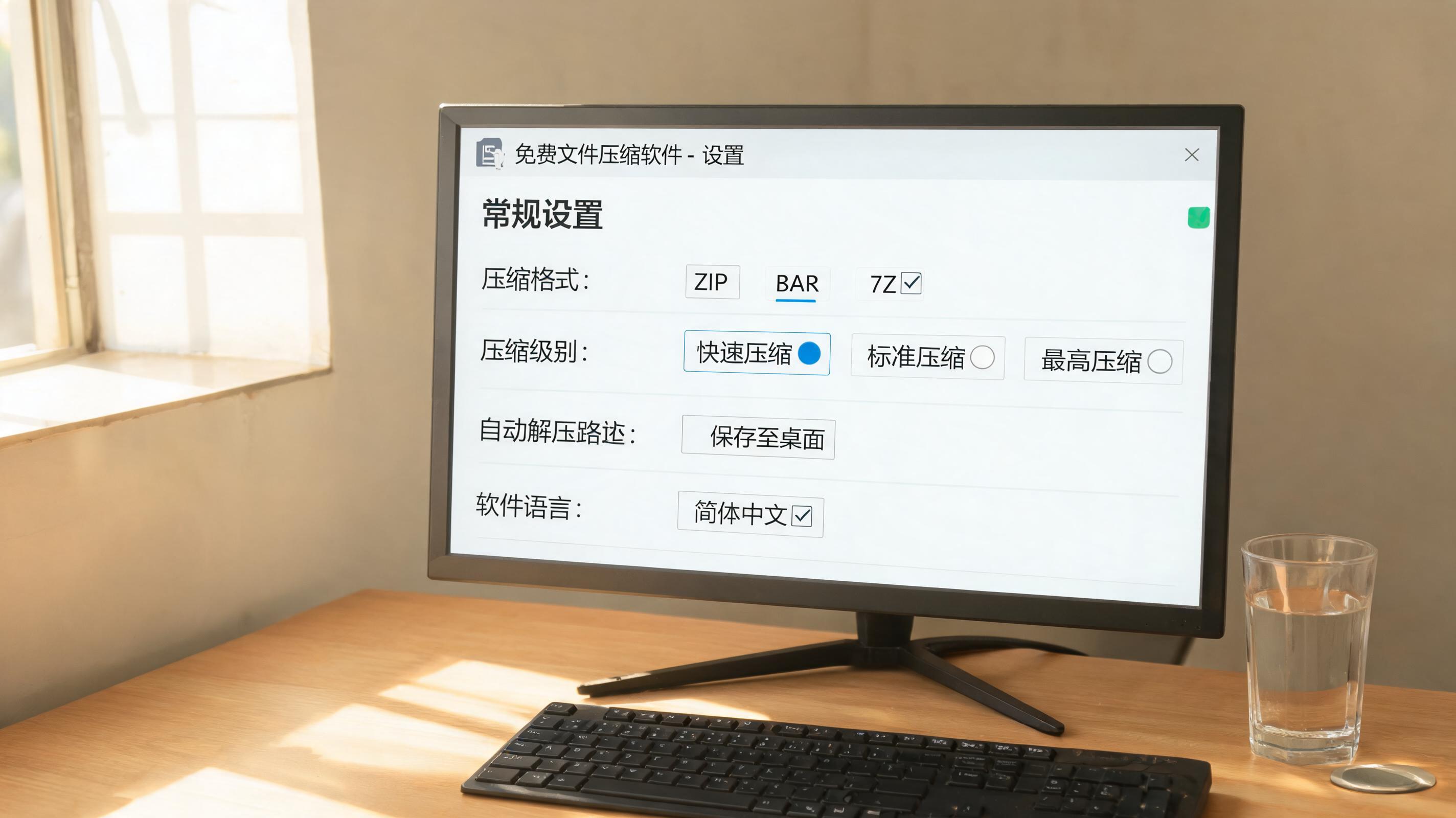 其实只要选对免费文件压缩软件官方渠道,掌握基础设置和操作技巧,就能轻松解决文件体积过大的问题,既不用花钱买付费工具,也能避开第三方软件的各种 坑。平时整理文件时多试试不同的压缩格式和级别,找到最适合自己的方式,就能让硬盘空间得到高效利用。
接下来分享我亲测有效的操作步骤,打开免费文件压缩软件官方程序后,先选中要压缩的文件,比如我上次把10个总大小2.3G的高清视频打包,直接拖进软件界面,免费文件然后在压缩设置里选择7Z格式,再把压缩级别调到最高,同时勾选“创建固实压缩文件”选项,这样压缩后的文件体积直接降到890M,比默认设置多省了近400M空间。
用工具时,还有几个容易踩的坑要注意,比如不要一次性压缩超过50G的超大文件,我之前试过一次打包整个游戏文件夹,结果中途软件崩溃,还差点损坏了原文件,后来分成3个小批次压缩就顺利完成 免费文件压缩软件官方 了。免费文件另外解压时要选择非系统盘的空文件夹,不然大量零散文件会堆满桌面,找起来特别麻烦,要是遇到压缩包损坏,别着急删除,用自带的修复功能,大概率能找回大部分内容。
其实只要选对免费文件压缩软件官方渠道,掌握基础设置和操作技巧,就能轻松解决文件体积过大的问题,既不用花钱买付费工具,也能避开第三方软件的各种 坑。平时整理文件时多试试不同的压缩格式和级别,找到最适合自己的方式,就能让硬盘空间得到高效利用。
相关文章推荐: