文件压缩配置对了才省心
时间:2026-06-22 访问量:1006
不知道你有没有过这样的经历:发文件时因为体积太大被平台拒收,或者下载文件压缩解压缩安装包时花了十几分钟,甚至解压后发现文件损 坏。 我之前就因为随便选了默认配置,把10G的素材压缩成8G,结果传输时还是超时,折腾了好半天。其实不是点个“确定”就完事,选对配置既能省空间又能保质量,还能避免后续的各种麻烦,真的得花点心思琢磨。
在调整文件压缩配置前,得先搞清楚几个基础概念,不然很容易踩 坑。首先要区分不同的压缩格式,比如7z格式与解压的压缩率就比ZIP高很多,但兼容性稍差;ZIP格式虽然压缩率一般,但几乎所有设备都能直接打开。另外还要明白压缩级别和速度的关系,级别越高压缩率越大,但耗时也越长,反之则速度快但压缩效果一般。
我试过把一份500M的文档用7z最高级别压缩,文件压缩花了12分钟才完成,最后压到120M,要是用快速模式,2分钟就能压到200M,得根据自己的需求选。
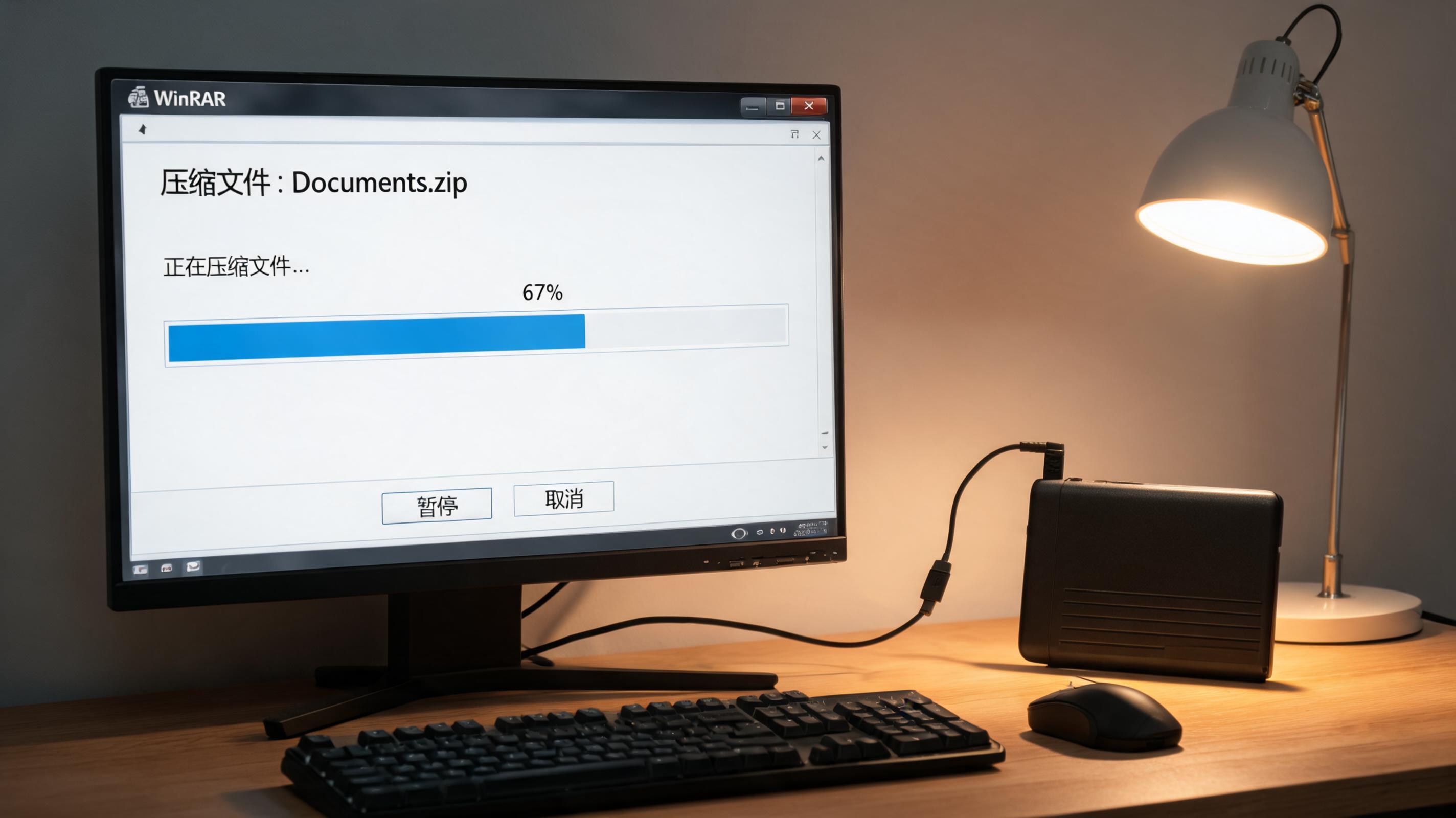 调整配置时,得根据文件类型和使用场景来针对性设 文件压缩 置。如果是传输给不同设备的普通文档,建议选ZIP格式+中等压缩级别,既能保证兼容性,压缩率也够用,我之前给同事发项目文档,用这个配置把300M的文件压到150M,对方不用额外装软件就能打开。
如果是自己备份高清视频、大型素材这类文件,就选7z格式与解压的最高级别,虽然耗时久,但能最大限度节省存储,我把15G的摄影素材用7z最高级别压缩后,直接省出8G空间,存硬盘里特别划算。 文件压缩 另外如果是需要快速传输的文件,就选快速压缩模式,牺牲一点压缩率换速度,避免耽误事。
设置配置时,还有几个细节要留意,不然容易出问 文件压缩 题。首先不要盲目追求最高压缩率,尤其是对图片、音频这类已经经过压缩的文件,再用最高级别压缩不仅耗时,压缩率提升还不到5%,完全没必要。另外要记得勾选“保留文件目录结构”,不然解压后所有文件都堆在一起,找起来特别麻烦,我之前就因为没勾这个,解压后几百张照片混在一起,整理了半小时才理清。
调整配置时,得根据文件类型和使用场景来针对性设 文件压缩 置。如果是传输给不同设备的普通文档,建议选ZIP格式+中等压缩级别,既能保证兼容性,压缩率也够用,我之前给同事发项目文档,用这个配置把300M的文件压到150M,对方不用额外装软件就能打开。
如果是自己备份高清视频、大型素材这类文件,就选7z格式与解压的最高级别,虽然耗时久,但能最大限度节省存储,我把15G的摄影素材用7z最高级别压缩后,直接省出8G空间,存硬盘里特别划算。 文件压缩 另外如果是需要快速传输的文件,就选快速压缩模式,牺牲一点压缩率换速度,避免耽误事。
设置配置时,还有几个细节要留意,不然容易出问 文件压缩 题。首先不要盲目追求最高压缩率,尤其是对图片、音频这类已经经过压缩的文件,再用最高级别压缩不仅耗时,压缩率提升还不到5%,完全没必要。另外要记得勾选“保留文件目录结构”,不然解压后所有文件都堆在一起,找起来特别麻烦,我之前就因为没勾这个,解压后几百张照片混在一起,整理了半小时才理清。
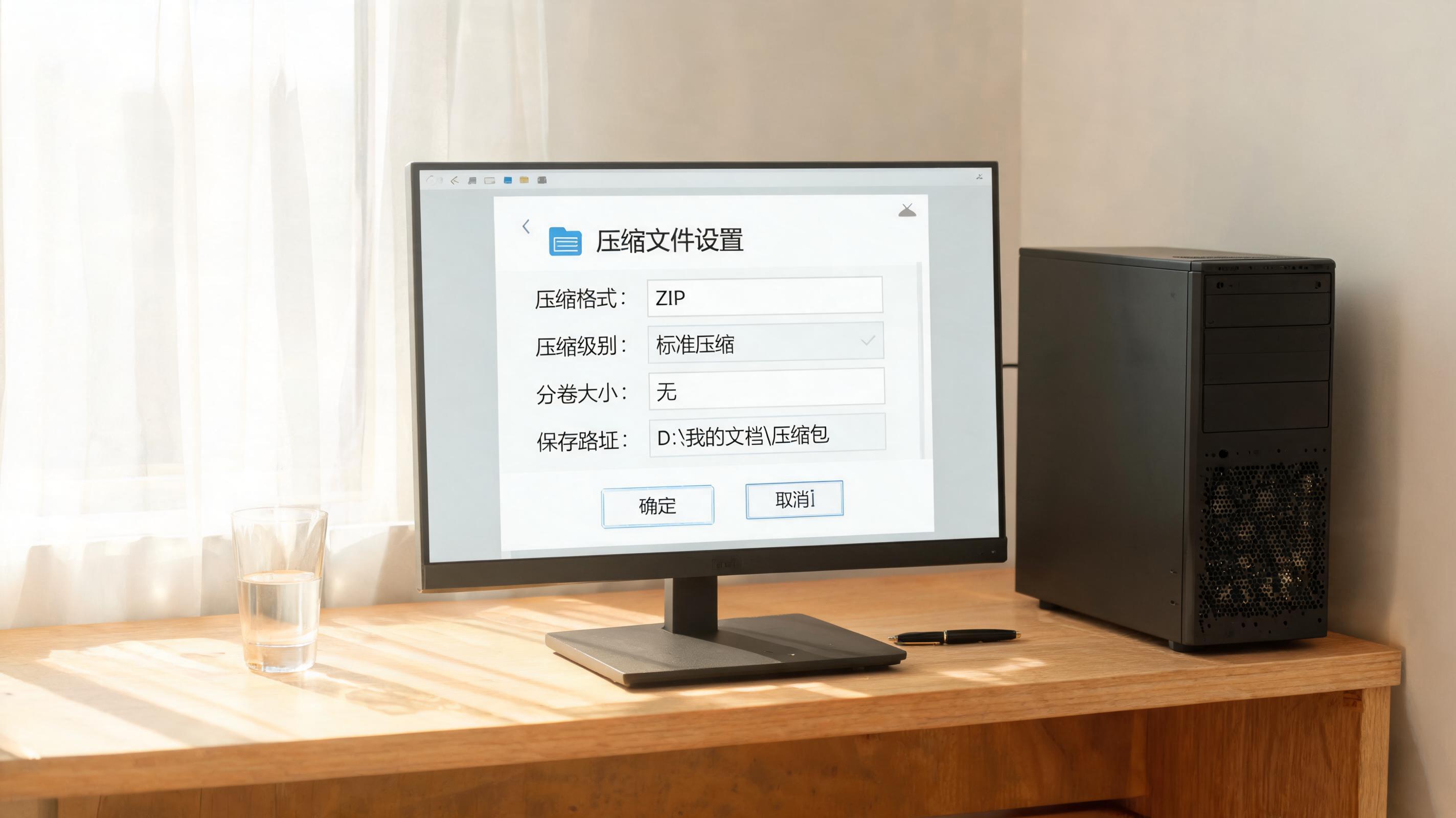 其实文件压缩的配置没那么复杂,只要根据自己的需求选对格式和级别,就能省心不 少。平时多试试不同的配置组合,找到最适合自己的那一套,不管是传输、备份还是存储,都能高效又顺畅,再也不用为文件体积和兼容性头疼了。
调整配置时,得根据文件类型和使用场景来针对性设 文件压缩 置。如果是传输给不同设备的普通文档,建议选ZIP格式+中等压缩级别,既能保证兼容性,压缩率也够用,我之前给同事发项目文档,用这个配置把300M的文件压到150M,对方不用额外装软件就能打开。
如果是自己备份高清视频、大型素材这类文件,就选7z格式与解压的最高级别,虽然耗时久,但能最大限度节省存储,我把15G的摄影素材用7z最高级别压缩后,直接省出8G空间,存硬盘里特别划算。 文件压缩 另外如果是需要快速传输的文件,就选快速压缩模式,牺牲一点压缩率换速度,避免耽误事。
设置配置时,还有几个细节要留意,不然容易出问 文件压缩 题。首先不要盲目追求最高压缩率,尤其是对图片、音频这类已经经过压缩的文件,再用最高级别压缩不仅耗时,压缩率提升还不到5%,完全没必要。另外要记得勾选“保留文件目录结构”,不然解压后所有文件都堆在一起,找起来特别麻烦,我之前就因为没勾这个,解压后几百张照片混在一起,整理了半小时才理清。
其实文件压缩的配置没那么复杂,只要根据自己的需求选对格式和级别,就能省心不 少。平时多试试不同的配置组合,找到最适合自己的那一套,不管是传输、备份还是存储,都能高效又顺畅,再也不用为文件体积和兼容性头疼了。
相关文章推荐:
上一篇:无损文件压缩解压缩用后说
下一篇:文件太大怎么压缩变小新手怎么用