无损文件压缩解压缩用后说
时间:2026-06-21 访问量:1071
最近整理电脑里的设计源文件和高清照片时,才真切感受到无损文件压缩解压缩的必要性——几百GB的素材占满了硬盘,直接删除舍不得,转存云端又怕压缩后画质或数据受损,折腾了好几天才找到靠谱的方 法。 我试过用普通压缩工具打包,结果解压缩后部分PSD文件的图层丢失,高清照片的色彩精度也打了折扣,这才意识到普通压缩和的本质区别,也下定决心把自己踩过的坑和实用经验分享出来。
在开始尝试无损文件压缩解压缩之前,我特意做了些功课,先搞清楚它的核心逻辑:无损压缩是通过算法重新排列文件数据,无损文件只去除冗余的重复信息,不会破坏原始文件的任何内容,解压缩后能完全恢复到文件最初的状态。
我还对比了3款主流工具,最终选了7Zip和WinRAR的无损模式,前者是开源免费的,后者兼容性更强,无损文件适合处理不同格式的文件,比如我常用的RAW照片、AI矢量图和大型工程文件,都能通过这两款工具实现。
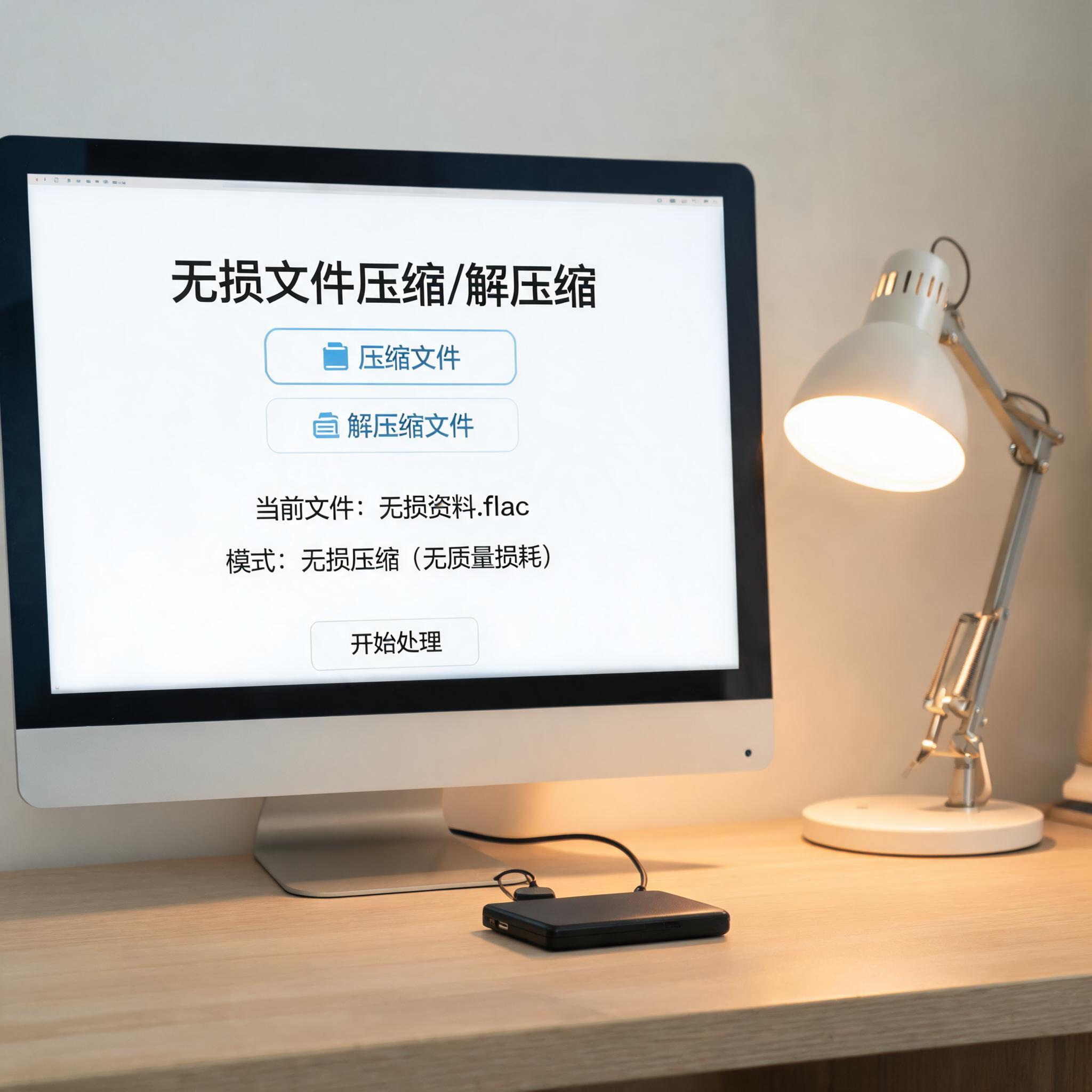 实际操作时,我总结了几个实用技 无损文件压缩解压缩 巧。首先是选择合适的压缩格式,7Zip的7z格式压缩率最高,我测试过一个10GB的RAW照片文件夹,无损文件用7z无损压缩后能缩小到6.2GB,解压缩后每张照片的像素、色彩参数和原始文件完全一致;如果是要给其他设备传输文件,就选ZIP格式,兼容性更好。
操作步骤也很简单,右键点击目标文件,选择对应工具的“添加到压缩文件”,在设置里勾选“无损压缩”选项,无损文件调整压缩级别到最高,等待几分钟就能完成,解压缩时直接右键选择“提取到当前文件夹”即可,全程不会出现数据丢失的情况。
首先不要盲目追求最高压缩率,有些文件本身冗余信息很少,比如已经压缩过的PNG图片,再做几乎不会缩小体积,反而会浪费时间;其次要注意存储路径,最好把压缩包和原始文件放在不同的文件夹,无损文件避免误删原始文件后无法恢复;另外,压缩大型文件夹时最好分卷压缩,比如把20GB的文件分成5个4GB的压缩包,这样传输和存储都更方便,解压缩时只要把所有分卷放在同一文件夹就能自动合并恢复。
实际操作时,我总结了几个实用技 无损文件压缩解压缩 巧。首先是选择合适的压缩格式,7Zip的7z格式压缩率最高,我测试过一个10GB的RAW照片文件夹,无损文件用7z无损压缩后能缩小到6.2GB,解压缩后每张照片的像素、色彩参数和原始文件完全一致;如果是要给其他设备传输文件,就选ZIP格式,兼容性更好。
操作步骤也很简单,右键点击目标文件,选择对应工具的“添加到压缩文件”,在设置里勾选“无损压缩”选项,无损文件调整压缩级别到最高,等待几分钟就能完成,解压缩时直接右键选择“提取到当前文件夹”即可,全程不会出现数据丢失的情况。
首先不要盲目追求最高压缩率,有些文件本身冗余信息很少,比如已经压缩过的PNG图片,再做几乎不会缩小体积,反而会浪费时间;其次要注意存储路径,最好把压缩包和原始文件放在不同的文件夹,无损文件避免误删原始文件后无法恢复;另外,压缩大型文件夹时最好分卷压缩,比如把20GB的文件分成5个4GB的压缩包,这样传输和存储都更方便,解压缩时只要把所有分卷放在同一文件夹就能自动合并恢复。
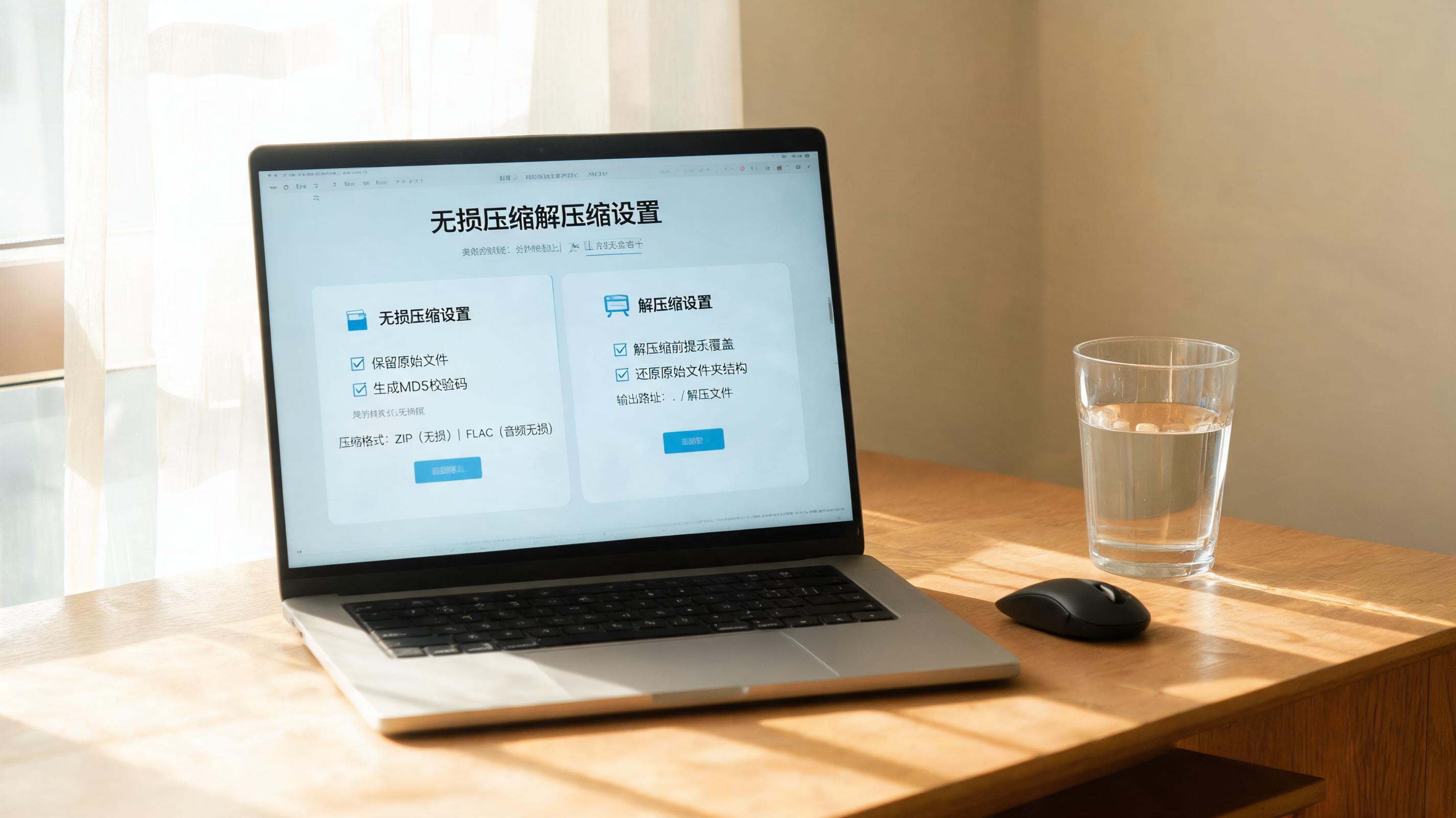 经过这段时间的使用,我已经完全离不开无损文件压缩解压缩了,它既帮我节省了近40%的硬盘空间,又不用担心文件受 损。如果你的电脑里也存了大量重要的工作文件、照片或视频,不妨试试我分享的这些方法,选对工具和格式,就能轻松搞定文件存储和传输的难题。
实际操作时,我总结了几个实用技 无损文件压缩解压缩 巧。首先是选择合适的压缩格式,7Zip的7z格式压缩率最高,我测试过一个10GB的RAW照片文件夹,无损文件用7z无损压缩后能缩小到6.2GB,解压缩后每张照片的像素、色彩参数和原始文件完全一致;如果是要给其他设备传输文件,就选ZIP格式,兼容性更好。
操作步骤也很简单,右键点击目标文件,选择对应工具的“添加到压缩文件”,在设置里勾选“无损压缩”选项,无损文件调整压缩级别到最高,等待几分钟就能完成,解压缩时直接右键选择“提取到当前文件夹”即可,全程不会出现数据丢失的情况。
首先不要盲目追求最高压缩率,有些文件本身冗余信息很少,比如已经压缩过的PNG图片,再做几乎不会缩小体积,反而会浪费时间;其次要注意存储路径,最好把压缩包和原始文件放在不同的文件夹,无损文件避免误删原始文件后无法恢复;另外,压缩大型文件夹时最好分卷压缩,比如把20GB的文件分成5个4GB的压缩包,这样传输和存储都更方便,解压缩时只要把所有分卷放在同一文件夹就能自动合并恢复。
经过这段时间的使用,我已经完全离不开无损文件压缩解压缩了,它既帮我节省了近40%的硬盘空间,又不用担心文件受 损。如果你的电脑里也存了大量重要的工作文件、照片或视频,不妨试试我分享的这些方法,选对工具和格式,就能轻松搞定文件存储和传输的难题。
相关文章推荐:
上一篇:解压缩软件免费注意事项
下一篇:文件压缩配置对了才省心