我用电脑端 win 压缩解压缩工具的体验
时间:2026-06-16 访问量:1005
平时处理工作文件和下载的资源时,压缩包几乎是绕不开的存在,选对电脑端 win 压缩解压缩工具真的能省不少 事。 我之前经常遇到压缩包损坏、解压速度慢的问题,甚至有些特殊格式的压缩包根本打不开,折腾半天还耽误了工作进度,后来特意试了好几款,才慢慢摸出了门道,今天就把我的真实体验分享给大家。
在挑选电脑端 win 压缩解压缩工具之前,我先做了些功课,了解到目前主流的工具主要分为免费和付费两类,像大家熟悉的winrar就是老牌的付费工具,而一些开源工具则可以免费使 用。电脑端我还特意整理了自己的使用需求:支持常见的ZIP、RAR格式,最好能兼容7Z这类小众格式,解压速度要快,还要有加密压缩的功能,毕竟有些工作文件需要保密,准备好这些标准后,我就开始逐个测试不同的。
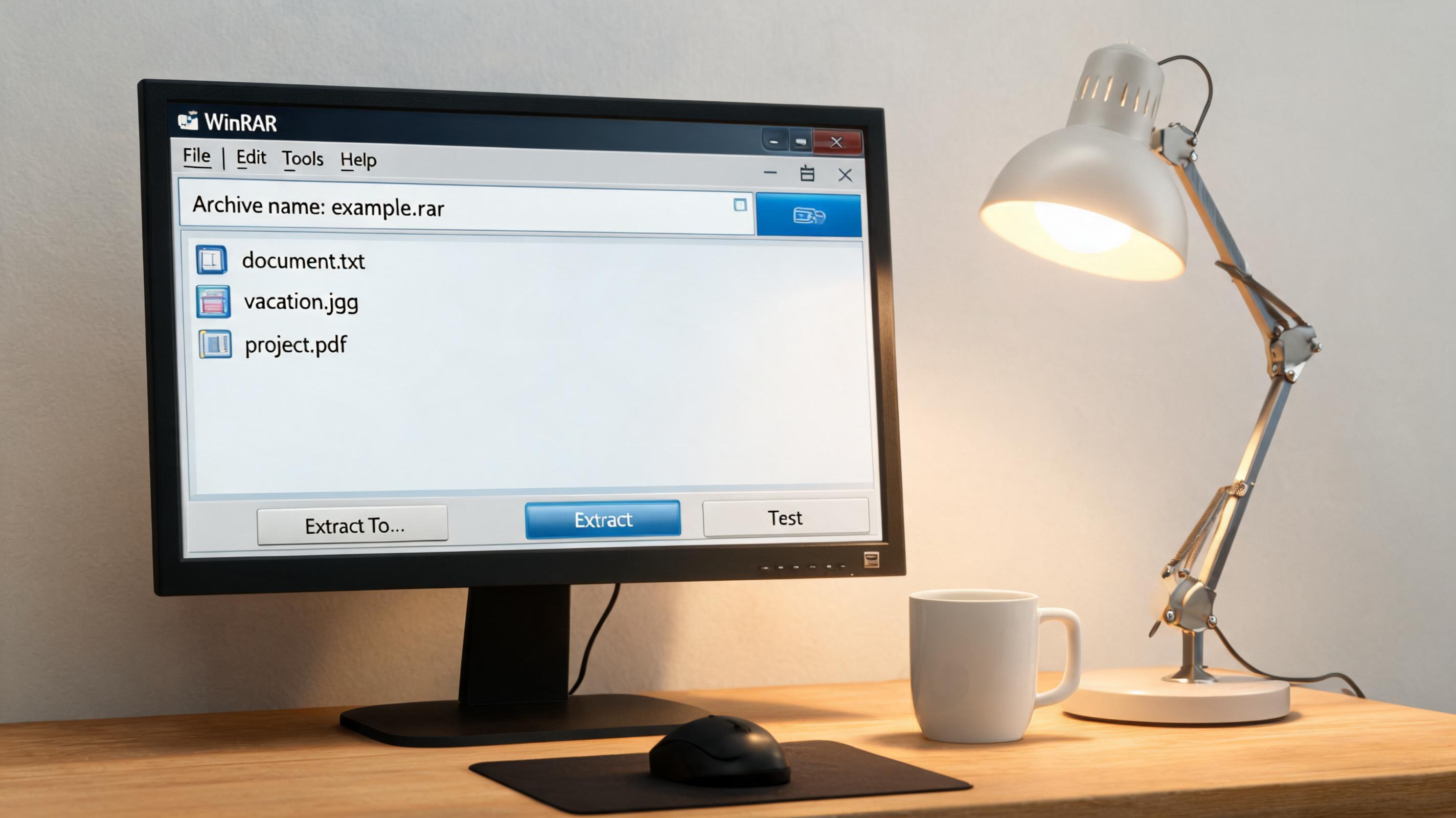 我最先试的是winrar,这款电脑端 win 压缩解压缩工具的兼容性确实没得说,几乎能打开所有格式的压缩包,右键菜单里的选项也很丰富,电脑端加密压缩时可以设置高强度密码,安全性拉满。后来我又试了一款免费的win压缩工具,它的解压速度比winrar快了大概20%,而且界面更简洁,新手也能快速上手。
操作的时候我发现,不管用哪款,右键选择“添加到压缩文件”就能自定义压缩比例,电脑端 要是想快速解压,直接右键点击压缩包选择“解压到当前文件夹”就行,非常方便。
用了这么久,我也踩过不少坑,比如有些免费工具会捆绑广告,不小心点到就会下载一堆没用的软件,所以下载的时候一定要去官方网 电脑端 win 压缩解压缩工具 站。win还有一次我用win压缩工具解压大文件时,因为C盘空间不足导致解压失败,后来才知道解压前要先确认目标磁盘的剩余空间,至少要是压缩包大小的1.5倍才行。
我最先试的是winrar,这款电脑端 win 压缩解压缩工具的兼容性确实没得说,几乎能打开所有格式的压缩包,右键菜单里的选项也很丰富,电脑端加密压缩时可以设置高强度密码,安全性拉满。后来我又试了一款免费的win压缩工具,它的解压速度比winrar快了大概20%,而且界面更简洁,新手也能快速上手。
操作的时候我发现,不管用哪款,右键选择“添加到压缩文件”就能自定义压缩比例,电脑端 要是想快速解压,直接右键点击压缩包选择“解压到当前文件夹”就行,非常方便。
用了这么久,我也踩过不少坑,比如有些免费工具会捆绑广告,不小心点到就会下载一堆没用的软件,所以下载的时候一定要去官方网 电脑端 win 压缩解压缩工具 站。win还有一次我用win压缩工具解压大文件时,因为C盘空间不足导致解压失败,后来才知道解压前要先确认目标磁盘的剩余空间,至少要是压缩包大小的1.5倍才行。
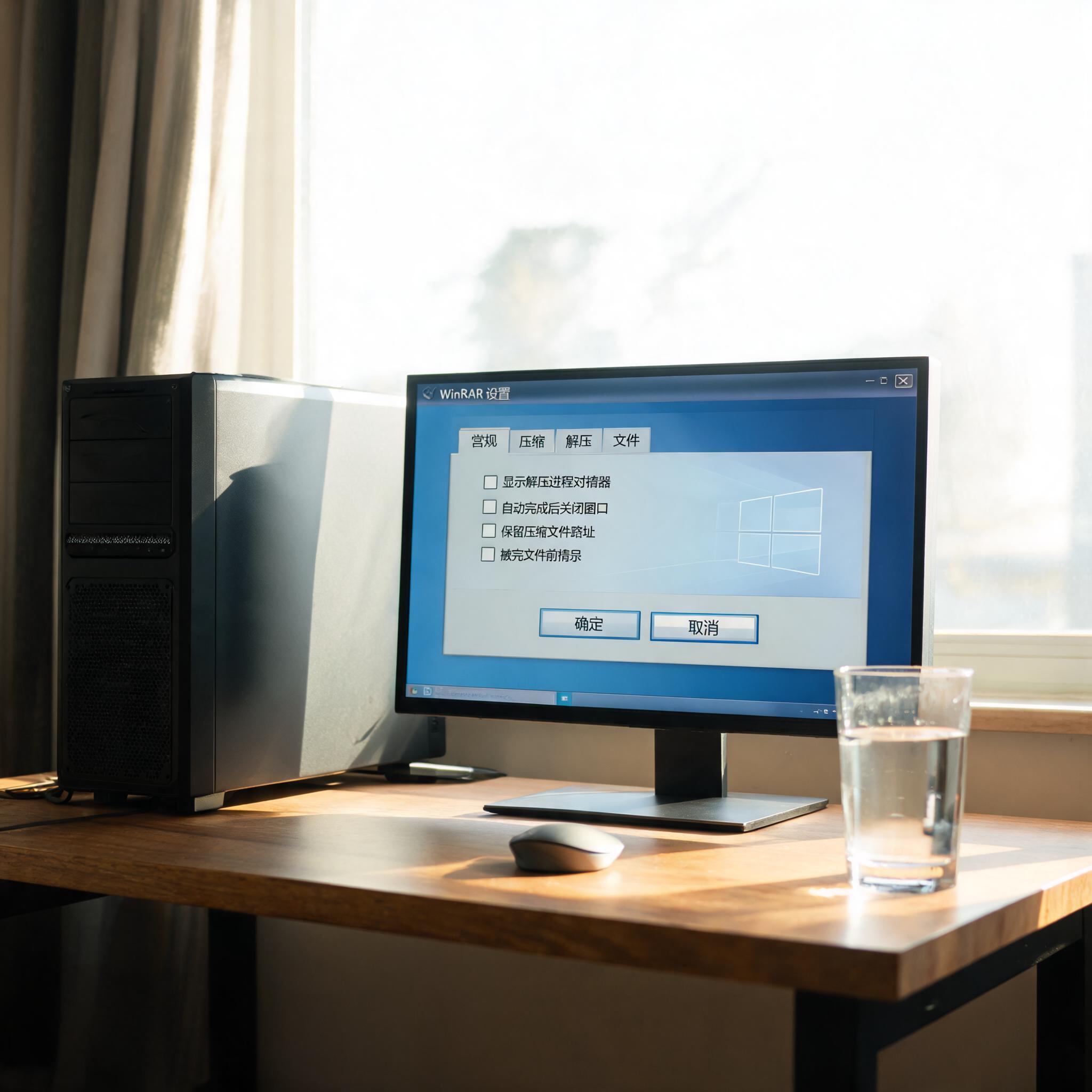 总的来说,选电脑端 win 压缩解压缩工具还是要根据自己的需求来,追求兼容性和安全性可以选winrar,想要免费高效就选口碑好的开源win压缩工 具。我现在日常用免费工具处理普通文件,重要文件就用winrar加密压缩,体验感比之前好了太多,也建议大家多试试不同的工具,找到最适合自己的那一款。
我最先试的是winrar,这款电脑端 win 压缩解压缩工具的兼容性确实没得说,几乎能打开所有格式的压缩包,右键菜单里的选项也很丰富,电脑端加密压缩时可以设置高强度密码,安全性拉满。后来我又试了一款免费的win压缩工具,它的解压速度比winrar快了大概20%,而且界面更简洁,新手也能快速上手。
操作的时候我发现,不管用哪款,右键选择“添加到压缩文件”就能自定义压缩比例,电脑端 要是想快速解压,直接右键点击压缩包选择“解压到当前文件夹”就行,非常方便。
用了这么久,我也踩过不少坑,比如有些免费工具会捆绑广告,不小心点到就会下载一堆没用的软件,所以下载的时候一定要去官方网 电脑端 win 压缩解压缩工具 站。win还有一次我用win压缩工具解压大文件时,因为C盘空间不足导致解压失败,后来才知道解压前要先确认目标磁盘的剩余空间,至少要是压缩包大小的1.5倍才行。
总的来说,选电脑端 win 压缩解压缩工具还是要根据自己的需求来,追求兼容性和安全性可以选winrar,想要免费高效就选口碑好的开源win压缩工 具。我现在日常用免费工具处理普通文件,重要文件就用winrar加密压缩,体验感比之前好了太多,也建议大家多试试不同的工具,找到最适合自己的那一款。
相关文章推荐:
上一篇:解压缩配置对了才省心
下一篇:绿色版解压缩工具免这样才流畅