解压缩配置对了才省心
时间:2026-06-16 访问量:1007
相信不少人都遇到过解压缩文件时的糟心事:明明下载了文件却打不开,解压后乱码一堆,甚至还附带恶意插 件。 我之前就因为随便用了个不知名的软件,不仅没成功解压zip文件,还差点让电脑中了弹窗病毒。其实只要把的配置弄对,这些麻烦完全可以避免,不管是日常办公处理压缩包,还是下载资源后的解压操作,都能顺畅又省心。
想要做好解压缩配置,首先得选对合适的工具,我试过不少免费的软件,发现正规渠道的软件免费下载资源更靠谱,比如一些老牌的zip工具下载后,不仅功能稳定,还不会捆绑多余软 件。另外要先了解常见的压缩格式,比如zip、rar、7z这些主流格式,不同的工具对格式的支持程度不同,提前确认工具的格式兼容性,能避免后续出现解压失败的情况。
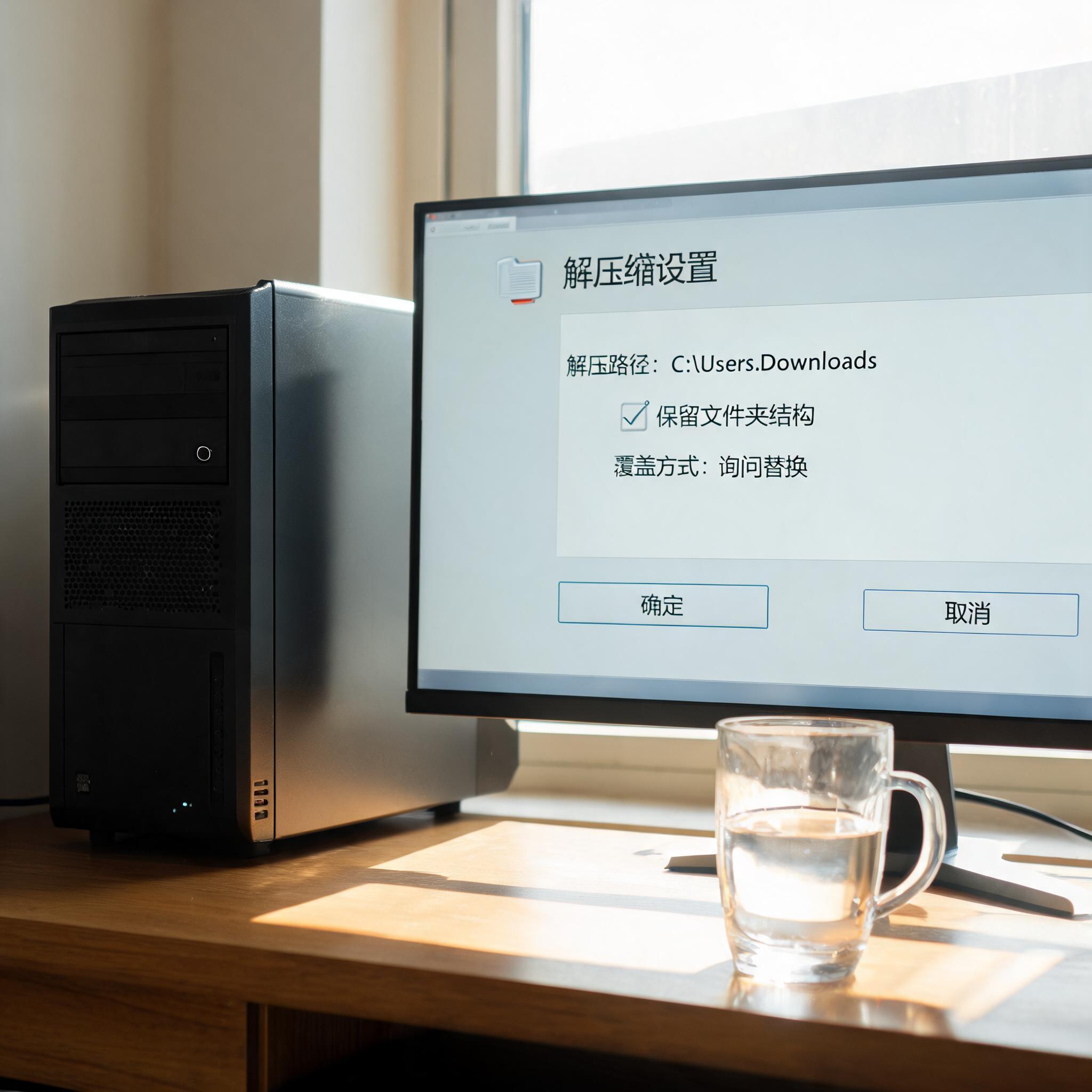
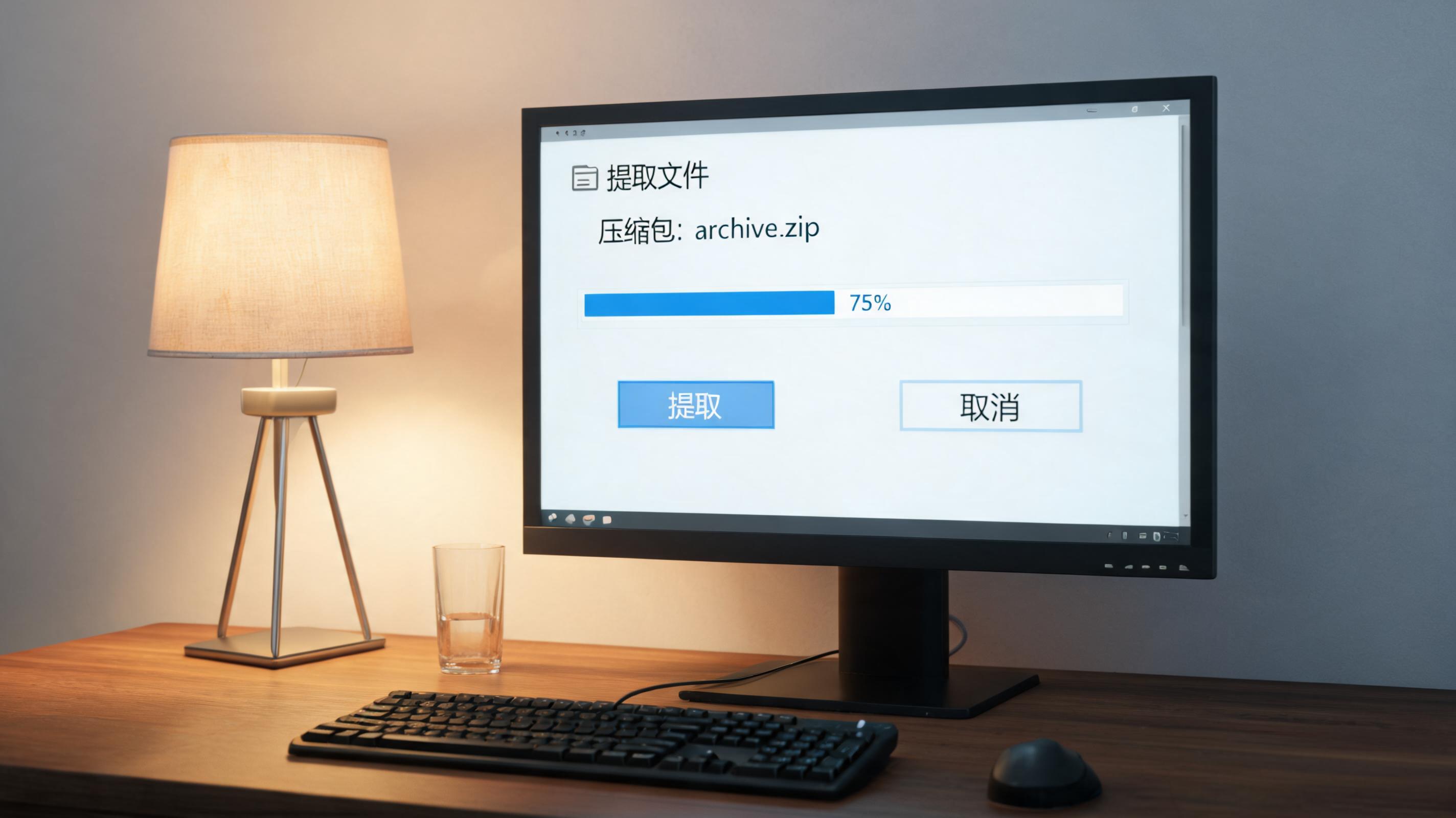 接下来就是具体的配置步骤了,我一般会先打开下载好的解压缩工具,找到设置面板里的“关联格式”选项,把常用的zip、rar等格式全部勾选,这样双击压缩包就能直接打开,不用每次都手动选择工 具。然后在“解压路径”里设置一个固定的文件夹,比如专门建一个“解压文件存放区”,避免解压后的文件散落在各个磁盘角落。
另外还要开启“自动检测恶意文件”的功能,我之前就是靠这个功能拦截了一个带病毒的压缩包,帮我省了不少事。
设置配置的时候,还有一些容易忽略的细节要注意,比如不要随便勾选“默认解压到当前文件夹”,要是下载的压缩包很多,很容易和原文件混在一起,找起来特别麻 解压缩 烦。另外从非官方网站下载软件免费下载资源时,一定要仔细看安装步骤,别一路点“下一步”,不然很可能会被捆绑安装其他无用软件。还有遇到加密压缩包时,不要随便尝试网上的破解工具,不仅成功率低,还可能带来安全风险。
接下来就是具体的配置步骤了,我一般会先打开下载好的解压缩工具,找到设置面板里的“关联格式”选项,把常用的zip、rar等格式全部勾选,这样双击压缩包就能直接打开,不用每次都手动选择工 具。然后在“解压路径”里设置一个固定的文件夹,比如专门建一个“解压文件存放区”,避免解压后的文件散落在各个磁盘角落。
另外还要开启“自动检测恶意文件”的功能,我之前就是靠这个功能拦截了一个带病毒的压缩包,帮我省了不少事。
设置配置的时候,还有一些容易忽略的细节要注意,比如不要随便勾选“默认解压到当前文件夹”,要是下载的压缩包很多,很容易和原文件混在一起,找起来特别麻 解压缩 烦。另外从非官方网站下载软件免费下载资源时,一定要仔细看安装步骤,别一路点“下一步”,不然很可能会被捆绑安装其他无用软件。还有遇到加密压缩包时,不要随便尝试网上的破解工具,不仅成功率低,还可能带来安全风险。
 把解压缩配置好之后,日常处理压缩包的效率能提升不少,再也不用为解压失败、文件混乱的问题头 疼。要是你还在随便用默认设置处理,不妨花几分钟按照上面的方法调整一下,选靠谱的zip工具下载,做好格式关联和路径设置,就能轻松搞定各类需求。
接下来就是具体的配置步骤了,我一般会先打开下载好的解压缩工具,找到设置面板里的“关联格式”选项,把常用的zip、rar等格式全部勾选,这样双击压缩包就能直接打开,不用每次都手动选择工 具。然后在“解压路径”里设置一个固定的文件夹,比如专门建一个“解压文件存放区”,避免解压后的文件散落在各个磁盘角落。
另外还要开启“自动检测恶意文件”的功能,我之前就是靠这个功能拦截了一个带病毒的压缩包,帮我省了不少事。
设置配置的时候,还有一些容易忽略的细节要注意,比如不要随便勾选“默认解压到当前文件夹”,要是下载的压缩包很多,很容易和原文件混在一起,找起来特别麻 解压缩 烦。另外从非官方网站下载软件免费下载资源时,一定要仔细看安装步骤,别一路点“下一步”,不然很可能会被捆绑安装其他无用软件。还有遇到加密压缩包时,不要随便尝试网上的破解工具,不仅成功率低,还可能带来安全风险。
把解压缩配置好之后,日常处理压缩包的效率能提升不少,再也不用为解压失败、文件混乱的问题头 疼。要是你还在随便用默认设置处理,不妨花几分钟按照上面的方法调整一下,选靠谱的zip工具下载,做好格式关联和路径设置,就能轻松搞定各类需求。
相关文章推荐:
上一篇:我用winrar 正版官方的体验