7z 格式文件压缩与解压用对了才省心
时间:2026-06-14 访问量:1008
平时整理工作资料或备份个人文件时,不少人会被大体积文件的传输、存储问题困扰,这时7z 格式文件压缩与解压就成了高效解决方 案。 我之前给客户发送几十G的设计素材包,用普通压缩格式要传大半天,换成7z 高压缩比文件压缩后,体积直接缩小了40%,传输时间减半还没出错,这才意识到选对工具和方法有多重要,今天就把实操经验分享给大家。
想要顺畅完成7z 格式文件压缩与解压,第一步得做好准备工作,核心是选对工 具。我试过好几款压缩软件,最终还是认准了官方的7z 压缩软件电脑版下载包,它不仅完全免费,7z 格还支持几乎所有主流压缩格式,而且没有捆绑广告,安装后占用内存也只有几十兆。安装完成后,右键菜单会自动添加7z相关选项,不用每次打开软件界面,操作起来特别顺手,新手也能快速上手。
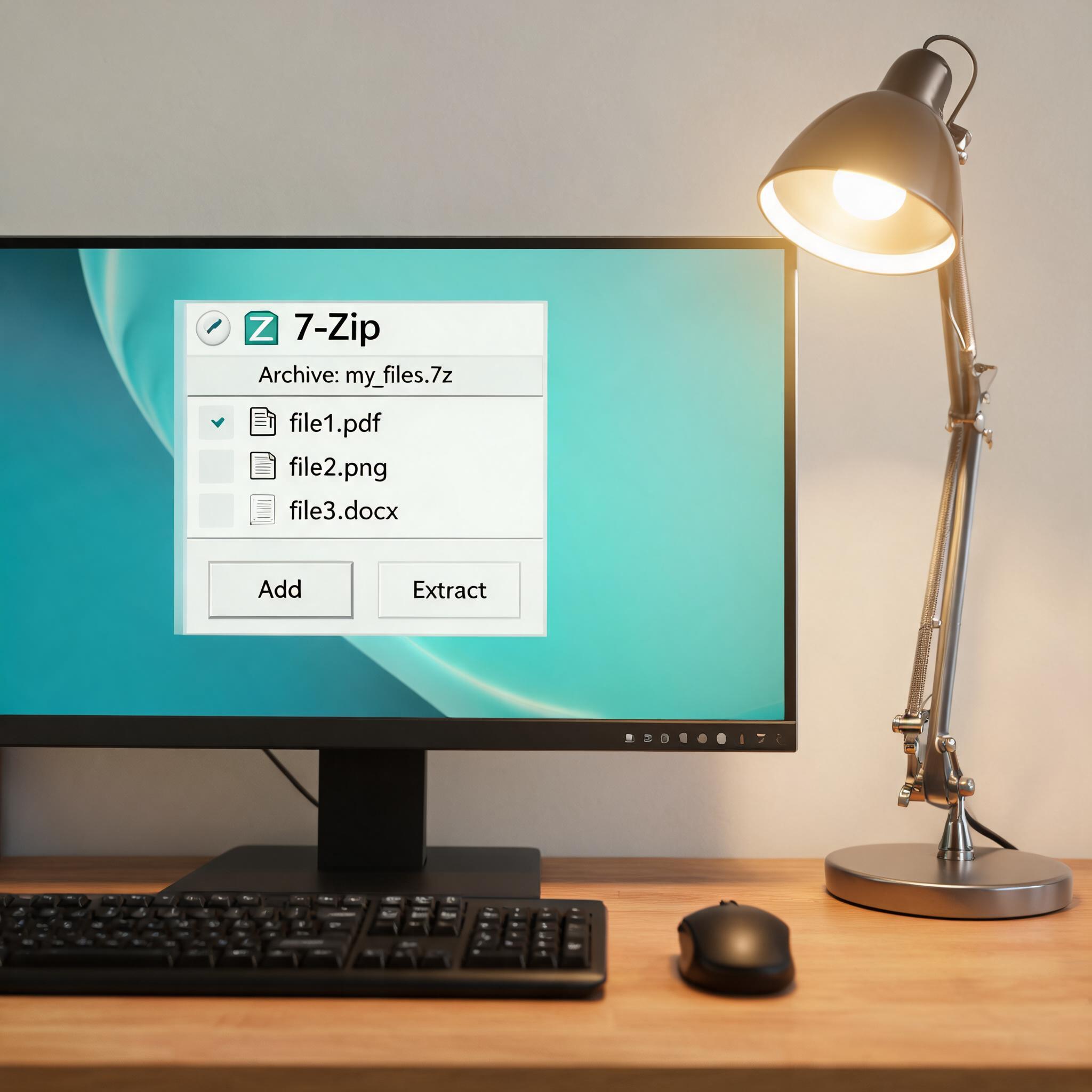 实际操作7z 格式文件压缩与解压时,有几个技巧能提升效 率。压缩文件时,右键点击要压缩的文件夹或文件,选择“添加到压缩包”,在弹出的设置界面里,7z 格格式选7z,压缩级别拉到“极限压缩”,如果文件里有重复内容,还能勾选“固实压缩”,我之前压缩一批重复的图片素材,用这个设置比默认压缩多省了15%的空间。
解压时更简单,右键点击7z文件,选择“提取到当前文件夹”就能快速完成,7z 格要是只想解压单个文件,直接双击打开7z文件,拖出需要的内容就行,不用全部解压。
做时,还有几个细节要留意,避免踩 7z 格式文件压缩与解压 坑。首先,极限压缩虽然能缩小体积,但压缩时间会比默认设置长3到5倍,要是赶时间可以选“标准压缩”,平衡速度和压缩比;其次,有些加密的7z文件解压时会提示密码错误,7z 格一定要确认密码的大小写和特殊符号,我之前就因为输错一个大写字母折腾了十分钟;另外,不要用第三方修改版的7z软件,容易出现解压失败或文件损坏的情况,还是官方版本最靠谱。
实际操作7z 格式文件压缩与解压时,有几个技巧能提升效 率。压缩文件时,右键点击要压缩的文件夹或文件,选择“添加到压缩包”,在弹出的设置界面里,7z 格格式选7z,压缩级别拉到“极限压缩”,如果文件里有重复内容,还能勾选“固实压缩”,我之前压缩一批重复的图片素材,用这个设置比默认压缩多省了15%的空间。
解压时更简单,右键点击7z文件,选择“提取到当前文件夹”就能快速完成,7z 格要是只想解压单个文件,直接双击打开7z文件,拖出需要的内容就行,不用全部解压。
做时,还有几个细节要留意,避免踩 7z 格式文件压缩与解压 坑。首先,极限压缩虽然能缩小体积,但压缩时间会比默认设置长3到5倍,要是赶时间可以选“标准压缩”,平衡速度和压缩比;其次,有些加密的7z文件解压时会提示密码错误,7z 格一定要确认密码的大小写和特殊符号,我之前就因为输错一个大写字母折腾了十分钟;另外,不要用第三方修改版的7z软件,容易出现解压失败或文件损坏的情况,还是官方版本最靠谱。
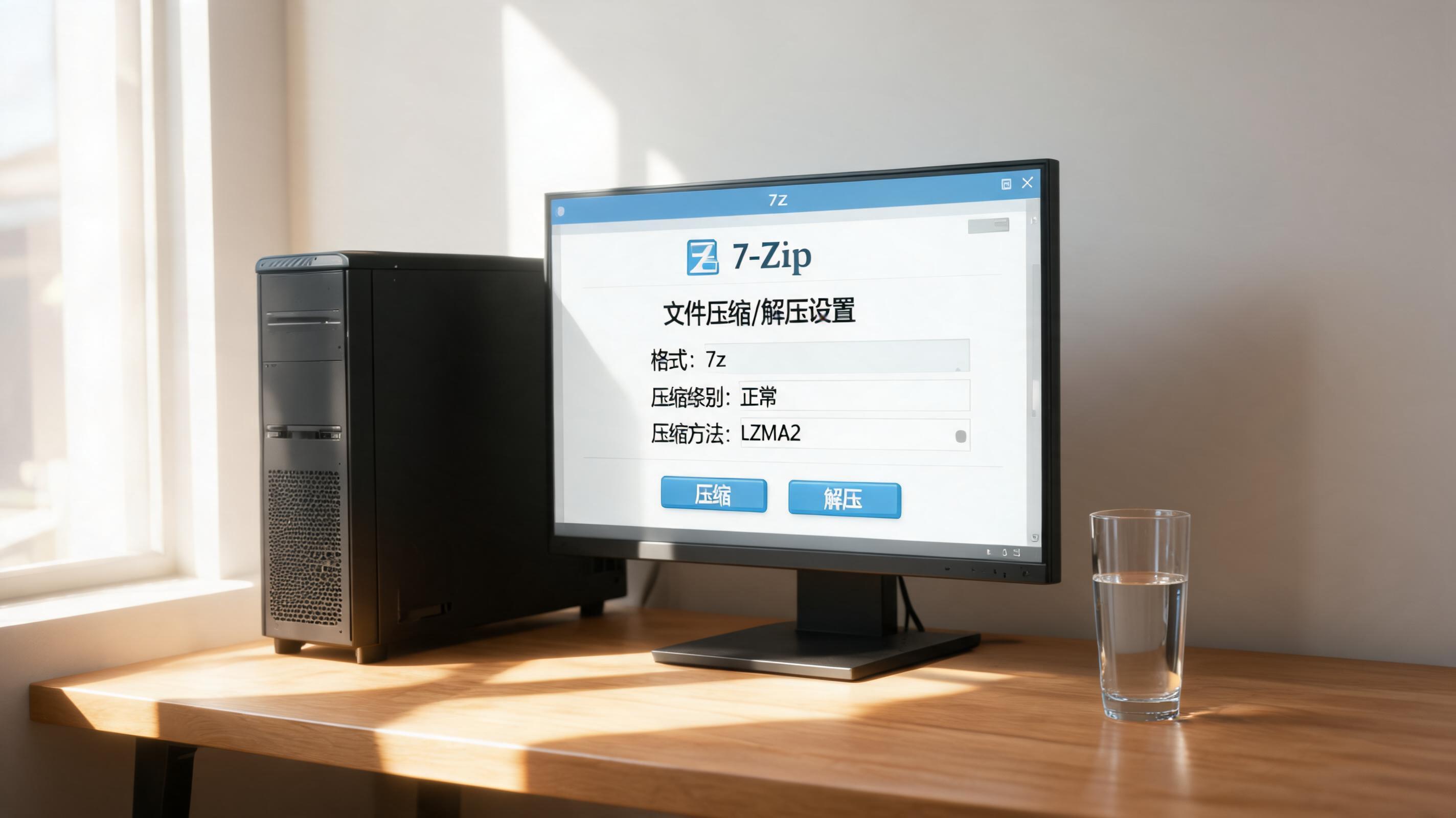 总的来说,7z 格式文件压缩与解压是解决文件存储、传输问题的实用工具,只要选对官方软件,掌握压缩级别的设置技巧,避开常见的操作误区,就能轻松搞定大文件的处 理。平时备份重要文件时,我都会用7z 高压缩比文件压缩,既省空间又能保证文件安全,大家不妨试试这些方法,让文件处理更省心。
实际操作7z 格式文件压缩与解压时,有几个技巧能提升效 率。压缩文件时,右键点击要压缩的文件夹或文件,选择“添加到压缩包”,在弹出的设置界面里,7z 格格式选7z,压缩级别拉到“极限压缩”,如果文件里有重复内容,还能勾选“固实压缩”,我之前压缩一批重复的图片素材,用这个设置比默认压缩多省了15%的空间。
解压时更简单,右键点击7z文件,选择“提取到当前文件夹”就能快速完成,7z 格要是只想解压单个文件,直接双击打开7z文件,拖出需要的内容就行,不用全部解压。
做时,还有几个细节要留意,避免踩 7z 格式文件压缩与解压 坑。首先,极限压缩虽然能缩小体积,但压缩时间会比默认设置长3到5倍,要是赶时间可以选“标准压缩”,平衡速度和压缩比;其次,有些加密的7z文件解压时会提示密码错误,7z 格一定要确认密码的大小写和特殊符号,我之前就因为输错一个大写字母折腾了十分钟;另外,不要用第三方修改版的7z软件,容易出现解压失败或文件损坏的情况,还是官方版本最靠谱。
总的来说,7z 格式文件压缩与解压是解决文件存储、传输问题的实用工具,只要选对官方软件,掌握压缩级别的设置技巧,避开常见的操作误区,就能轻松搞定大文件的处 理。平时备份重要文件时,我都会用7z 高压缩比文件压缩,既省空间又能保证文件安全,大家不妨试试这些方法,让文件处理更省心。
相关文章推荐:
上一篇:多格式兼容解压缩软件这样用才对