7z 高压缩比文件压缩这几个要点
时间:2026-06-05 访问量:1006
说实话,日常工作里经常会遇到大文件传输或存储的难题,动辄几个G的安装包、备份文件,不仅占空间还拖慢传输速度,这时候7z 高压缩比文件压缩就成了刚 需。 我之前试过用普通压缩软件打包,10G的视频素材只能压到8G左右,但用7z调整参数后居然能压到6G以内,节省的空间真的很实用,也让我开始研究起的技巧。
想要实现7z 高压缩比文件压缩,首先得做好基础准备,第一步就是完成7z 压缩软件电脑版下载,一定要从官方渠道获取,避免捆绑软件影响使用体 验。安装完成后,得先搞懂7z格式的特性,7z 高它本身就比ZIP、RAR支持更多压缩算法,尤其是LZMA2算法,对文本、程序这类文件的压缩效率提升明显,这也是7z 格式文件压缩与解压的核心优势所在,提前了解这些基础知识,才能更精准地调整压缩参数。
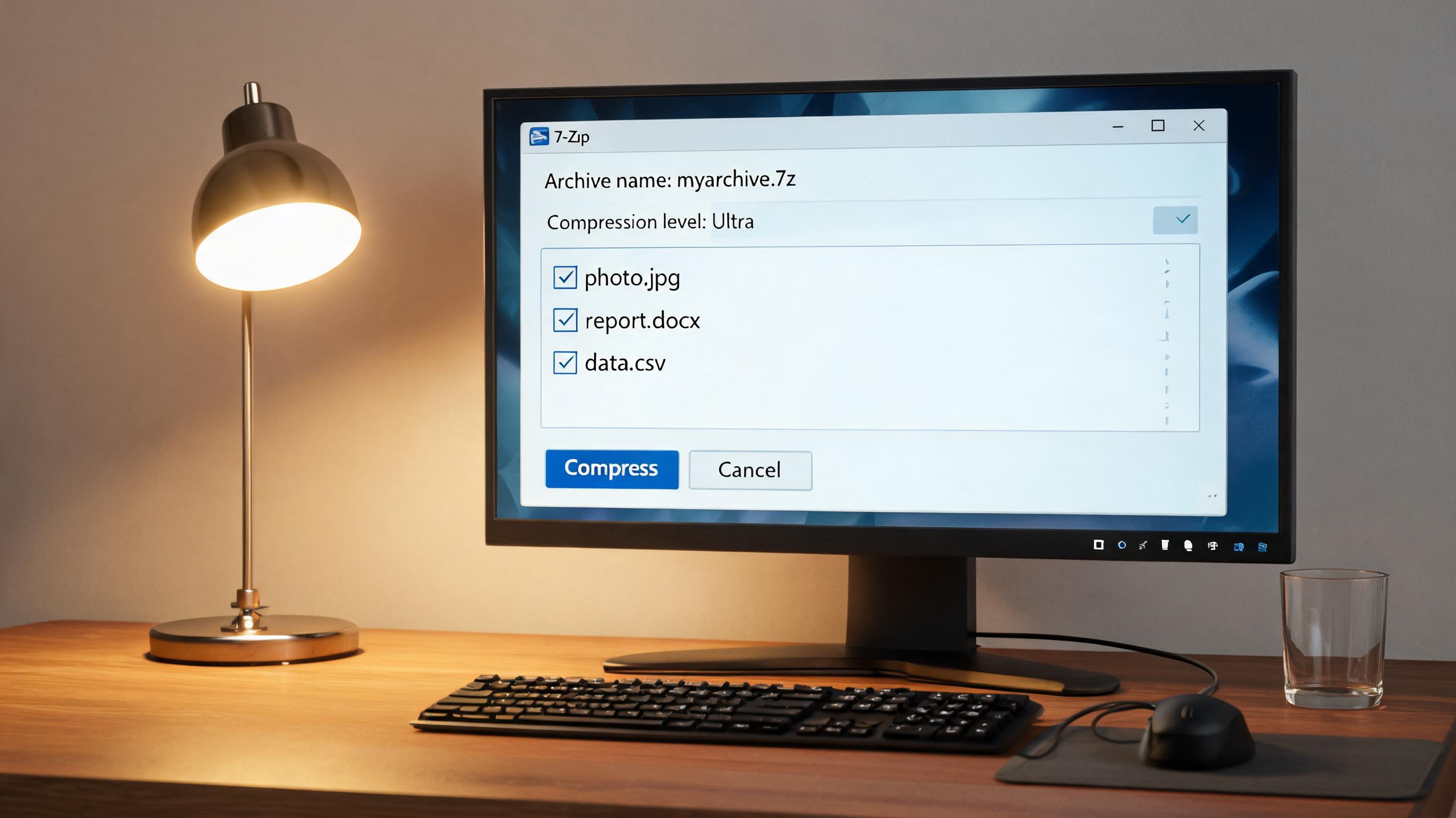 接下来就是7z 高压缩比文件压缩的核心技巧,我常用的设置是这样的:首先在压缩界面选择7z格式,然后把压缩级别拉到最高的“极限压缩”,接着在高级设置里将压缩算法改成LZMA2,7z 高同时把字典大小调到最大(比如64MB,根据电脑内存调整,内存够大就选更大的),还可以开启“固实压缩”选项,它会把所有文件当成一个整体压缩,比单独压缩每个文件的效率高很多。
我之前用这套参数压缩15G的办公文档合集,原本普通压缩后是10G,7z 高调整后直接压到了4.2G,效果确实很明显。
在进行时,也有不少需要注意的细节,首先是电脑配置,极限压缩会占用大量CPU和内存,如果是老电脑,7z 高可能会出现卡顿甚至死机的情况,我之前用老笔记本压大文件,就被迫中断过两次,后来换成台式机才顺利完成。
另外,固实压缩后的文件如果损坏,可能导致所有文件无法解压,所以重要文件最好同时备份原文件,还有就是7z 格式文件压缩与解压的兼容性,部分老旧设备可能不支持,必要时可以提前转换成通用格式。
接下来就是7z 高压缩比文件压缩的核心技巧,我常用的设置是这样的:首先在压缩界面选择7z格式,然后把压缩级别拉到最高的“极限压缩”,接着在高级设置里将压缩算法改成LZMA2,7z 高同时把字典大小调到最大(比如64MB,根据电脑内存调整,内存够大就选更大的),还可以开启“固实压缩”选项,它会把所有文件当成一个整体压缩,比单独压缩每个文件的效率高很多。
我之前用这套参数压缩15G的办公文档合集,原本普通压缩后是10G,7z 高调整后直接压到了4.2G,效果确实很明显。
在进行时,也有不少需要注意的细节,首先是电脑配置,极限压缩会占用大量CPU和内存,如果是老电脑,7z 高可能会出现卡顿甚至死机的情况,我之前用老笔记本压大文件,就被迫中断过两次,后来换成台式机才顺利完成。
另外,固实压缩后的文件如果损坏,可能导致所有文件无法解压,所以重要文件最好同时备份原文件,还有就是7z 格式文件压缩与解压的兼容性,部分老旧设备可能不支持,必要时可以提前转换成通用格式。
 总的来说,7z 高压缩比文件压缩的核心就是选对参数、做好准备,只要掌握好这些要点,就能轻松搞定大文件的压缩需 求。如果经常需要处理大文件,不妨多试试不同参数组合,找到最适合自己文件类型的设置,既能节省存储空间,又能提升传输效率。
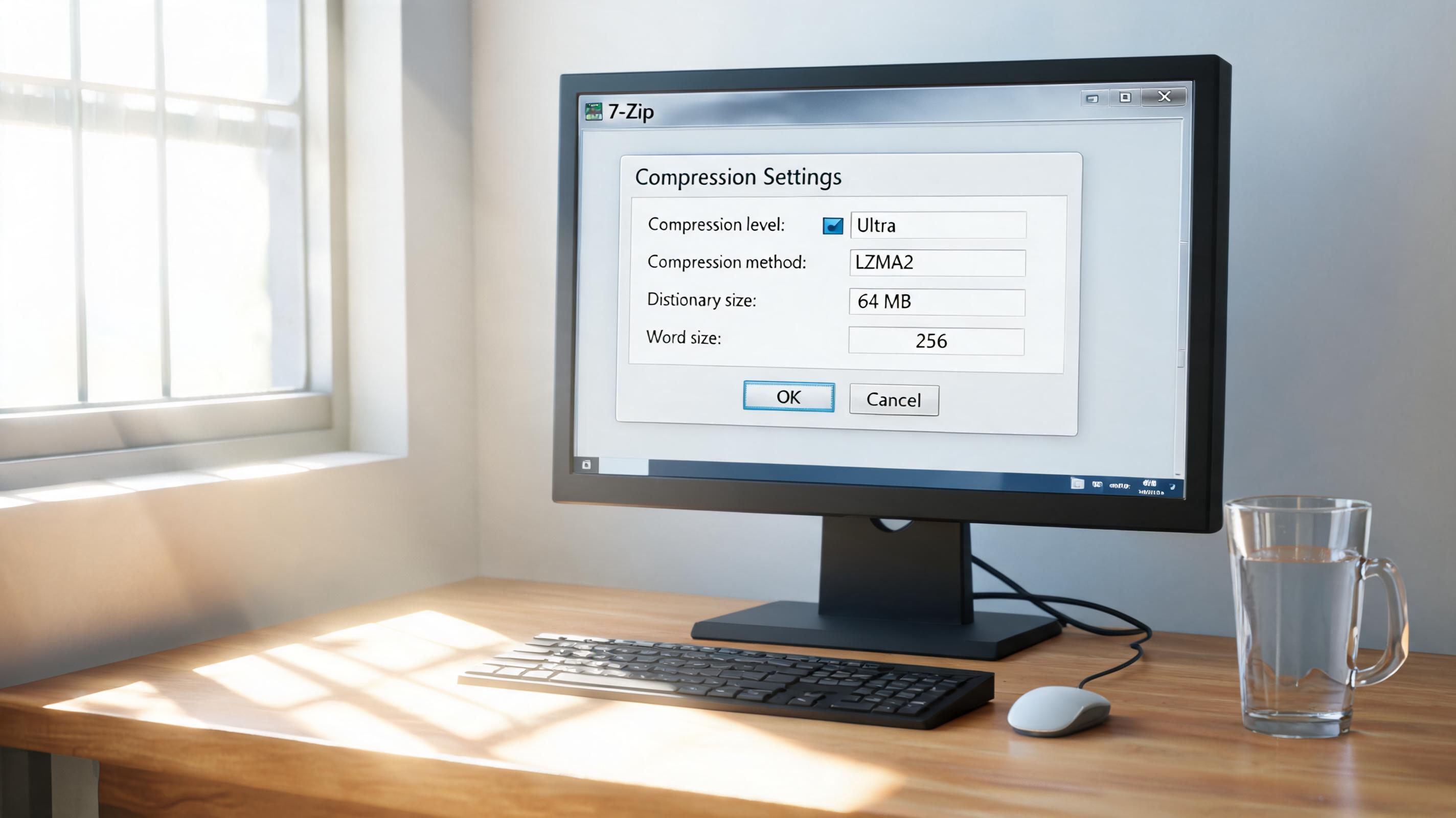
接下来就是7z 高压缩比文件压缩的核心技巧,我常用的设置是这样的:首先在压缩界面选择7z格式,然后把压缩级别拉到最高的“极限压缩”,接着在高级设置里将压缩算法改成LZMA2,7z 高同时把字典大小调到最大(比如64MB,根据电脑内存调整,内存够大就选更大的),还可以开启“固实压缩”选项,它会把所有文件当成一个整体压缩,比单独压缩每个文件的效率高很多。
我之前用这套参数压缩15G的办公文档合集,原本普通压缩后是10G,7z 高调整后直接压到了4.2G,效果确实很明显。
在进行时,也有不少需要注意的细节,首先是电脑配置,极限压缩会占用大量CPU和内存,如果是老电脑,7z 高可能会出现卡顿甚至死机的情况,我之前用老笔记本压大文件,就被迫中断过两次,后来换成台式机才顺利完成。
另外,固实压缩后的文件如果损坏,可能导致所有文件无法解压,所以重要文件最好同时备份原文件,还有就是7z 格式文件压缩与解压的兼容性,部分老旧设备可能不支持,必要时可以提前转换成通用格式。
总的来说,7z 高压缩比文件压缩的核心就是选对参数、做好准备,只要掌握好这些要点,就能轻松搞定大文件的压缩需 求。如果经常需要处理大文件,不妨多试试不同参数组合,找到最适合自己文件类型的设置,既能节省存储空间,又能提升传输效率。
相关文章推荐:
上一篇:win压缩适合新手用吗