文件压缩解压缩安装包新手怎么用
时间:2026-05-31 访问量:1006
新手刚接触电脑办公或资源下载时,常会遇到各种压缩文件,这时就需要用到文件压缩解压缩安装包,但不少人对着安装包犯愁,不知道从哪下 手。 我之前帮刚上大学的表妹处理课件压缩包时,就发现她连怎么安装这个工具都搞不清,折腾了半小时还没打开文件,可见新手对的使用需求确实迫切,搞懂它能帮我们省不少时间。
在使用文件压缩解压缩安装包前,得先做好基础准备。首先要选靠谱的安装包,尽量从官方网站下载,我试过从第三方平台下的安装包,不仅带弹窗广告,还可能捆绑其他软件,折腾了好久才清理干 净。文件压缩下载前要确认安装包适配自己的电脑系统,比如Windows系统选exe格式,Mac系统选dmg格式,避免下载后无法安装。另外,要预留至少500MB的硬盘空间,确保能顺利安装完成。
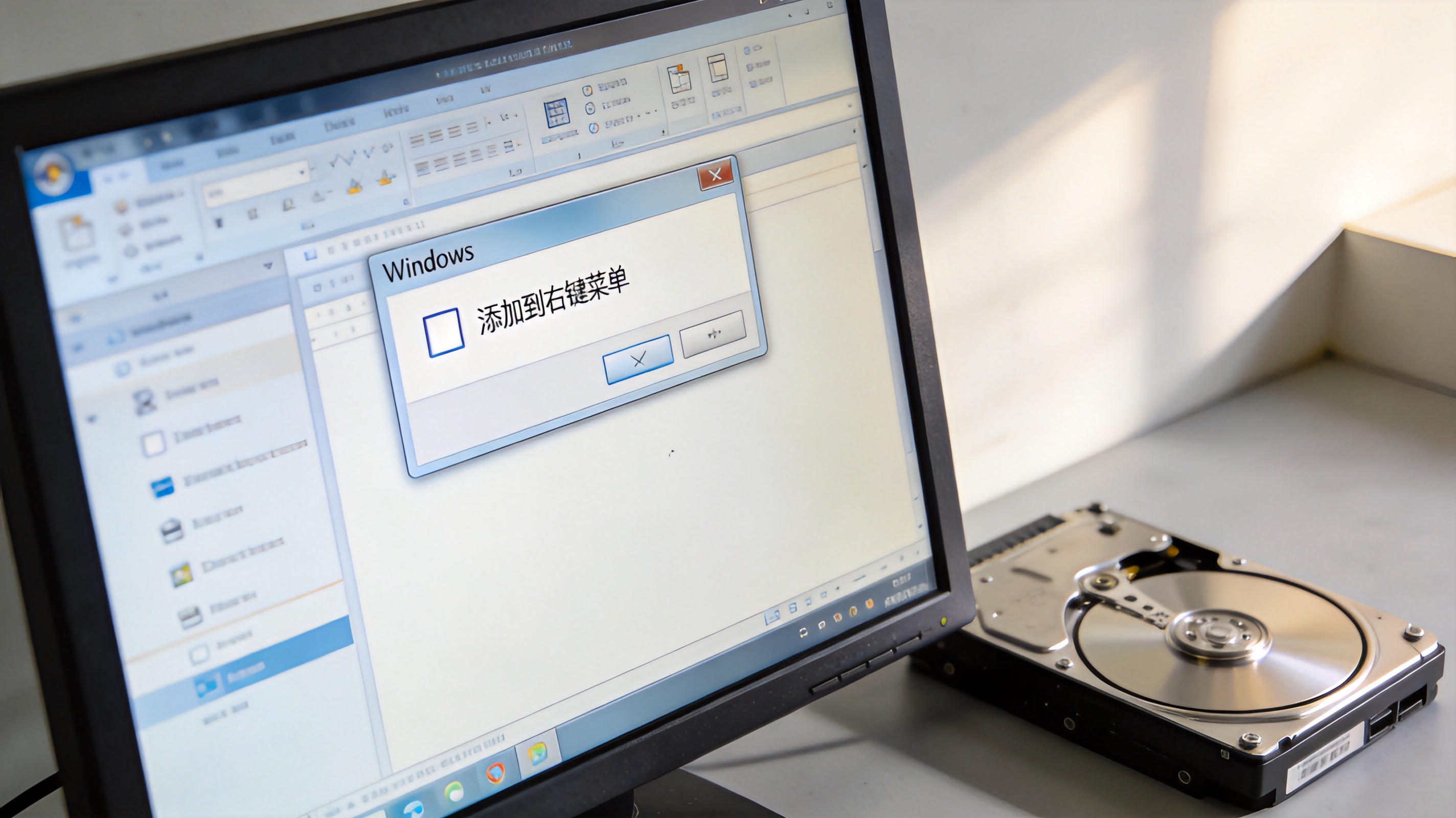 接下来就可以正式操作文件压缩解压缩安装包 了。先找到下载好的安装包,双击打开后,按照弹窗提示点击“下一步”,文件压缩这里要注意勾选“添加到右键菜单”,我之前没勾这个,每次解压都要打开软件再找文件,麻烦得很。
安装完成后,右键点击要解压的压缩文件,就能看到解压选项,选择解压到指定文件夹即可;如果要压缩文件,文件压缩选中目标文件后右键,选择“添加到压缩文件”,还能设置压缩格式和密码,比如把多个课件压缩成zip格式,方便传给同学。
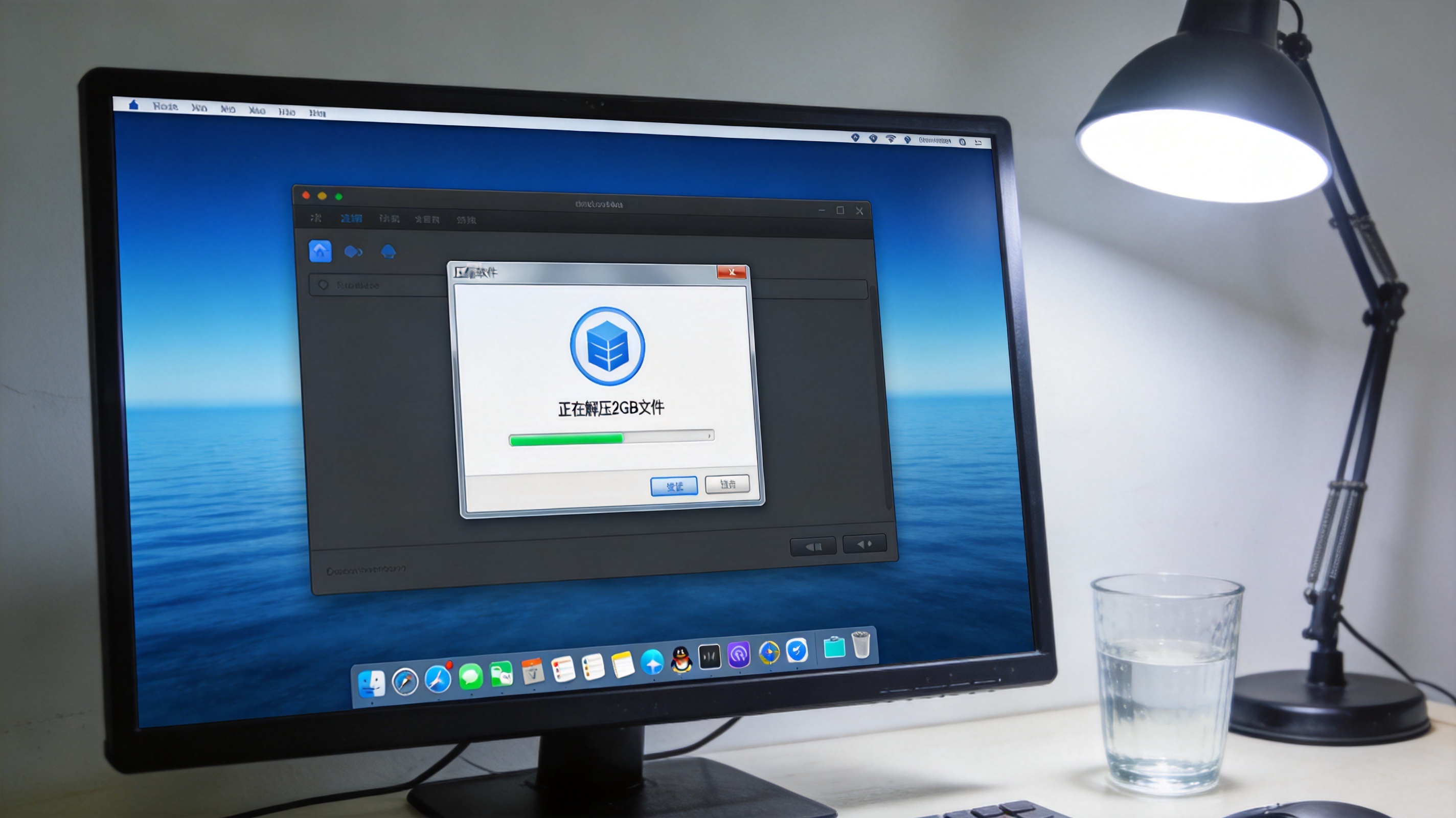
使用时,还有不少细节要注意。比如遇到带密码的压缩包,不要随便下载破解工具,大概率是病毒,最好找发送文件的人要密 文件压缩解压缩安装包 码。另外,解压大文件时不要中途关闭软件,文件压缩我之前解压一个2GB的视频压缩包时强行关闭,导致文件损坏,只能重新下载。还有,安装后要定期更新,新版本不仅能支持更多压缩格式,还能修复安全漏洞,避免文件被恶意篡改。
接下来就可以正式操作文件压缩解压缩安装包 了。先找到下载好的安装包,双击打开后,按照弹窗提示点击“下一步”,文件压缩这里要注意勾选“添加到右键菜单”,我之前没勾这个,每次解压都要打开软件再找文件,麻烦得很。
安装完成后,右键点击要解压的压缩文件,就能看到解压选项,选择解压到指定文件夹即可;如果要压缩文件,文件压缩选中目标文件后右键,选择“添加到压缩文件”,还能设置压缩格式和密码,比如把多个课件压缩成zip格式,方便传给同学。
使用时,还有不少细节要注意。比如遇到带密码的压缩包,不要随便下载破解工具,大概率是病毒,最好找发送文件的人要密 文件压缩解压缩安装包 码。另外,解压大文件时不要中途关闭软件,文件压缩我之前解压一个2GB的视频压缩包时强行关闭,导致文件损坏,只能重新下载。还有,安装后要定期更新,新版本不仅能支持更多压缩格式,还能修复安全漏洞,避免文件被恶意篡改。
 其实文件压缩解压缩安装包的使用并不复杂,只要跟着步骤一步步来,新手也能快速上 手。平时多操作几次,比如压缩自己的照片文件夹、解压下载的学习资料,很快就能熟练掌握。选对靠谱的安装包,注意操作细节,就能轻松搞定各种压缩和解压缩需求,让电脑办公更高效。
接下来就可以正式操作文件压缩解压缩安装包 了。先找到下载好的安装包,双击打开后,按照弹窗提示点击“下一步”,文件压缩这里要注意勾选“添加到右键菜单”,我之前没勾这个,每次解压都要打开软件再找文件,麻烦得很。
安装完成后,右键点击要解压的压缩文件,就能看到解压选项,选择解压到指定文件夹即可;如果要压缩文件,文件压缩选中目标文件后右键,选择“添加到压缩文件”,还能设置压缩格式和密码,比如把多个课件压缩成zip格式,方便传给同学。
使用时,还有不少细节要注意。比如遇到带密码的压缩包,不要随便下载破解工具,大概率是病毒,最好找发送文件的人要密 文件压缩解压缩安装包 码。另外,解压大文件时不要中途关闭软件,文件压缩我之前解压一个2GB的视频压缩包时强行关闭,导致文件损坏,只能重新下载。还有,安装后要定期更新,新版本不仅能支持更多压缩格式,还能修复安全漏洞,避免文件被恶意篡改。
其实文件压缩解压缩安装包的使用并不复杂,只要跟着步骤一步步来,新手也能快速上 手。平时多操作几次,比如压缩自己的照片文件夹、解压下载的学习资料,很快就能熟练掌握。选对靠谱的安装包,注意操作细节,就能轻松搞定各种压缩和解压缩需求,让电脑办公更高效。
相关文章推荐:
下一篇:多格式兼容解压缩软件哪个版本好