批量 zip 文件压缩工具配置对了才省心
时间:2026-05-31 访问量:1009
日常办公里经常要处理几十上百份文件打包,我之前用普通zip压缩方式,每次手动选文件、设置参数,不仅耗时还容易漏文件,折腾一次要花半小 批量 zip 文件压缩工具时。 后来才发现,选对并做好配置,能把压缩效率提升80%以上,再也不用为重复操作头疼,这也是为什么我一直强调配置的重要性,毕竟工具用对了才是真省心。
在开始配置批量 zip 文件压缩工具前,得先做好基础准备。首先要选一款靠谱的工具,我试过几款主流的,最终选了支持自定义规则的版本,大家也可以根据需求找合适的zip解压缩工具下载,确保工具支持批量文件夹识别、自定义压缩级别等功能。另外要提前整理好待压缩的文件,按类别放在不同文件夹里,比如把月度报表、项目资料分别归类,避免后续配置时混淆文件范围。
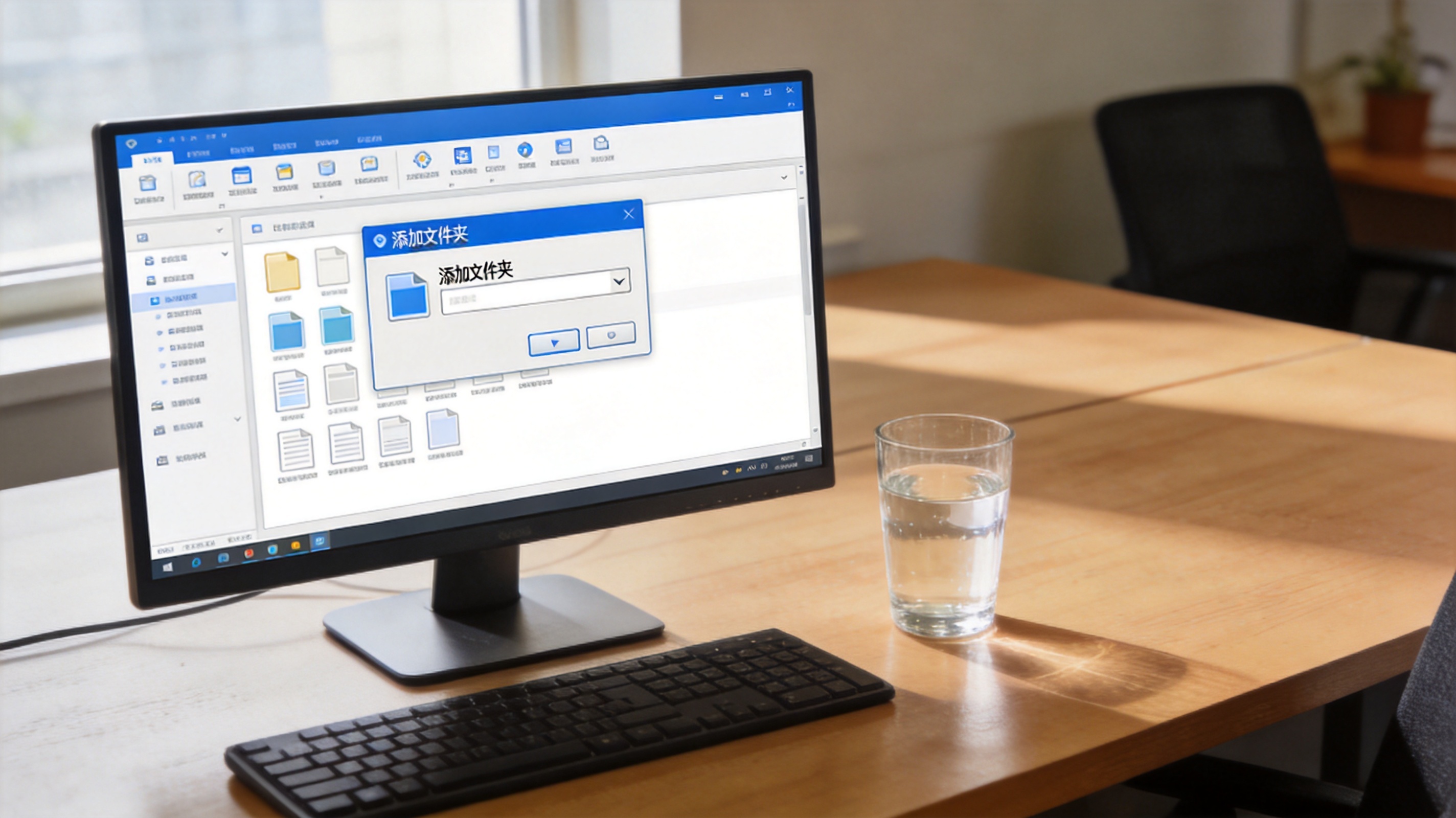 配置批量 zip 文件压缩工具的核心步骤其实不难,我给大家分享下实操技巧。首先打开工具后,找到批量任务创建入口,添加需要压缩的文件夹路径,这里可以一次性选10个以上的文件夹,工具会自动识别每个文件夹内的文件。接着设置压缩参数,比如选择zip格式,把压缩级别调到中等,既保证压缩率又不浪费太多时间,还能自定义压缩包命名规则,比如用“文件夹名+日期”的格式,方便后续查找。
最后设置输出路径,统一放在一个指定文件夹里,批量 z点击启动就能自动完成所有压缩任务,我上次处理50个文件夹只用了12分钟。
配置和使用时,有几个细节要留意。比如不要把压缩级别调到最高,虽然压缩率更高,但耗时会增加3倍以上,普通办公用中等级别就足 批量 zip 文件压缩工具 够。另外要注意文件权限,有些加密文件或者只读文件可能会导致压缩失败,批量 z提前检查并调整权限能避免中途出错。还有如果需要压缩的文件里有大体积视频,最好单独设置规则,避免拖慢整体压缩速度,我之前就因为没注意这点,导致整个任务延迟了半小时才完成。
配置批量 zip 文件压缩工具的核心步骤其实不难,我给大家分享下实操技巧。首先打开工具后,找到批量任务创建入口,添加需要压缩的文件夹路径,这里可以一次性选10个以上的文件夹,工具会自动识别每个文件夹内的文件。接着设置压缩参数,比如选择zip格式,把压缩级别调到中等,既保证压缩率又不浪费太多时间,还能自定义压缩包命名规则,比如用“文件夹名+日期”的格式,方便后续查找。
最后设置输出路径,统一放在一个指定文件夹里,批量 z点击启动就能自动完成所有压缩任务,我上次处理50个文件夹只用了12分钟。
配置和使用时,有几个细节要留意。比如不要把压缩级别调到最高,虽然压缩率更高,但耗时会增加3倍以上,普通办公用中等级别就足 批量 zip 文件压缩工具 够。另外要注意文件权限,有些加密文件或者只读文件可能会导致压缩失败,批量 z提前检查并调整权限能避免中途出错。还有如果需要压缩的文件里有大体积视频,最好单独设置规则,避免拖慢整体压缩速度,我之前就因为没注意这点,导致整个任务延迟了半小时才完成。
 选对批量 zip 文件压缩工具并做好配置,确实能给日常办公省不少 心。建议大家根据自己的文件处理需求,多试试不同的配置组合,找到最适合自己的方案,也可以定期更新zip解压缩工具下载的最新版本,获取更稳定的批量压缩功能。
配置批量 zip 文件压缩工具的核心步骤其实不难,我给大家分享下实操技巧。首先打开工具后,找到批量任务创建入口,添加需要压缩的文件夹路径,这里可以一次性选10个以上的文件夹,工具会自动识别每个文件夹内的文件。接着设置压缩参数,比如选择zip格式,把压缩级别调到中等,既保证压缩率又不浪费太多时间,还能自定义压缩包命名规则,比如用“文件夹名+日期”的格式,方便后续查找。
最后设置输出路径,统一放在一个指定文件夹里,批量 z点击启动就能自动完成所有压缩任务,我上次处理50个文件夹只用了12分钟。
配置和使用时,有几个细节要留意。比如不要把压缩级别调到最高,虽然压缩率更高,但耗时会增加3倍以上,普通办公用中等级别就足 批量 zip 文件压缩工具 够。另外要注意文件权限,有些加密文件或者只读文件可能会导致压缩失败,批量 z提前检查并调整权限能避免中途出错。还有如果需要压缩的文件里有大体积视频,最好单独设置规则,避免拖慢整体压缩速度,我之前就因为没注意这点,导致整个任务延迟了半小时才完成。
选对批量 zip 文件压缩工具并做好配置,确实能给日常办公省不少 心。建议大家根据自己的文件处理需求,多试试不同的配置组合,找到最适合自己的方案,也可以定期更新zip解压缩工具下载的最新版本,获取更稳定的批量压缩功能。
相关文章推荐:
下一篇:文件压缩解压缩安装包新手怎么用