批量 zip 文件压缩工具新手怎么用
时间:2026-05-26 访问量:1007
说实话,现在日常办公和生活里要处理的文件越来越多,有时候几十上百张图片、文档堆在一起,传起来慢还占空间,这时候批量 zip 文件压缩工具就派上大用场 了。 我之前帮同事整理项目资料,光是零散的设计图就有70多张,一个个手动压缩不仅费时间,还容易漏文件,后来用了,十几秒就搞定了所有文件的打包,效率提升不止一点点,所以新手学会用这类工具真的能省不少事。
其实新手在用批量 zip 文件压缩工具前,得先做好两个基础准备。首先是选对工具,我试过几款免费的,比如Bandizip、7Zip都是口碑不错的,要是怕麻烦也可以直接搜zip解压缩工具下载,找正规官网的版本,避免带捆绑软件。然后是整理好要压缩的文件,把需要批量压缩的文件统一放到一个文件夹里,或者按类别分好子文件夹,这样后续操作的时候不会乱,也能避免误选不需要压缩的文件。
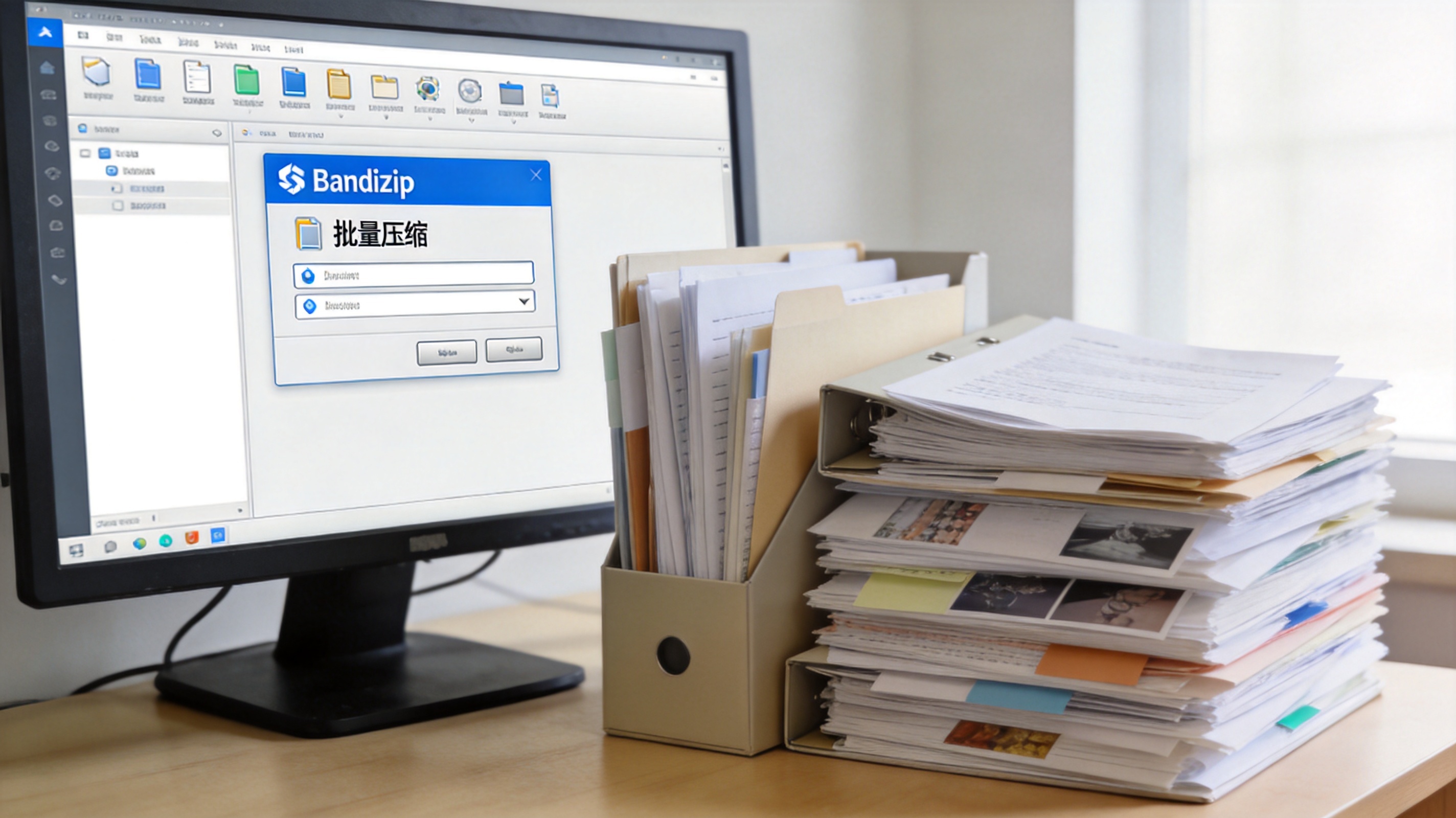 接下来就可以正式操作批量 zip 文件压缩工具了,我以常用的Bandizip为例给大家说说步骤。打开软件后,点击界面上的“批量压缩”选项,然后在弹出的窗口里,点击“添加文件”或者“添加文件夹”,把之前整理好的文件全部选进去,要是想给每个zip文件单独命名,还可以勾选“按原文件名创建压缩文件”的选项。
之后选择压缩格式为zip,再设置好压缩后的保存路径,最后点击“开始压缩”,zip大概10到30秒就能完成几十份文件的批量压缩,要是文件比较大,时间会稍长一点,但也比手动操作快很多。
新手用的时候,还有几个细节要留意。比如压缩前最好先检查一下文件有没有损坏,要是有损坏的文件,可能会导致整个批量压缩失败,我之前就遇到过一次,因为其中一张图片损坏,压缩到一半就卡住 批量 zip 文件压缩工具 了。zip另外要是需要给zip文件加密,记得在设置里勾选加密选项,设置好密码,避免重要文件泄露。还有不要一次性添加太多超大文件,比如单个文件超过10G的话,最好分批次压缩,不然容易出现软件卡顿的情况。
接下来就可以正式操作批量 zip 文件压缩工具了,我以常用的Bandizip为例给大家说说步骤。打开软件后,点击界面上的“批量压缩”选项,然后在弹出的窗口里,点击“添加文件”或者“添加文件夹”,把之前整理好的文件全部选进去,要是想给每个zip文件单独命名,还可以勾选“按原文件名创建压缩文件”的选项。
之后选择压缩格式为zip,再设置好压缩后的保存路径,最后点击“开始压缩”,zip大概10到30秒就能完成几十份文件的批量压缩,要是文件比较大,时间会稍长一点,但也比手动操作快很多。
新手用的时候,还有几个细节要留意。比如压缩前最好先检查一下文件有没有损坏,要是有损坏的文件,可能会导致整个批量压缩失败,我之前就遇到过一次,因为其中一张图片损坏,压缩到一半就卡住 批量 zip 文件压缩工具 了。zip另外要是需要给zip文件加密,记得在设置里勾选加密选项,设置好密码,避免重要文件泄露。还有不要一次性添加太多超大文件,比如单个文件超过10G的话,最好分批次压缩,不然容易出现软件卡顿的情况。
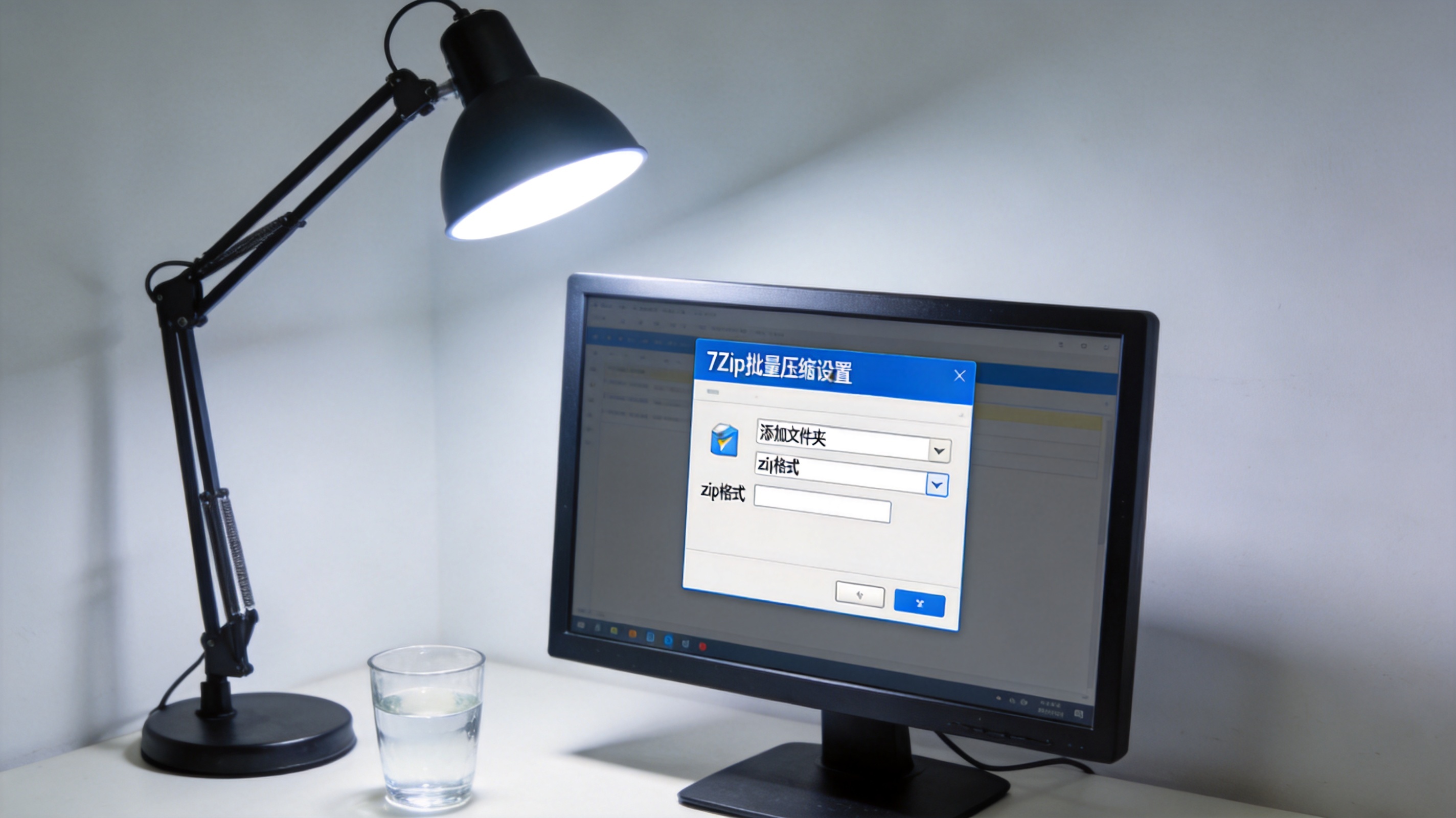 新手只要跟着步骤操作,很快就能上手批量 zip 文件压缩工具,平时处理文件的时候多练几次,就能熟练掌握技 巧。要是找不到合适的工具,直接搜zip解压缩工具下载,选正规的免费版本就行,既能提升工作效率,又能节省存储空间,真的是办公和生活里的实用小帮手。
接下来就可以正式操作批量 zip 文件压缩工具了,我以常用的Bandizip为例给大家说说步骤。打开软件后,点击界面上的“批量压缩”选项,然后在弹出的窗口里,点击“添加文件”或者“添加文件夹”,把之前整理好的文件全部选进去,要是想给每个zip文件单独命名,还可以勾选“按原文件名创建压缩文件”的选项。
之后选择压缩格式为zip,再设置好压缩后的保存路径,最后点击“开始压缩”,zip大概10到30秒就能完成几十份文件的批量压缩,要是文件比较大,时间会稍长一点,但也比手动操作快很多。
新手用的时候,还有几个细节要留意。比如压缩前最好先检查一下文件有没有损坏,要是有损坏的文件,可能会导致整个批量压缩失败,我之前就遇到过一次,因为其中一张图片损坏,压缩到一半就卡住 批量 zip 文件压缩工具 了。zip另外要是需要给zip文件加密,记得在设置里勾选加密选项,设置好密码,避免重要文件泄露。还有不要一次性添加太多超大文件,比如单个文件超过10G的话,最好分批次压缩,不然容易出现软件卡顿的情况。
新手只要跟着步骤操作,很快就能上手批量 zip 文件压缩工具,平时处理文件的时候多练几次,就能熟练掌握技 巧。要是找不到合适的工具,直接搜zip解压缩工具下载,选正规的免费版本就行,既能提升工作效率,又能节省存储空间,真的是办公和生活里的实用小帮手。
相关文章推荐:
上一篇:winrar这样才流畅