winrar这样才流畅
时间:2026-05-26 访问量:1005
相信不少人都遇到过winrar卡顿、解压速度慢的情况,尤其是处理几个G的大压缩包时,不仅耗时久还容易拖慢整个电脑的运行速度,耽误工作效 率。 我之前就因为用了盗版的,不仅频繁弹窗广告,解压4G的安装包花了近20分钟,后来换成正版官方下载的版本后,情况才有所好转,但还是需要一些设置优化才能达到流畅状态,今天就把这些实用经验分享给大家。
在优化winrar之前,我们得先确保自己用的是靠谱的版本,建议优先选择正版官方下载渠道,避免盗版带来的恶意插件、广告弹窗等问题,也可以选择中文解压缩免费版,满足日常基础的解压压缩需求完全足够。另外,要检查电脑的硬件状态,比如C盘剩余空间最好保持在总容量的15%以上,内存占用不要超过80%,不然就算本身优化得再好,也会因为硬件资源不足出现卡顿。
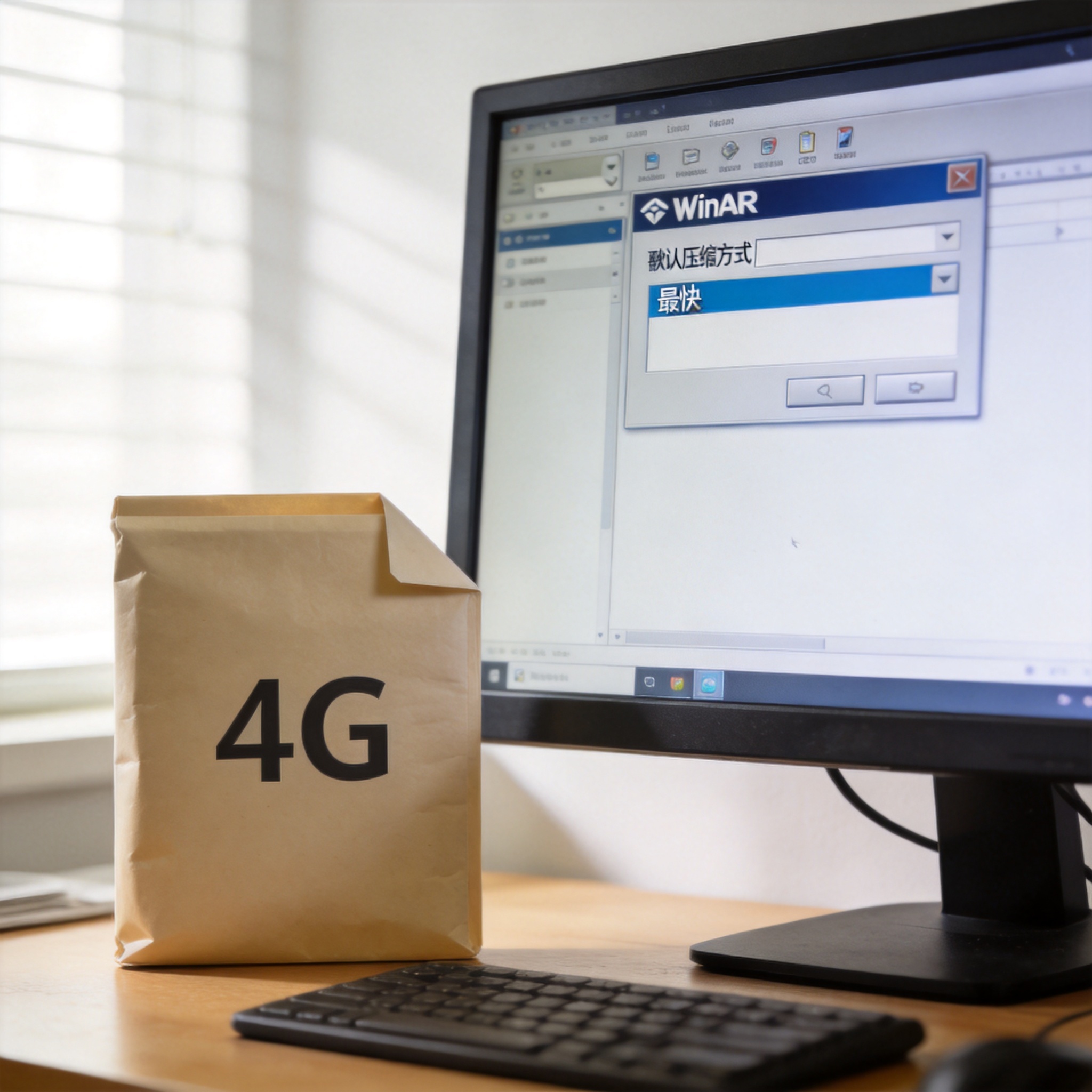 接下来就说具体的优化步骤,首先打开winrar的选项设置界面,找到“压缩”选项卡,把默认的压缩方式调整为“标准”或者“最快”,如果不是特别追求压缩率,“最快”模式能大幅提升压缩和解压速度;然后在“路径”选项卡中,把临时文件的存储路径改到剩余空间较大的非系统盘,比如D盘或E盘,避免C盘空间不足拖慢进程;最后在“常规”选项卡中,关闭“显示广告”和“自动更新提示”的功能,减少后台不必要的资源占用。
优化的时候也有一些需要注意的地方,比如不要同时运行多个任务,尤其是处理大文件时,同时解压3个以上的压缩包很容易导致内存过载,出现程序无响应的情况;另外,不要随意修改的高级设置,winr比如“线程数”选项,默认的自动适配已经能满足大部分电脑的需求,强行调高线程数反而可能让CPU负载过高;还有,定期清理的临时文件,这些文件会占用大量磁盘空间,影响运行速度。
接下来就说具体的优化步骤,首先打开winrar的选项设置界面,找到“压缩”选项卡,把默认的压缩方式调整为“标准”或者“最快”,如果不是特别追求压缩率,“最快”模式能大幅提升压缩和解压速度;然后在“路径”选项卡中,把临时文件的存储路径改到剩余空间较大的非系统盘,比如D盘或E盘,避免C盘空间不足拖慢进程;最后在“常规”选项卡中,关闭“显示广告”和“自动更新提示”的功能,减少后台不必要的资源占用。
优化的时候也有一些需要注意的地方,比如不要同时运行多个任务,尤其是处理大文件时,同时解压3个以上的压缩包很容易导致内存过载,出现程序无响应的情况;另外,不要随意修改的高级设置,winr比如“线程数”选项,默认的自动适配已经能满足大部分电脑的需求,强行调高线程数反而可能让CPU负载过高;还有,定期清理的临时文件,这些文件会占用大量磁盘空间,影响运行速度。
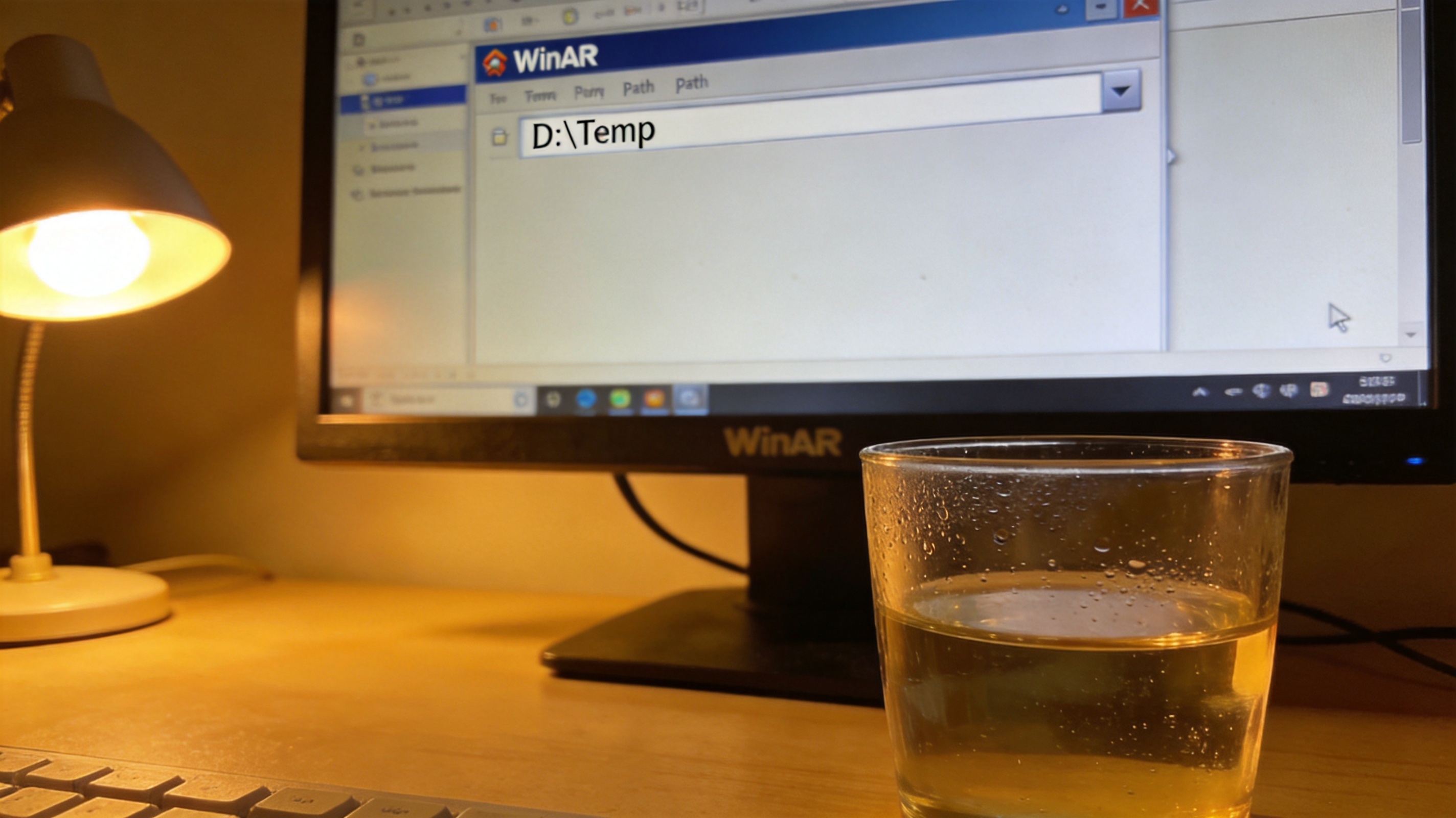 总的来说,想要winrar运行流畅,选对版本是基础,合理设置是关键,再配合良好的使用习惯,就能大幅提升压缩解压的效 率。如果还在为卡顿发愁,不妨按照上面的方法试试,相信能给你带来不一样的使用体验。
接下来就说具体的优化步骤,首先打开winrar的选项设置界面,找到“压缩”选项卡,把默认的压缩方式调整为“标准”或者“最快”,如果不是特别追求压缩率,“最快”模式能大幅提升压缩和解压速度;然后在“路径”选项卡中,把临时文件的存储路径改到剩余空间较大的非系统盘,比如D盘或E盘,避免C盘空间不足拖慢进程;最后在“常规”选项卡中,关闭“显示广告”和“自动更新提示”的功能,减少后台不必要的资源占用。
优化的时候也有一些需要注意的地方,比如不要同时运行多个任务,尤其是处理大文件时,同时解压3个以上的压缩包很容易导致内存过载,出现程序无响应的情况;另外,不要随意修改的高级设置,winr比如“线程数”选项,默认的自动适配已经能满足大部分电脑的需求,强行调高线程数反而可能让CPU负载过高;还有,定期清理的临时文件,这些文件会占用大量磁盘空间,影响运行速度。
总的来说,想要winrar运行流畅,选对版本是基础,合理设置是关键,再配合良好的使用习惯,就能大幅提升压缩解压的效 率。如果还在为卡顿发愁,不妨按照上面的方法试试,相信能给你带来不一样的使用体验。
相关文章推荐: