7z 格式文件压缩与解压用对了
时间:2026-05-10 访问量:1005
说实话,我之前一直没重视7z 格式文件压缩与解压,直到上次要把几个总大小12GB的设计素材传给同事,用普通压缩格式只能压到10GB左右,邮箱根本发不出 去。 后来试了7z 高压缩比文件压缩,直接压到了6.8GB,顺利完成传输,这才意识到选对工具和方法有多重要。
现在不管是备份资料还是分享文件,7z 格式文件压缩与解压我都会优先考虑7z格式,7z 格毕竟它的压缩效率比常见的ZIP、RAR高出不少,能省不少存储空间和传输时间。
想要做好7z 格式文件压缩与解压,第一步得先搞定工具,我试过不少软件,最终还是认准了官方的7z 压缩软件电脑版下载,毕竟第三方软件要么带广告,7z 格要么功能不全,官方版不仅免费还稳定。安装完成后,右键菜单里会直接出现7z的相关选项,不用额外打开软件界面,操作起来特别方便。
另外得先搞清楚7z的基础特性,它支持分卷压缩、加密压缩,7z 格还能兼容几乎所有常见的压缩格式,不管是解压别人发的文件还是自己压缩,都能轻松应对。
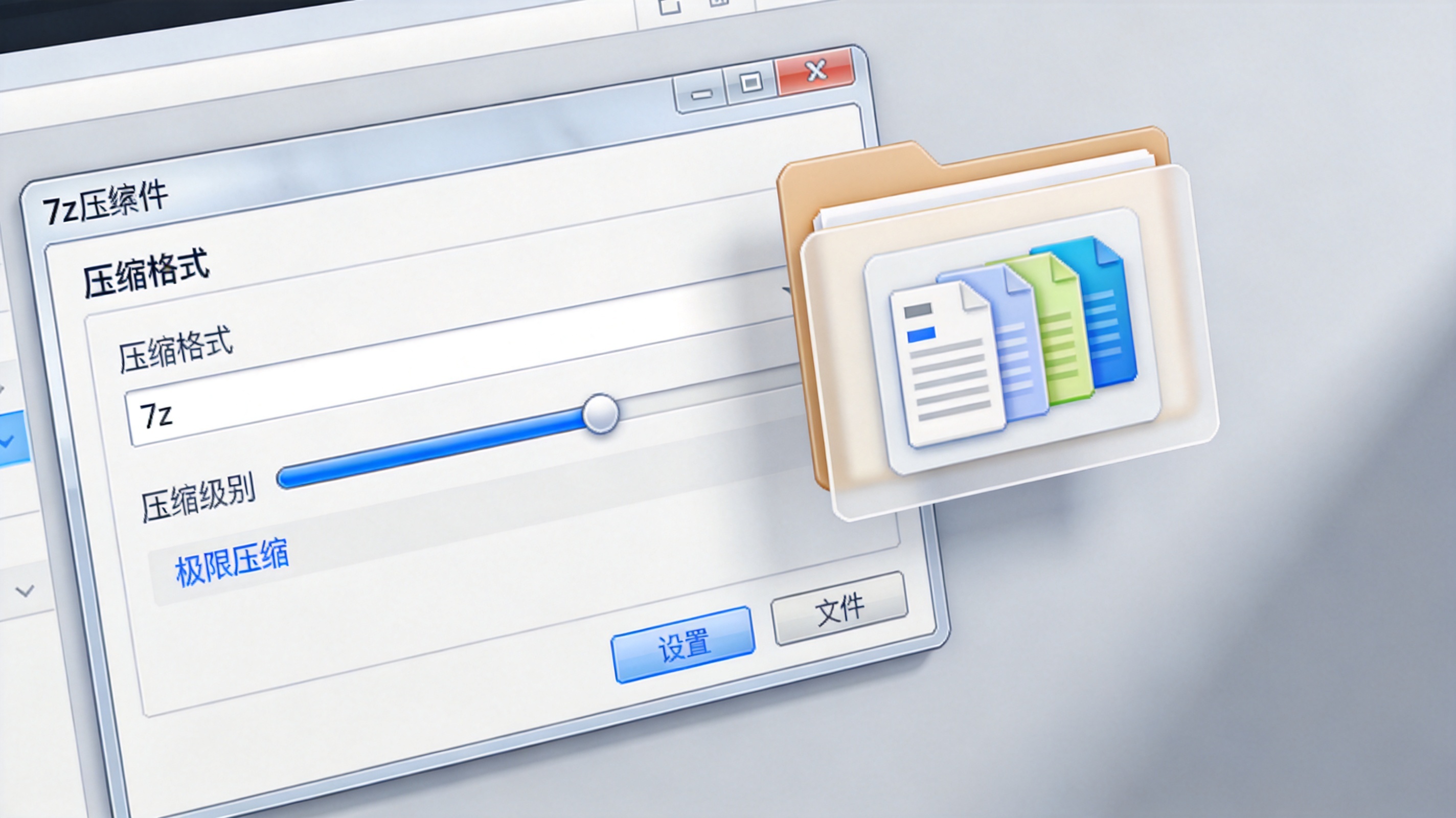 接下来聊聊具体的步骤,压缩的时候,选中要压缩的文件右键点击,选择“添加到压缩包”,在弹出的窗口里把压缩格式改成7z,要是追求高压缩率,就把压缩级别调到“极限压缩”,7z 格我之前用这个设置压缩过4GB的视频文件,比默认设置多省了近800MB的空间。如果是大文件需要分卷,就在“分卷大小”里输入想要的数值,比如1GB,压缩后就会生成多个1GB的分卷文件。
解压的时候更简单,右键点击7z文件选择“提取到当前文件夹”就行,7z 格要是有加密的文件,输入正确密码就能正常解压。
做的时候,有几个细节得留意,首先是极限压缩虽然能省空间,但压缩时间会比默认设置长3到5倍,要是赶时间的话,选“标准压缩”就够 7z 格式文件压缩与解压 用。然后是加密压缩的时候,7z 格一定要记住密码,7z的加密强度很高,一旦忘记密码几乎没法找回,我之前就吃过这个亏,把加密的备份文件密码忘了,最后只能重新整理资料。
另外,下载7z压缩软件的时候,一定要从官方渠道找7z 压缩软件电脑版下载链接,7z 格别随便点不知名网站的链接,避免下载到带病毒的版本。
接下来聊聊具体的步骤,压缩的时候,选中要压缩的文件右键点击,选择“添加到压缩包”,在弹出的窗口里把压缩格式改成7z,要是追求高压缩率,就把压缩级别调到“极限压缩”,7z 格我之前用这个设置压缩过4GB的视频文件,比默认设置多省了近800MB的空间。如果是大文件需要分卷,就在“分卷大小”里输入想要的数值,比如1GB,压缩后就会生成多个1GB的分卷文件。
解压的时候更简单,右键点击7z文件选择“提取到当前文件夹”就行,7z 格要是有加密的文件,输入正确密码就能正常解压。
做的时候,有几个细节得留意,首先是极限压缩虽然能省空间,但压缩时间会比默认设置长3到5倍,要是赶时间的话,选“标准压缩”就够 7z 格式文件压缩与解压 用。然后是加密压缩的时候,7z 格一定要记住密码,7z的加密强度很高,一旦忘记密码几乎没法找回,我之前就吃过这个亏,把加密的备份文件密码忘了,最后只能重新整理资料。
另外,下载7z压缩软件的时候,一定要从官方渠道找7z 压缩软件电脑版下载链接,7z 格别随便点不知名网站的链接,避免下载到带病毒的版本。
 把7z 格式文件压缩与解压用对了,不管是日常备份还是文件分享都能事半功 倍。建议大家根据自己的需求选择合适的压缩级别,日常文件用标准压缩,需要省空间的大文件再用极限压缩,同时记得做好密码记录和软件正版化,这样就能把7z的优势完全发挥出来。
接下来聊聊具体的步骤,压缩的时候,选中要压缩的文件右键点击,选择“添加到压缩包”,在弹出的窗口里把压缩格式改成7z,要是追求高压缩率,就把压缩级别调到“极限压缩”,7z 格我之前用这个设置压缩过4GB的视频文件,比默认设置多省了近800MB的空间。如果是大文件需要分卷,就在“分卷大小”里输入想要的数值,比如1GB,压缩后就会生成多个1GB的分卷文件。
解压的时候更简单,右键点击7z文件选择“提取到当前文件夹”就行,7z 格要是有加密的文件,输入正确密码就能正常解压。
做的时候,有几个细节得留意,首先是极限压缩虽然能省空间,但压缩时间会比默认设置长3到5倍,要是赶时间的话,选“标准压缩”就够 7z 格式文件压缩与解压 用。然后是加密压缩的时候,7z 格一定要记住密码,7z的加密强度很高,一旦忘记密码几乎没法找回,我之前就吃过这个亏,把加密的备份文件密码忘了,最后只能重新整理资料。
另外,下载7z压缩软件的时候,一定要从官方渠道找7z 压缩软件电脑版下载链接,7z 格别随便点不知名网站的链接,避免下载到带病毒的版本。
把7z 格式文件压缩与解压用对了,不管是日常备份还是文件分享都能事半功 倍。建议大家根据自己的需求选择合适的压缩级别,日常文件用标准压缩,需要省空间的大文件再用极限压缩,同时记得做好密码记录和软件正版化,这样就能把7z的优势完全发挥出来。
相关文章推荐:
上一篇:zip配置对了才省心
下一篇:7z 压缩软件电脑版到底好不好用