电脑端 win 压缩解压缩工具新手怎么用
时间:2026-05-04 访问量:1005
现在日常办公和生活里,经常会遇到需要传输大文件、整理零散资料的情况,电脑端 win 压缩解压缩工具就成了刚需,不少刚接触Windows系统的新手却不知道该怎么上 手。 我之前帮朋友处理文件时,就发现他对着一堆压缩包手足无措,连最基础的解压缩都不会,所以今天就来聊聊新手怎么用好这类工具,帮大家避开踩坑。
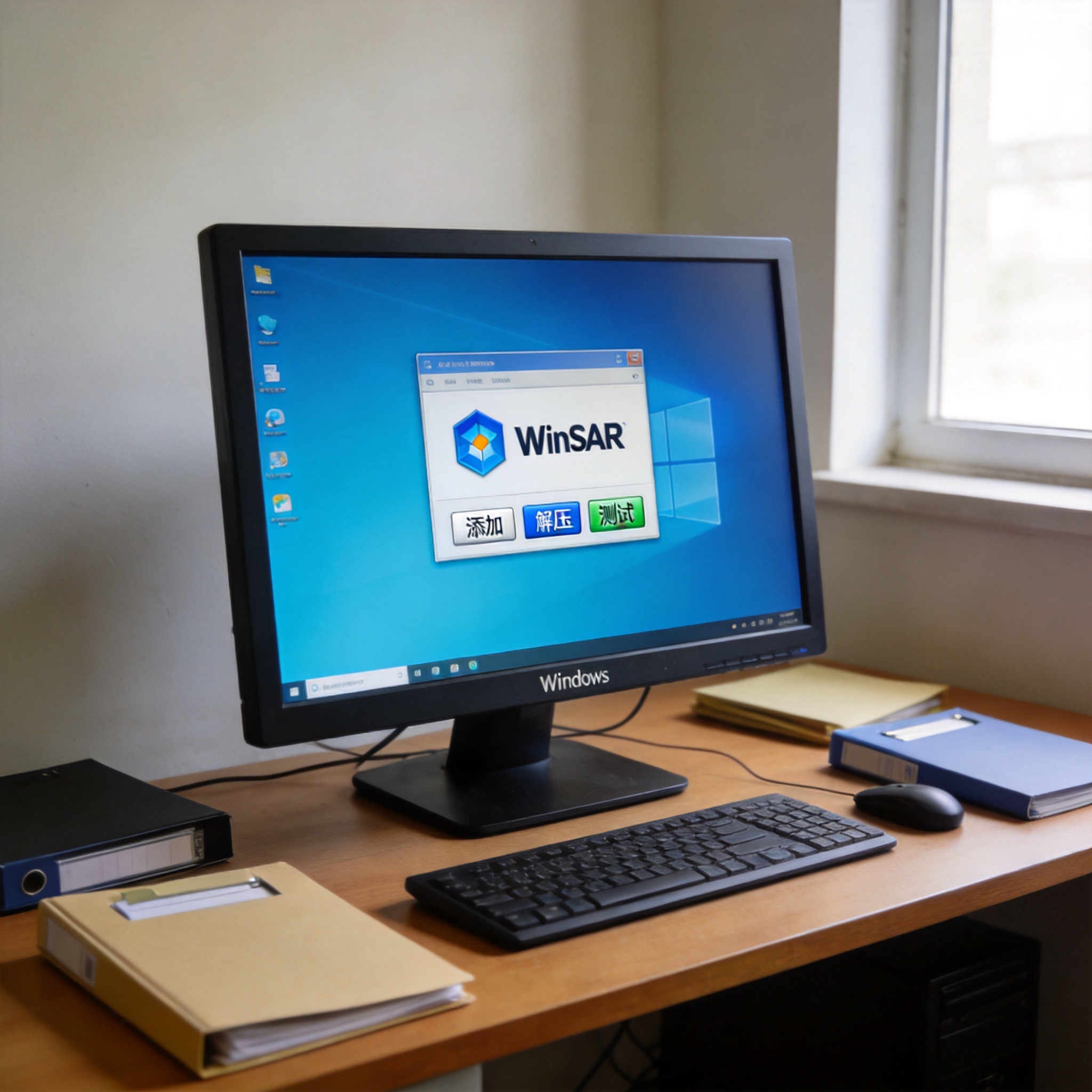
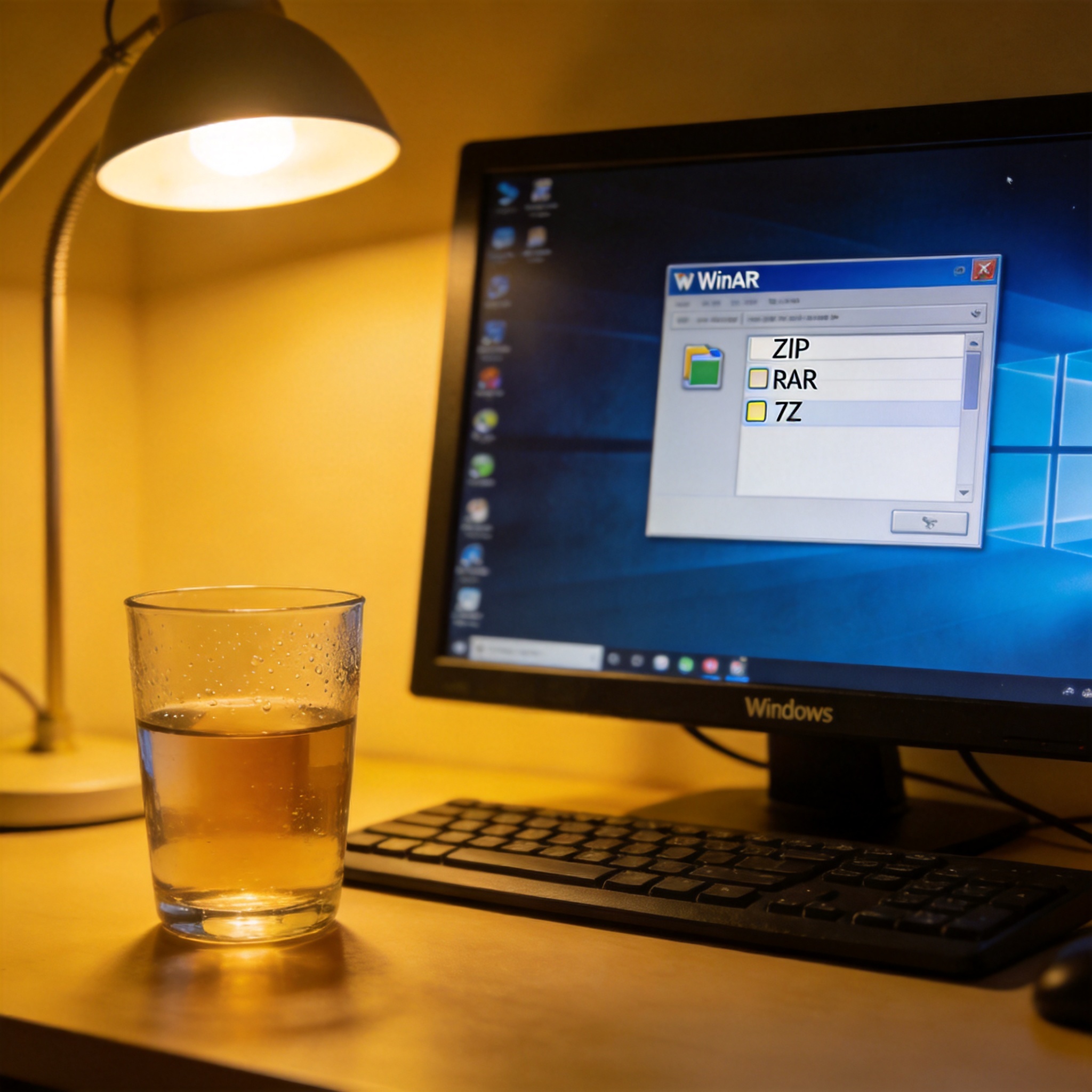
新手在用电脑端 win 压缩解压缩工具前,得先做好准备工 作。首先要选一款合适的工具,我试过几款后觉得WinRAR和系统自带的压缩工具都不错,WinRAR功能更全,支持的格式也多,电脑端比如ZIP、RAR、7Z这些常见格式都能处理,而系统自带的工具不用额外下载,适合临时应急。安装好工具后,要先熟悉界面,比如WinRAR的主界面里有添加、解压、测试这些核心按钮,先记清楚位置,后续操作会更顺手。
 接下来就说说具体的操作步骤,不管是压缩还是解压缩都很简 电脑端 win 压缩解压缩工具 单。如果要压缩文件,先选中要压缩的文件或文件夹,右键点击后选择WinRAR里的“添加到压缩文件”选项,电脑端 在弹出的窗口里可以设置压缩格式、压缩级别,我一般选ZIP格式,兼容性更好,压缩级别选标准就行,既不占太多时间也能有不错的压缩率。
要是解压缩,找到压缩包右键点击,选择“解压到当前文件夹”就能快速完成,要是想指定解压位置,电脑端 就选“解压到指定文件夹”,然后选好路径确认就行。另外,遇到带密码的压缩包,输入正确密码就能正常解压,别输错就行。
用时,还有一些注意事项要记牢。我之前就遇到过解压后文件损坏的情况,后来才知道是压缩包本身有问题,所以下载压缩包后最好先测试一下完整性,WinRAR里就有测试功 电脑端 win 压缩解压缩工具 能。还有,电脑端 不要随便解压来源不明的压缩包,很可能带病毒,尤其是陌生邮件里的附件,一定要谨慎。另外,压缩大文件时,最好分卷压缩,比如把几个G的文件分成每个1G的小压缩包,传输起来更方便,也不容易出错。
接下来就说说具体的操作步骤,不管是压缩还是解压缩都很简 电脑端 win 压缩解压缩工具 单。如果要压缩文件,先选中要压缩的文件或文件夹,右键点击后选择WinRAR里的“添加到压缩文件”选项,电脑端 在弹出的窗口里可以设置压缩格式、压缩级别,我一般选ZIP格式,兼容性更好,压缩级别选标准就行,既不占太多时间也能有不错的压缩率。
要是解压缩,找到压缩包右键点击,选择“解压到当前文件夹”就能快速完成,要是想指定解压位置,电脑端 就选“解压到指定文件夹”,然后选好路径确认就行。另外,遇到带密码的压缩包,输入正确密码就能正常解压,别输错就行。
用时,还有一些注意事项要记牢。我之前就遇到过解压后文件损坏的情况,后来才知道是压缩包本身有问题,所以下载压缩包后最好先测试一下完整性,WinRAR里就有测试功 电脑端 win 压缩解压缩工具 能。还有,电脑端 不要随便解压来源不明的压缩包,很可能带病毒,尤其是陌生邮件里的附件,一定要谨慎。另外,压缩大文件时,最好分卷压缩,比如把几个G的文件分成每个1G的小压缩包,传输起来更方便,也不容易出错。
 其实电脑端 win 压缩解压缩工具的操作并不复杂,新手只要跟着步骤多试几次就能熟练掌 握。选对合适的工具,比如WinRAR,再记住基础的压缩和解压步骤,避开常见的坑,就能轻松搞定文件压缩和解压缩的需求,日常处理文件也能更高效。
接下来就说说具体的操作步骤,不管是压缩还是解压缩都很简 电脑端 win 压缩解压缩工具 单。如果要压缩文件,先选中要压缩的文件或文件夹,右键点击后选择WinRAR里的“添加到压缩文件”选项,电脑端 在弹出的窗口里可以设置压缩格式、压缩级别,我一般选ZIP格式,兼容性更好,压缩级别选标准就行,既不占太多时间也能有不错的压缩率。
要是解压缩,找到压缩包右键点击,选择“解压到当前文件夹”就能快速完成,要是想指定解压位置,电脑端 就选“解压到指定文件夹”,然后选好路径确认就行。另外,遇到带密码的压缩包,输入正确密码就能正常解压,别输错就行。
用时,还有一些注意事项要记牢。我之前就遇到过解压后文件损坏的情况,后来才知道是压缩包本身有问题,所以下载压缩包后最好先测试一下完整性,WinRAR里就有测试功 电脑端 win 压缩解压缩工具 能。还有,电脑端 不要随便解压来源不明的压缩包,很可能带病毒,尤其是陌生邮件里的附件,一定要谨慎。另外,压缩大文件时,最好分卷压缩,比如把几个G的文件分成每个1G的小压缩包,传输起来更方便,也不容易出错。
其实电脑端 win 压缩解压缩工具的操作并不复杂,新手只要跟着步骤多试几次就能熟练掌 握。选对合适的工具,比如WinRAR,再记住基础的压缩和解压步骤,避开常见的坑,就能轻松搞定文件压缩和解压缩的需求,日常处理文件也能更高效。
相关文章推荐:
上一篇:压缩文件变小无损压缩核心要点
下一篇:win 压缩纯净版无捆绑用后说