压缩文件变小无损压缩核心要点
时间:2026-05-04 访问量:1005
日常工作和生活里,我们经常会遇到文件太大存不下、传不动的情况,这时候压缩文件变小无损压缩就成了刚 需。 我之前帮同事压缩过几个G的设计源文件,既要让体积大幅缩小,又不能让图层、像素这些细节受损,毕竟要是压缩后文件变模糊或者内容缺失,那之前的努力就白费了。其实很多人对的认知还停留在随便点个压缩选项,结果要么体积没怎么变,要么不小心选了有损模式,所以掌握正确的方法真的很重要。
在开始压缩文件变小无损压缩之前,得先做好基础准备工 作。首先要确认文件类型,像图片里的PNG、TIFF,文档里的PDF、Word,还有音频里的FLAC,这些都是适合无损压缩的格式,压缩文件而JPG本身是有损格式,再做无损压缩意义不大。然后要选对工具,我试过WinRAR、7Zip和Bandizip这几款,其中7Zip的无损压缩率相对更高,而且是免费软件,不用额外付费。
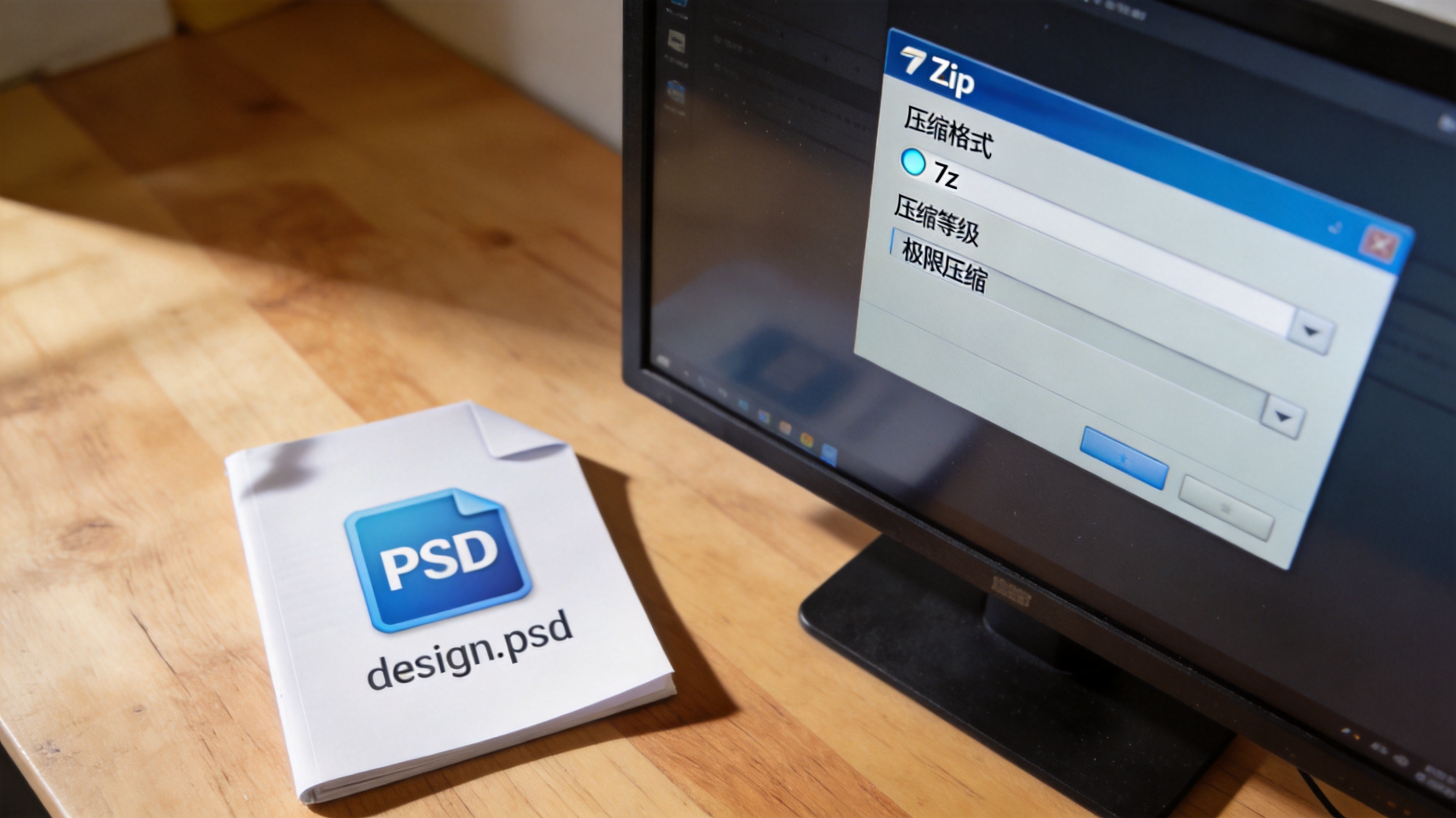 接下来就说说的具体操作技 压缩文件变小无损压缩 巧。以7Zip为例,选中要压缩的文件后右键选择“添加到压缩包”,在弹出的窗口里,压缩格式选7z或者Zip,这两种都支持无损压缩;压缩等级拉到最高的“极限压缩”,压缩文件虽然压缩时间会比普通模式多30%左右,但体积能再缩小15%20%;还要勾选“创建固实压缩包”,这种模式会把所有文件当成一个整体压缩,比单独压缩每个文件的体积更小。
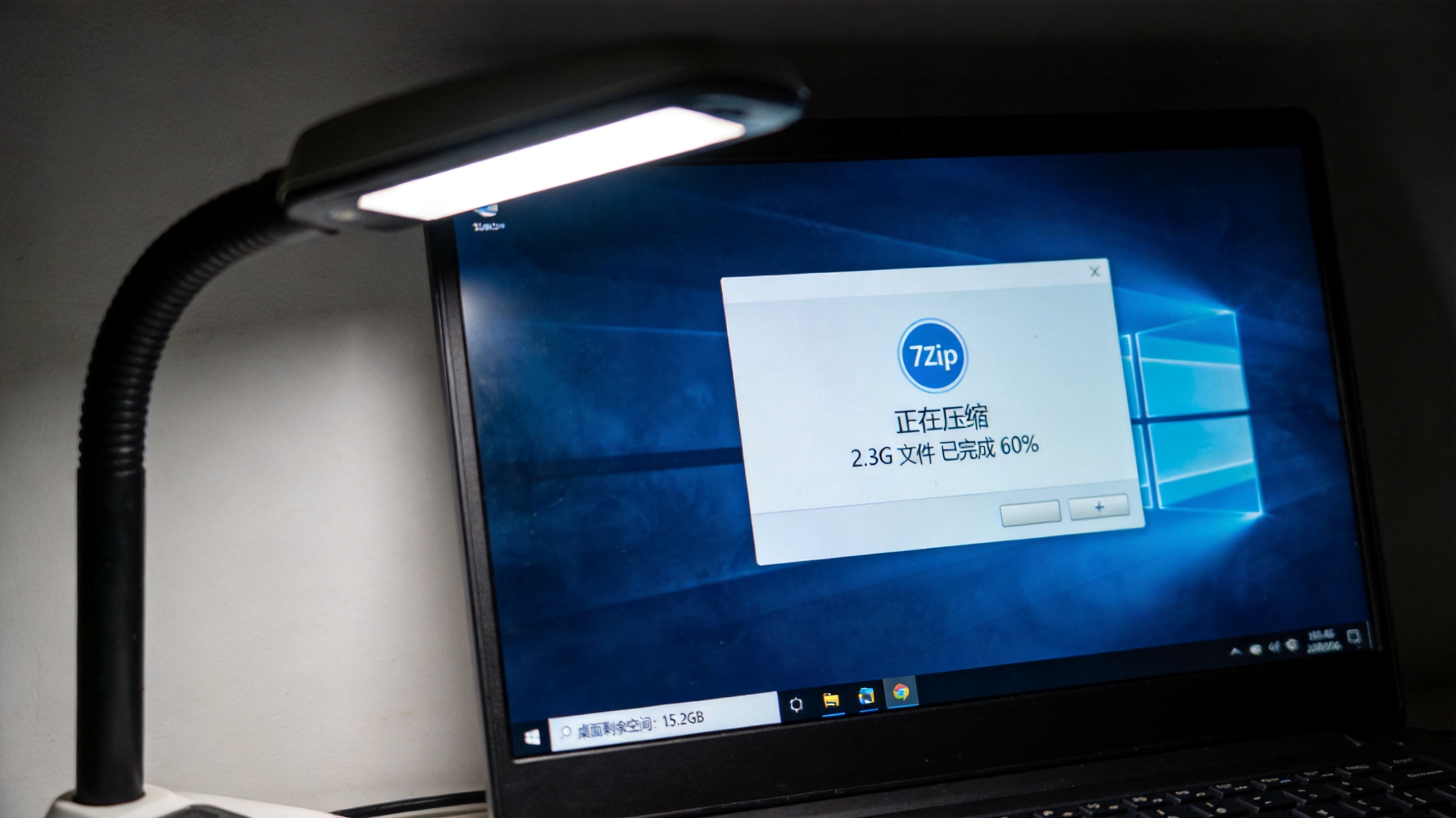
做的时候,还有几个容易踩坑的地方要注 压缩文件变小无损压缩 意。首先不要反复压缩同一个无损压缩后的文件,因为无损压缩是去除文件里的冗余数据,压缩文件第一次压缩已经把能删的冗余都删了,再压缩体积基本不会变化,反而会浪费时间。然后要注意存储路径,尽量选剩余空间大的磁盘,避免压缩到一半因为空间不足失败。
另外,要是压缩的是重要文件,最好先备份原文件,虽然无损压缩不会损坏内容,压缩文件但万一工具出错或者操作失误,还有备份可以补救。
接下来就说说的具体操作技 压缩文件变小无损压缩 巧。以7Zip为例,选中要压缩的文件后右键选择“添加到压缩包”,在弹出的窗口里,压缩格式选7z或者Zip,这两种都支持无损压缩;压缩等级拉到最高的“极限压缩”,压缩文件虽然压缩时间会比普通模式多30%左右,但体积能再缩小15%20%;还要勾选“创建固实压缩包”,这种模式会把所有文件当成一个整体压缩,比单独压缩每个文件的体积更小。
做的时候,还有几个容易踩坑的地方要注 压缩文件变小无损压缩 意。首先不要反复压缩同一个无损压缩后的文件,因为无损压缩是去除文件里的冗余数据,压缩文件第一次压缩已经把能删的冗余都删了,再压缩体积基本不会变化,反而会浪费时间。然后要注意存储路径,尽量选剩余空间大的磁盘,避免压缩到一半因为空间不足失败。
另外,要是压缩的是重要文件,最好先备份原文件,虽然无损压缩不会损坏内容,压缩文件但万一工具出错或者操作失误,还有备份可以补救。
 总的来说,压缩文件变小无损压缩并不难,只要选对工具、掌握正确的设置,就能在不损坏文件内容的前提下大幅缩小体 积。平时处理设计文件、高清图片或者重要文档的时候,不妨试试这些方法,既能节省存储空间,又能让文件传输更顺畅,真的很实用。
接下来就说说的具体操作技 压缩文件变小无损压缩 巧。以7Zip为例,选中要压缩的文件后右键选择“添加到压缩包”,在弹出的窗口里,压缩格式选7z或者Zip,这两种都支持无损压缩;压缩等级拉到最高的“极限压缩”,压缩文件虽然压缩时间会比普通模式多30%左右,但体积能再缩小15%20%;还要勾选“创建固实压缩包”,这种模式会把所有文件当成一个整体压缩,比单独压缩每个文件的体积更小。
做的时候,还有几个容易踩坑的地方要注 压缩文件变小无损压缩 意。首先不要反复压缩同一个无损压缩后的文件,因为无损压缩是去除文件里的冗余数据,压缩文件第一次压缩已经把能删的冗余都删了,再压缩体积基本不会变化,反而会浪费时间。然后要注意存储路径,尽量选剩余空间大的磁盘,避免压缩到一半因为空间不足失败。
另外,要是压缩的是重要文件,最好先备份原文件,虽然无损压缩不会损坏内容,压缩文件但万一工具出错或者操作失误,还有备份可以补救。
总的来说,压缩文件变小无损压缩并不难,只要选对工具、掌握正确的设置,就能在不损坏文件内容的前提下大幅缩小体 积。平时处理设计文件、高清图片或者重要文档的时候,不妨试试这些方法,既能节省存储空间,又能让文件传输更顺畅,真的很实用。
相关文章推荐: