7z 高压缩比文件压缩新手怎么用
时间:2026-04-29 访问量:1005
现在大家电脑里的文件越来越多,动辄几个G的安装包、高清视频备份,占满硬盘空间不说,传文件也慢得让人着 7z 高压缩比文件压缩急。 我之前试过不少压缩软件,要么压缩率不够,要么收费弹窗烦得不行,直到接触到才解决了难题。很多新手不知道怎么上手这个工具,其实它操作起来没那么复杂,学会了能帮你省下不少硬盘空间,还能让文件传输速度翻倍。
想要实现7z 高压缩比文件压缩,首先得做好准备工 作。你得先完成7z 压缩软件电脑版下载,7z 高直接去官方网站找对应系统的版本就行,完全免费还没有捆绑软件,这点比很多第三方工具靠谱。
安装完成后,7z 高你要先了解7z 格式文件压缩与解压的基本逻辑,它之所以压缩比高,是因为用了LZMA2等先进的压缩算法,对文本、安装包这类重复率高的文件效果特别明显,我之前把一个3G的办公软件安装包压到了1.2G,节省了一大半空间。
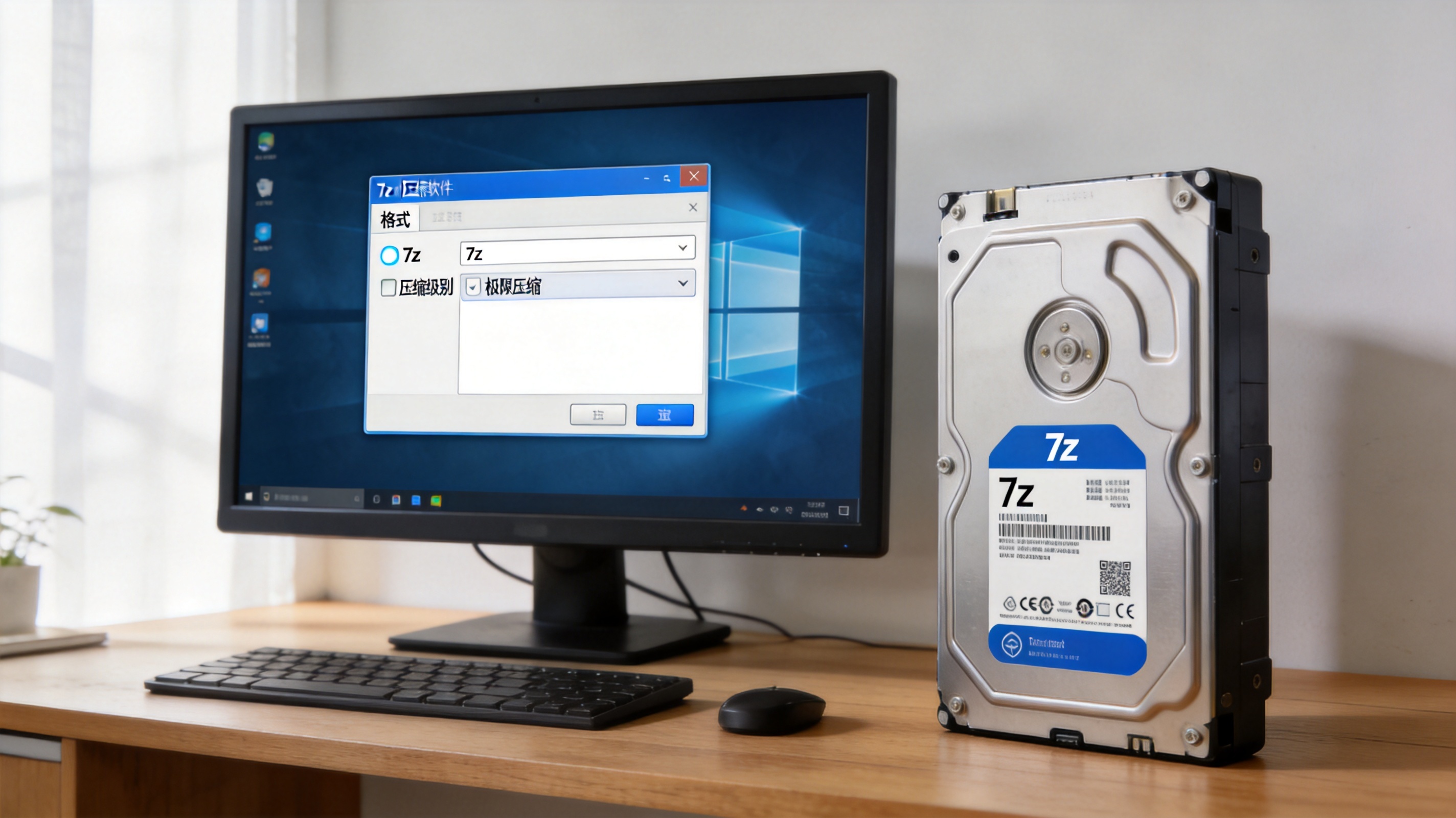 接下来就说具体的操作步骤,新手跟着做就能搞定。首先找到你要压缩的文件或文件夹,右键点击后选择“7Zip”里的“添加到压缩包”选 7z 高压缩比文件压缩 项。在弹出的设置窗口里,格式选“7z”,7z 高然后把压缩级别调到“极限压缩”,这是实现高压缩比的关键,我试过这个级别比标准压缩多省20%左右的空间。如果文件特别大,还可以勾选“分卷大小”,设置成1G或者500M,方便后续传输。
在进行的时候,有几个细节要注意,不然可能达不到预期效 7z 高压缩比文件压缩 果。首先,极限压缩虽然压缩比高,但耗时会比标准压缩长3到5倍,如果赶时间可以选“高压缩”级别,7z 高平衡速度和压缩率。另外,7z 格式文件压缩与解压需要对应的软件支持,如果你要把压缩包发给别人,最好提前确认对方有没有7z软件,或者在压缩时选ZIP格式兼容更多设备。
接下来就说具体的操作步骤,新手跟着做就能搞定。首先找到你要压缩的文件或文件夹,右键点击后选择“7Zip”里的“添加到压缩包”选 7z 高压缩比文件压缩 项。在弹出的设置窗口里,格式选“7z”,7z 高然后把压缩级别调到“极限压缩”,这是实现高压缩比的关键,我试过这个级别比标准压缩多省20%左右的空间。如果文件特别大,还可以勾选“分卷大小”,设置成1G或者500M,方便后续传输。
在进行的时候,有几个细节要注意,不然可能达不到预期效 7z 高压缩比文件压缩 果。首先,极限压缩虽然压缩比高,但耗时会比标准压缩长3到5倍,如果赶时间可以选“高压缩”级别,7z 高平衡速度和压缩率。另外,7z 格式文件压缩与解压需要对应的软件支持,如果你要把压缩包发给别人,最好提前确认对方有没有7z软件,或者在压缩时选ZIP格式兼容更多设备。
 总的来说,7z 高压缩比文件压缩是新手也能快速掌握的实用工具,只要做好准备、选对参数,就能轻松搞定文件压缩的问 题。平时备份资料、传输大文件的时候用它,能帮你省下不少麻烦,建议新手们多试试不同的压缩级别,找到最适合自己的使用方式。
接下来就说具体的操作步骤,新手跟着做就能搞定。首先找到你要压缩的文件或文件夹,右键点击后选择“7Zip”里的“添加到压缩包”选 7z 高压缩比文件压缩 项。在弹出的设置窗口里,格式选“7z”,7z 高然后把压缩级别调到“极限压缩”,这是实现高压缩比的关键,我试过这个级别比标准压缩多省20%左右的空间。如果文件特别大,还可以勾选“分卷大小”,设置成1G或者500M,方便后续传输。
在进行的时候,有几个细节要注意,不然可能达不到预期效 7z 高压缩比文件压缩 果。首先,极限压缩虽然压缩比高,但耗时会比标准压缩长3到5倍,如果赶时间可以选“高压缩”级别,7z 高平衡速度和压缩率。另外,7z 格式文件压缩与解压需要对应的软件支持,如果你要把压缩包发给别人,最好提前确认对方有没有7z软件,或者在压缩时选ZIP格式兼容更多设备。
总的来说,7z 高压缩比文件压缩是新手也能快速掌握的实用工具,只要做好准备、选对参数,就能轻松搞定文件压缩的问 题。平时备份资料、传输大文件的时候用它,能帮你省下不少麻烦,建议新手们多试试不同的压缩级别,找到最适合自己的使用方式。
相关文章推荐:
上一篇:文件压缩解压缩安装包值得用吗
下一篇:zip 解压缩工具哪个版本好