7z 格式文件压缩与解压用对了才省心
时间:2026-04-22 访问量:1006
平时整理工作文件或者备份个人资料时,我总被大体积文件传输慢、占存储空间的问题困扰,直到深入了解7z 格式文件压缩与解压,才发现找对方法能省不少 心。 7z格式凭借超高压缩比,能把几个G的视频压缩包压到原来的60%甚至更低,不管是存网盘还是传同事都方便很多,而且它的兼容性也在不断提升,现在主流设备基本都能支持,完全不用担心中途打不开的问题。
想要顺畅完成7z 格式文件压缩与解压,首先得做好准备工作,我试过不少工具,7z 格最靠谱的还是官方的7z 压缩软件电脑版下载,直接去官网就能找到适配不同系统的版本,安装包不到2MB,不会占用多余内存。
安装完成后要先了解基础概念,7z 格式文件压缩与解压7z格式属于开源压缩格式,支持多种压缩算法,7z 格其中LZMA2算法就是实现7z 高压缩比文件压缩的核心,它能在保证文件完整性的前提下,最大化缩减文件体积,这点比常见的ZIP格式优势明显很多。
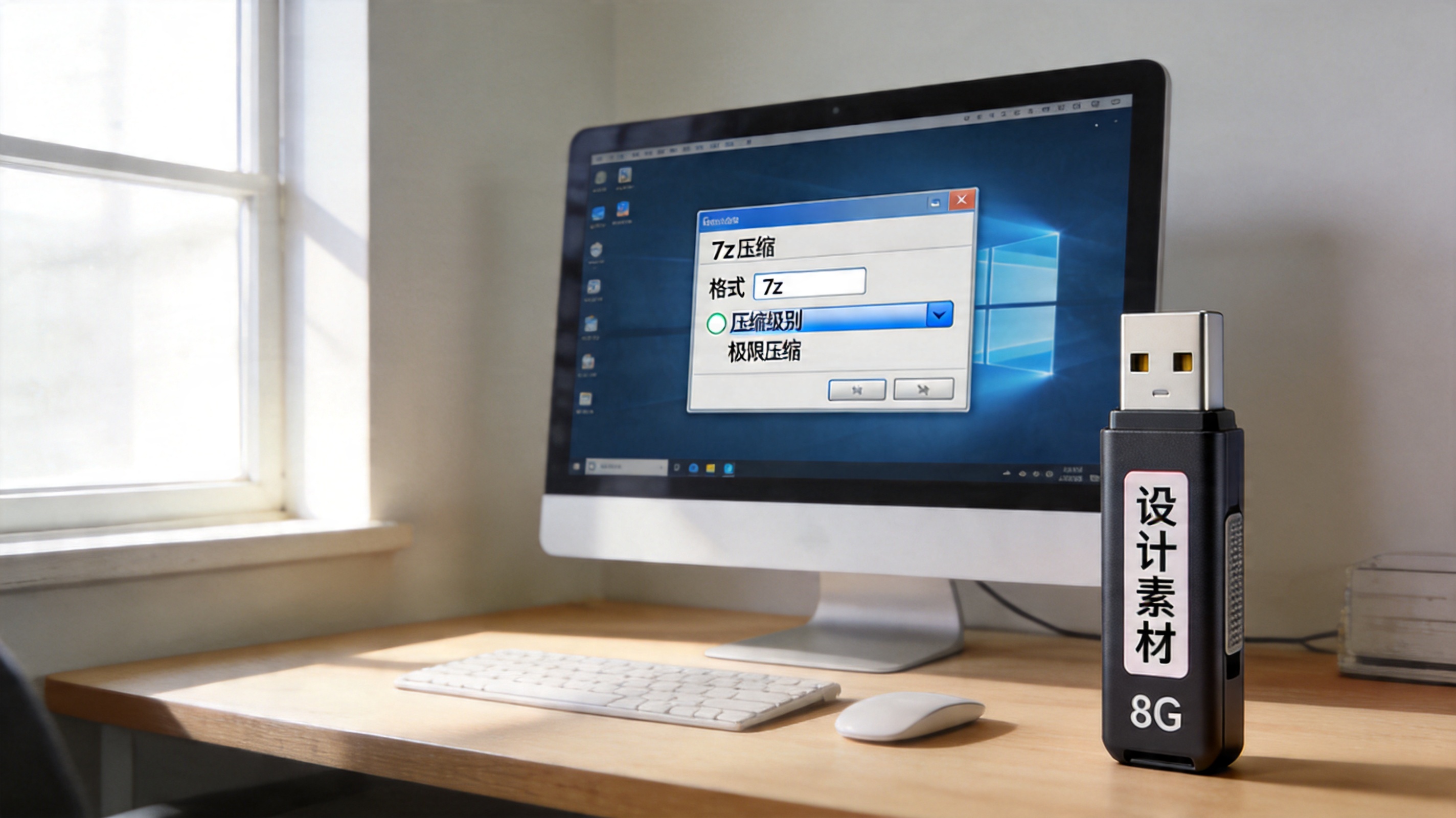 具体操作时,有几个实用技巧能提升效 7z 格式文件压缩与解压 率。压缩文件时,右键选中要压缩的文件夹,选择“添加到压缩包”,在弹出的窗口里把压缩格式改成7z,7z 格再把压缩级别调到“极限压缩”,我之前把3.2G的设计素材包用这个方法压缩后,体积直接降到1.8G,传输速度快了一倍多。
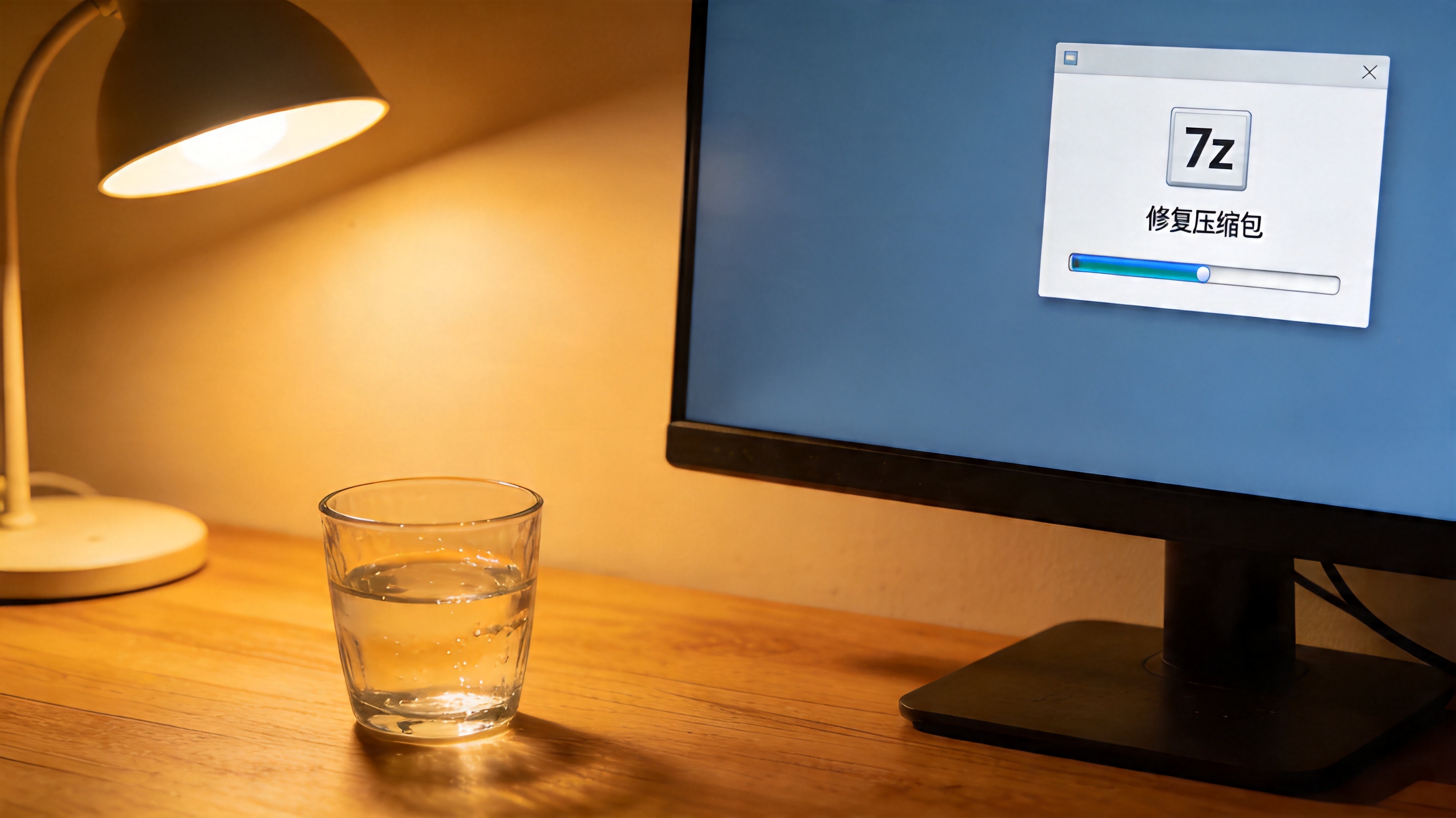
解压时更简单,右键7z文件选择“提取到当前文件夹”就行,如果遇到加密的7z文件,7z 格只要输入正确密码就能正常解压,要是文件损坏,还能在软件里选择“修复压缩包”功能,大概率能找回大部分内容。
操作时,还有几个细节要注意,不然容易踩 7z 格式文件压缩与解压 坑。比如不要把系统核心文件压缩成7z格式,万一解压不及时可能影响系统运行;另外用7z 高压缩比文件压缩时,压缩级别越高耗时越长,7z 格要是赶时间可以选择“标准压缩”,平衡速度和体积;还有下载7z 压缩软件电脑版时,一定要去官方渠道,避免下载到带捆绑软件的版本,我之前就不小心下到过带弹窗的版本,折腾了半天才清理干净。
具体操作时,有几个实用技巧能提升效 7z 格式文件压缩与解压 率。压缩文件时,右键选中要压缩的文件夹,选择“添加到压缩包”,在弹出的窗口里把压缩格式改成7z,7z 格再把压缩级别调到“极限压缩”,我之前把3.2G的设计素材包用这个方法压缩后,体积直接降到1.8G,传输速度快了一倍多。
解压时更简单,右键7z文件选择“提取到当前文件夹”就行,如果遇到加密的7z文件,7z 格只要输入正确密码就能正常解压,要是文件损坏,还能在软件里选择“修复压缩包”功能,大概率能找回大部分内容。
操作时,还有几个细节要注意,不然容易踩 7z 格式文件压缩与解压 坑。比如不要把系统核心文件压缩成7z格式,万一解压不及时可能影响系统运行;另外用7z 高压缩比文件压缩时,压缩级别越高耗时越长,7z 格要是赶时间可以选择“标准压缩”,平衡速度和体积;还有下载7z 压缩软件电脑版时,一定要去官方渠道,避免下载到带捆绑软件的版本,我之前就不小心下到过带弹窗的版本,折腾了半天才清理干净。
 其实7z 格式文件压缩与解压没那么复杂,只要选对工具、掌握基础技巧,就能轻松解决文件体积大的问 题。平时备份资料、传输文件时,不妨多试试7z格式,既能节省存储空间,又能提升传输效率,用习惯了真的会省心很多。
具体操作时,有几个实用技巧能提升效 7z 格式文件压缩与解压 率。压缩文件时,右键选中要压缩的文件夹,选择“添加到压缩包”,在弹出的窗口里把压缩格式改成7z,7z 格再把压缩级别调到“极限压缩”,我之前把3.2G的设计素材包用这个方法压缩后,体积直接降到1.8G,传输速度快了一倍多。
解压时更简单,右键7z文件选择“提取到当前文件夹”就行,如果遇到加密的7z文件,7z 格只要输入正确密码就能正常解压,要是文件损坏,还能在软件里选择“修复压缩包”功能,大概率能找回大部分内容。
操作时,还有几个细节要注意,不然容易踩 7z 格式文件压缩与解压 坑。比如不要把系统核心文件压缩成7z格式,万一解压不及时可能影响系统运行;另外用7z 高压缩比文件压缩时,压缩级别越高耗时越长,7z 格要是赶时间可以选择“标准压缩”,平衡速度和体积;还有下载7z 压缩软件电脑版时,一定要去官方渠道,避免下载到带捆绑软件的版本,我之前就不小心下到过带弹窗的版本,折腾了半天才清理干净。
其实7z 格式文件压缩与解压没那么复杂,只要选对工具、掌握基础技巧,就能轻松解决文件体积大的问 题。平时备份资料、传输文件时,不妨多试试7z格式,既能节省存储空间,又能提升传输效率,用习惯了真的会省心很多。
相关文章推荐:
上一篇:多格式兼容解压缩软件到底好不好用
下一篇:7z 压缩软件电脑版注意这几点