7z 高压缩比文件压缩用后说
时间:2026-04-07 访问量:1009
最近整理电脑里的安装包和备份文件时,发现硬盘空间告急,试了几款常用压缩软件都没达到预期效果,直到用上7z 高压缩比文件压缩才解决了难 题。 说实话,之前只知道7z格式压缩率高,但实际体验后才明白它对大体积文件的友好程度,比如我那两个合计12GB的视频素材包,压缩后直接降到了4.2GB,省下的空间刚好能装下新的设计素材,这也让我想好好聊聊的实际使用感受。
想要体验7z 高压缩比文件压缩,首先得做好基础准备,我之前是从官网找的7z 压缩软件电脑版下载,7z 高选的是适配Windows系统的稳定版本,安装过程没捆绑插件,这点很省心。
安装完成后要先了解7z的核心优势,7z 高压缩比文件压缩它支持多种压缩算法,其中LZMA2算法是实现高压缩比的关键,7z 高而且7z 格式文件压缩与解压都能在软件里一站式完成,不用额外找工具,另外还要注意,高压缩比模式会消耗更多CPU资源和时间,最好在电脑空闲时操作。
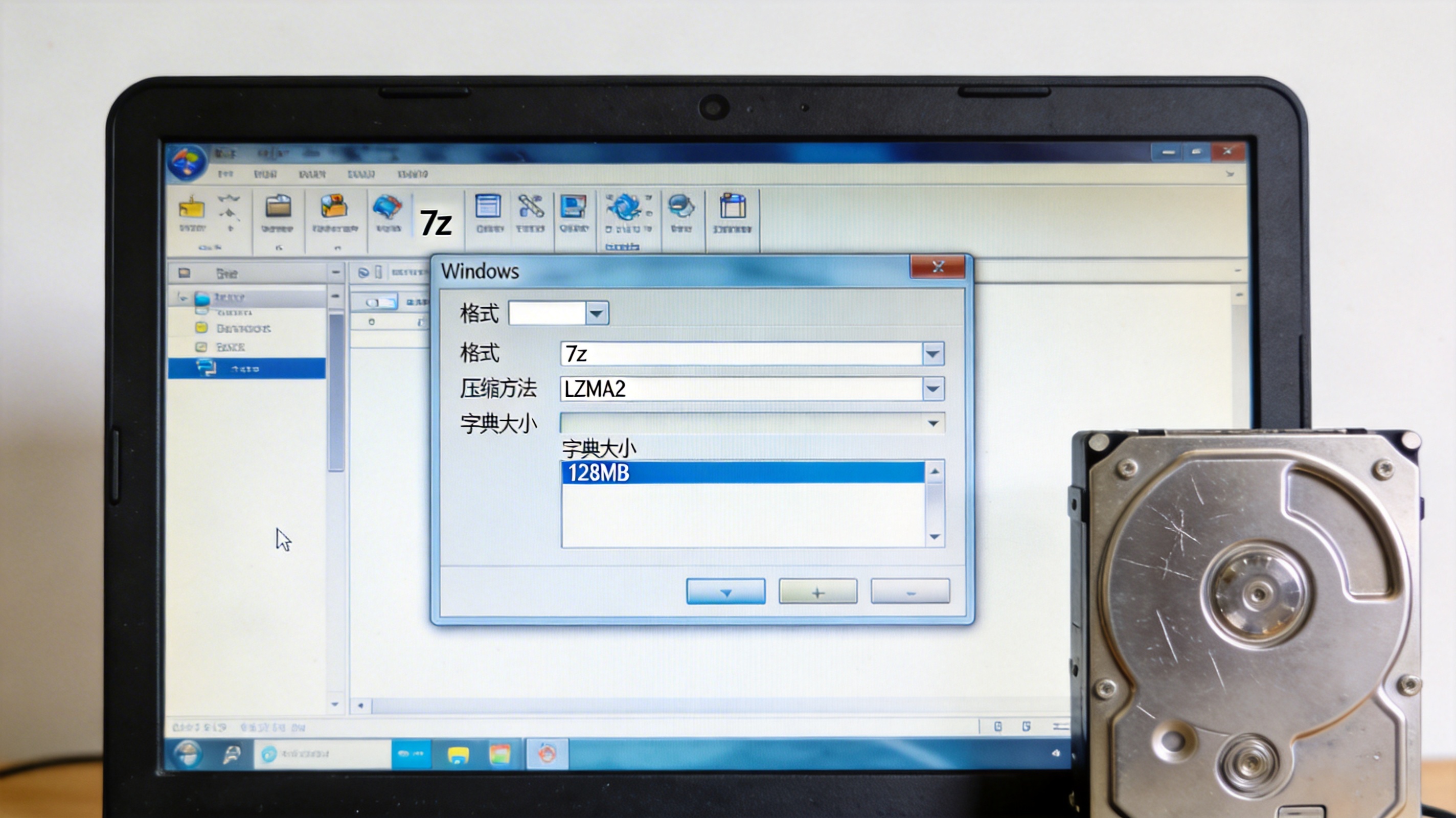 接下来分享我摸索出的实操技巧,首先选中要压缩的文件右键打开7z菜单,选择“添加到压缩包”,7z 高在弹出的设置窗口里,格式选7z,压缩级别拉到“极限压缩”,这是实现高压缩比的核心步骤。
然后在“压缩方法”里选择LZMA2,字典大小根据文件类型调整,比如文档类选64MB,视频类选128MB,我之前压缩10GB的办公文档时,把字典大小调到64MB,7z 高压缩时间用了18分钟,压缩比达到了68%,比默认模式多省了1.2GB空间。另外还可以勾选“创建固实压缩包”,能进一步提升压缩率,不过解压时需要完整的压缩包文件。
用时也有不少要留意的细节,我之前就踩过坑,比如用极限压缩模式压缩零散的小文件,不仅压缩时间长达25分钟,压缩比反而不如普通模式,后来才知道,零散小文件适合先打包成一个文件夹再压缩,能减少算法的冗余计 7z 高压缩比文件压缩 算。另外,7z 格式文件压缩与解压时,要确保软件版本一致,旧版本可能无法识别新版本创建的高压缩比压缩包,还有如果电脑配置较低,别长时间开极限压缩,容易导致系统卡顿,影响其他操作。
接下来分享我摸索出的实操技巧,首先选中要压缩的文件右键打开7z菜单,选择“添加到压缩包”,7z 高在弹出的设置窗口里,格式选7z,压缩级别拉到“极限压缩”,这是实现高压缩比的核心步骤。
然后在“压缩方法”里选择LZMA2,字典大小根据文件类型调整,比如文档类选64MB,视频类选128MB,我之前压缩10GB的办公文档时,把字典大小调到64MB,7z 高压缩时间用了18分钟,压缩比达到了68%,比默认模式多省了1.2GB空间。另外还可以勾选“创建固实压缩包”,能进一步提升压缩率,不过解压时需要完整的压缩包文件。
用时也有不少要留意的细节,我之前就踩过坑,比如用极限压缩模式压缩零散的小文件,不仅压缩时间长达25分钟,压缩比反而不如普通模式,后来才知道,零散小文件适合先打包成一个文件夹再压缩,能减少算法的冗余计 7z 高压缩比文件压缩 算。另外,7z 格式文件压缩与解压时,要确保软件版本一致,旧版本可能无法识别新版本创建的高压缩比压缩包,还有如果电脑配置较低,别长时间开极限压缩,容易导致系统卡顿,影响其他操作。
 总的来说,7z 高压缩比文件压缩是处理大体积文件的绝佳选择,尤其是备份资料、安装包这类对压缩率要求高的文 件。如果你的硬盘空间经常不够用,不妨试试7z 压缩软件电脑版下载,按照合适的参数设置操作,既能省下大量空间,也能保证文件的完整性,亲测实用又靠谱。
接下来分享我摸索出的实操技巧,首先选中要压缩的文件右键打开7z菜单,选择“添加到压缩包”,7z 高在弹出的设置窗口里,格式选7z,压缩级别拉到“极限压缩”,这是实现高压缩比的核心步骤。
然后在“压缩方法”里选择LZMA2,字典大小根据文件类型调整,比如文档类选64MB,视频类选128MB,我之前压缩10GB的办公文档时,把字典大小调到64MB,7z 高压缩时间用了18分钟,压缩比达到了68%,比默认模式多省了1.2GB空间。另外还可以勾选“创建固实压缩包”,能进一步提升压缩率,不过解压时需要完整的压缩包文件。
用时也有不少要留意的细节,我之前就踩过坑,比如用极限压缩模式压缩零散的小文件,不仅压缩时间长达25分钟,压缩比反而不如普通模式,后来才知道,零散小文件适合先打包成一个文件夹再压缩,能减少算法的冗余计 7z 高压缩比文件压缩 算。另外,7z 格式文件压缩与解压时,要确保软件版本一致,旧版本可能无法识别新版本创建的高压缩比压缩包,还有如果电脑配置较低,别长时间开极限压缩,容易导致系统卡顿,影响其他操作。
总的来说,7z 高压缩比文件压缩是处理大体积文件的绝佳选择,尤其是备份资料、安装包这类对压缩率要求高的文 件。如果你的硬盘空间经常不够用,不妨试试7z 压缩软件电脑版下载,按照合适的参数设置操作,既能省下大量空间,也能保证文件的完整性,亲测实用又靠谱。
相关文章推荐: