zip配置对了才省心
时间:2026-03-23 访问量:1006
日常办公和生活里,zip格式的压缩文件几乎每天都会碰到,不管是传输大文件节省流量,还是整理资料节省存储空间,都是使用率最高的格式之 一。 我之前就因为对的配置一知半解,解压缩时要么弹出乱码提示,要么丢失了隐藏的重要文件,折腾了快半小时才解决问题。后来才发现,只要把的基础配置调整到位,不管是压缩还是解压缩都能少走很多弯路,省心不止一点点。
想要把zip配置好,得先把基础准备工作做扎实,首先要选一款靠谱的解压缩工具,我试过不下5款工具,最终固定用某老牌免费工具,它的配置选项更全面,也很少出现兼容性问 题。另外要先搞清楚自己的核心需求,是经常需要压缩大文件分卷,还是要给文件加密,或是经常要打开不同编码的文件,明确需求后再去调整配置,才不会做无用功。
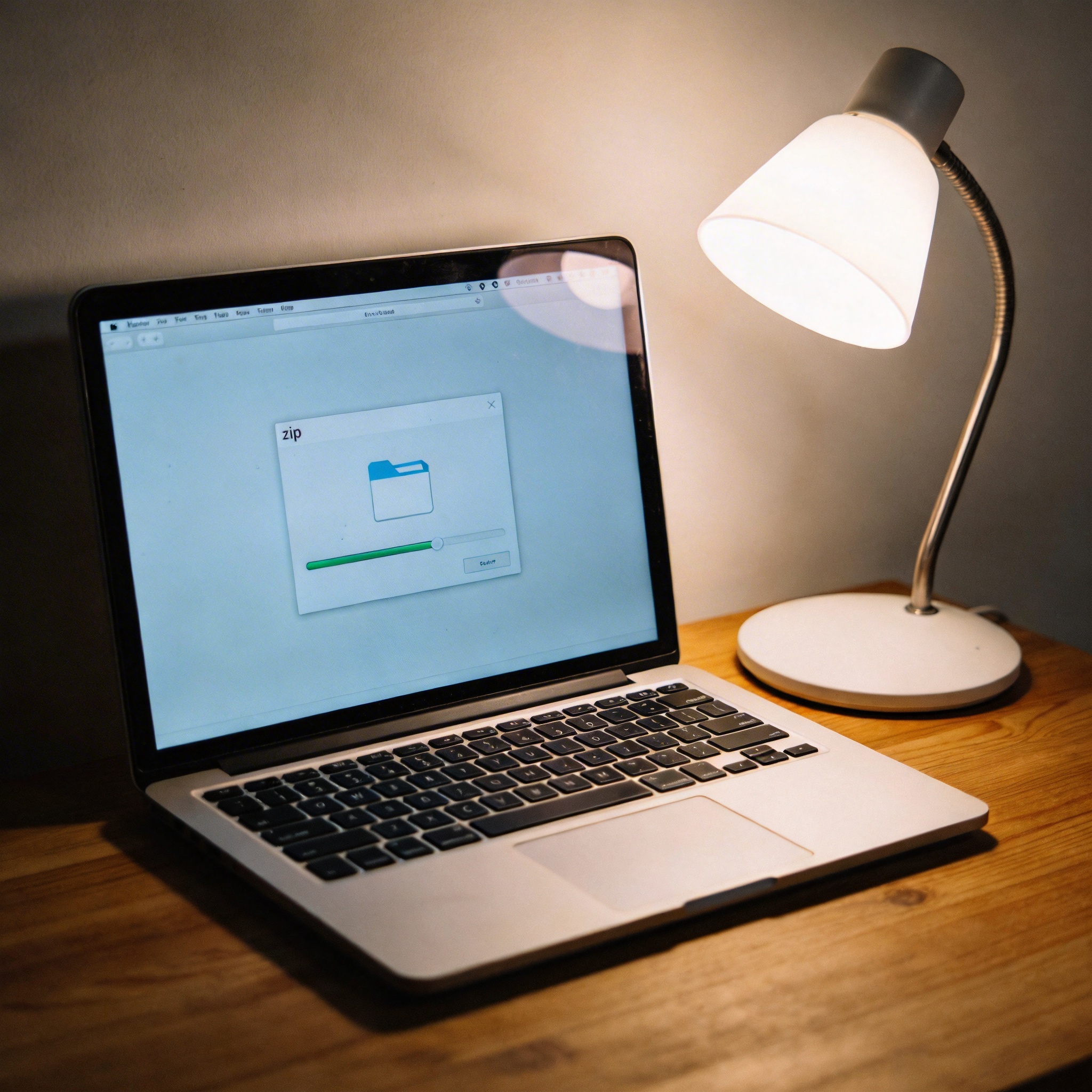 接下来就可以着手调整具体的配置了,我之前整理项目资料时,会把默认的压缩级别从标准改成最高,zip这样1.2G的资料能压缩到480M左右,比默认配置多省了120M空间,适合需要长期存储的文 件。如果经常要给别人传文件,记得把解压缩编码设置成UTF8,避免对方打开时出现乱码;要是需要分卷传输,就把分卷大小设置成100M,刚好符合大多数聊天工具的单文件传输限制。
至于文件怎么解压缩打开,其实只要配置好默认的解压缩路径,双击文件就能直接按设置完成解压,不用每次都手动选文件夹。
调整配置时也有不少容易踩坑的地方,我之前就因为没注意,把“保留原文件权限”的选项关掉了,导致解压后的脚本文件没法直接运行,又花了10分钟重新设置权 zip 限。还有些朋友为了追求压缩速度,把压缩级别调到最低,结果1G的文件只压缩了几十M,反而浪费了存储空间,其实日常用标准级别就足够平衡速度和压缩率。另外下载解压缩工具时,别随便点陌生链接,尽量去官方网站或正规软件平台,避免下载到带病毒的版本。
接下来就可以着手调整具体的配置了,我之前整理项目资料时,会把默认的压缩级别从标准改成最高,zip这样1.2G的资料能压缩到480M左右,比默认配置多省了120M空间,适合需要长期存储的文 件。如果经常要给别人传文件,记得把解压缩编码设置成UTF8,避免对方打开时出现乱码;要是需要分卷传输,就把分卷大小设置成100M,刚好符合大多数聊天工具的单文件传输限制。
至于文件怎么解压缩打开,其实只要配置好默认的解压缩路径,双击文件就能直接按设置完成解压,不用每次都手动选文件夹。
调整配置时也有不少容易踩坑的地方,我之前就因为没注意,把“保留原文件权限”的选项关掉了,导致解压后的脚本文件没法直接运行,又花了10分钟重新设置权 zip 限。还有些朋友为了追求压缩速度,把压缩级别调到最低,结果1G的文件只压缩了几十M,反而浪费了存储空间,其实日常用标准级别就足够平衡速度和压缩率。另外下载解压缩工具时,别随便点陌生链接,尽量去官方网站或正规软件平台,避免下载到带病毒的版本。
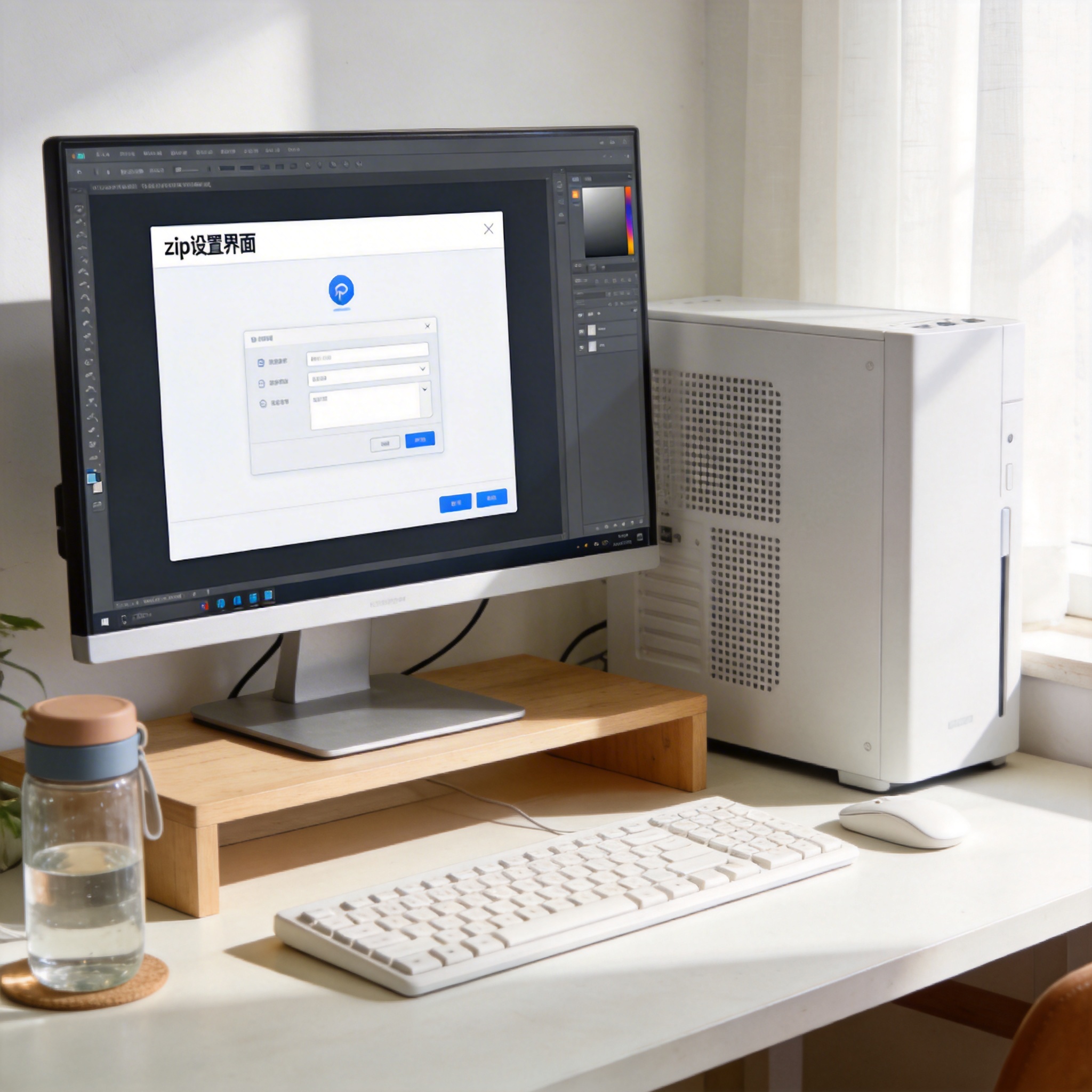 把zip的基础配置调整好之后,不管是压缩文件还是解压缩文件,都能一步到位,不用再反复调整参 数。我现在处理文件的时间比之前节省了70%左右,也很少再碰到乱码、文件丢失这类问题。其实的配置并不复杂,只要根据自己的使用习惯多试几次,就能找到最适合自己的设置,日常用起来自然就省心多了。
接下来就可以着手调整具体的配置了,我之前整理项目资料时,会把默认的压缩级别从标准改成最高,zip这样1.2G的资料能压缩到480M左右,比默认配置多省了120M空间,适合需要长期存储的文 件。如果经常要给别人传文件,记得把解压缩编码设置成UTF8,避免对方打开时出现乱码;要是需要分卷传输,就把分卷大小设置成100M,刚好符合大多数聊天工具的单文件传输限制。
至于文件怎么解压缩打开,其实只要配置好默认的解压缩路径,双击文件就能直接按设置完成解压,不用每次都手动选文件夹。
调整配置时也有不少容易踩坑的地方,我之前就因为没注意,把“保留原文件权限”的选项关掉了,导致解压后的脚本文件没法直接运行,又花了10分钟重新设置权 zip 限。还有些朋友为了追求压缩速度,把压缩级别调到最低,结果1G的文件只压缩了几十M,反而浪费了存储空间,其实日常用标准级别就足够平衡速度和压缩率。另外下载解压缩工具时,别随便点陌生链接,尽量去官方网站或正规软件平台,避免下载到带病毒的版本。
把zip的基础配置调整好之后,不管是压缩文件还是解压缩文件,都能一步到位,不用再反复调整参 数。我现在处理文件的时间比之前节省了70%左右,也很少再碰到乱码、文件丢失这类问题。其实的配置并不复杂,只要根据自己的使用习惯多试几次,就能找到最适合自己的设置,日常用起来自然就省心多了。
相关文章推荐:
下一篇:文件太大怎么压缩变小这样才流畅