zip 文件怎么解压缩打开注意事项
时间:2026-03-03 访问量:1009
现在日常办公和网上分享资料时,zip格式的压缩文件出现得特别频繁,不管是同事发的项目文档包,还是网上下载的教程素材,十有八九都是zip格式。 zip 文件怎么解压缩打开 zip 文件怎么解压缩打开 zip 文件怎么解压缩打开我之前就碰到过,急着用里面的设计图,却因为没掌握正确方法折腾了半小时,还差点误删了压缩包,所以搞清楚zip 文件怎么解压缩打开的相关技巧和注意事项,真的能帮我们省不少时间,避免不必要的麻烦。
其实在动手解压缩之前,有几个基础准备工作得做好,不然很可能踩 zip 文件怎么解压缩打开 zip 文件怎么解压缩打开 zip 文件怎么解压缩打开坑。首先要确认自己的设备有没有自带的zip 解压缩工具,zip 文件怎么解压缩打开像Windows 10及以上系统、Mac系统都自带了基础的解压缩功能,不需要额外下载;如果是老系统或者需要批量处理大文件,那就要找靠谱的zip 解压缩工具下载,我试过3款热门工具,其中7Zip的兼容性最好,而且是免费开源的,不会捆绑垃圾软件。
另外还要提前检查zip文件的大小,zip 文件怎么解压缩打开要是超过2GB的大压缩包,zip最好先确认设备剩余存储空间够不够,我之前就因为C盘只剩1GB,解压缩到一半失败,白等了15分钟。
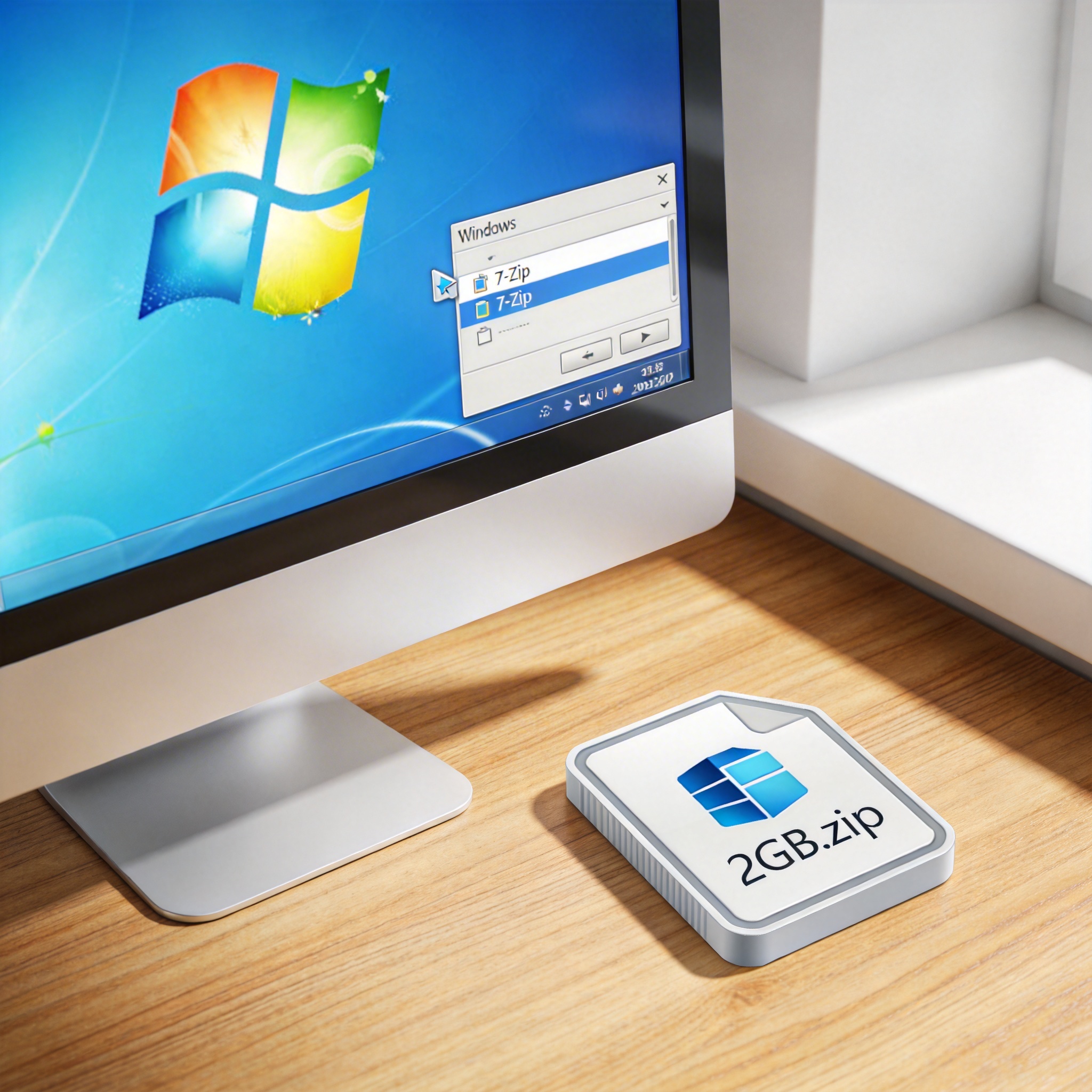 具体到zip 文件怎么解压缩打开,其实有好几种实用方法,我都试过好几次。如果是用Windows系统自带工具,只要找到zip文件,右键点击选择“全部提取”,然后设置好保存路径,点击“提取”就能完成,整个过程最快30秒就能搞定;Mac系统更简单,直接双击zip文件,系统会自动在同目录下生成解压后的文件夹。
要是用第三方zip 解压缩工具, zip 文件怎么解压缩打开 zip 文件怎么解压缩打开 zip 文件怎么解压缩打开zip 文件怎么解压缩打开比如7Zip,右键点击文件后选择“7Zip”里的“提取到当前文件夹”或者指定路径,还能选择只解压其中单个文件,不用全部提取,处理多文件压缩包时特别方便。另外要注意,解压前最好先扫个毒,我之前就碰到过带木马的zip压缩包,差点中招。
首先不要直接在压缩包里面编辑文件,我之前图省事,打开压缩包里的Word文档直接修改保存,zip 文件怎么解压缩打开结果下次打开压缩包时,修改的内容全没了,白忙活半天;其次如果碰到解压失败的情况,先检查文件有没有损坏,比如下载时中断导致的文件不完整,这时候可以重新下载或者用修复工具试试;还有不要随便解压到系统盘C盘,我之前把3个大zip包都解压到C盘,导致系统卡顿了好几天,后来转移到D盘才恢复正常。
具体到zip 文件怎么解压缩打开,其实有好几种实用方法,我都试过好几次。如果是用Windows系统自带工具,只要找到zip文件,右键点击选择“全部提取”,然后设置好保存路径,点击“提取”就能完成,整个过程最快30秒就能搞定;Mac系统更简单,直接双击zip文件,系统会自动在同目录下生成解压后的文件夹。
要是用第三方zip 解压缩工具, zip 文件怎么解压缩打开 zip 文件怎么解压缩打开 zip 文件怎么解压缩打开zip 文件怎么解压缩打开比如7Zip,右键点击文件后选择“7Zip”里的“提取到当前文件夹”或者指定路径,还能选择只解压其中单个文件,不用全部提取,处理多文件压缩包时特别方便。另外要注意,解压前最好先扫个毒,我之前就碰到过带木马的zip压缩包,差点中招。
首先不要直接在压缩包里面编辑文件,我之前图省事,打开压缩包里的Word文档直接修改保存,zip 文件怎么解压缩打开结果下次打开压缩包时,修改的内容全没了,白忙活半天;其次如果碰到解压失败的情况,先检查文件有没有损坏,比如下载时中断导致的文件不完整,这时候可以重新下载或者用修复工具试试;还有不要随便解压到系统盘C盘,我之前把3个大zip包都解压到C盘,导致系统卡顿了好几天,后来转移到D盘才恢复正常。
 最后再给大家提个醒,zip 文件怎么解压缩打开其实不难,只要掌握正确方法和注意事项就能轻松搞 zip 文件怎么解压缩打开 zip 文件怎么解压缩打开 zip 文件怎么解压缩打开定。日常使用优先用系统自带工具,简单又安全;碰到特殊需求再考虑zip 解压缩工具下载,选口碑好的免费工具就行。多留意文件来源和存储空间,避开我踩过的那些坑,解压缩这件事就能变成一件超简单的小事。
具体到zip 文件怎么解压缩打开,其实有好几种实用方法,我都试过好几次。如果是用Windows系统自带工具,只要找到zip文件,右键点击选择“全部提取”,然后设置好保存路径,点击“提取”就能完成,整个过程最快30秒就能搞定;Mac系统更简单,直接双击zip文件,系统会自动在同目录下生成解压后的文件夹。
要是用第三方zip 解压缩工具, zip 文件怎么解压缩打开 zip 文件怎么解压缩打开 zip 文件怎么解压缩打开zip 文件怎么解压缩打开比如7Zip,右键点击文件后选择“7Zip”里的“提取到当前文件夹”或者指定路径,还能选择只解压其中单个文件,不用全部提取,处理多文件压缩包时特别方便。另外要注意,解压前最好先扫个毒,我之前就碰到过带木马的zip压缩包,差点中招。
首先不要直接在压缩包里面编辑文件,我之前图省事,打开压缩包里的Word文档直接修改保存,zip 文件怎么解压缩打开结果下次打开压缩包时,修改的内容全没了,白忙活半天;其次如果碰到解压失败的情况,先检查文件有没有损坏,比如下载时中断导致的文件不完整,这时候可以重新下载或者用修复工具试试;还有不要随便解压到系统盘C盘,我之前把3个大zip包都解压到C盘,导致系统卡顿了好几天,后来转移到D盘才恢复正常。
最后再给大家提个醒,zip 文件怎么解压缩打开其实不难,只要掌握正确方法和注意事项就能轻松搞 zip 文件怎么解压缩打开 zip 文件怎么解压缩打开 zip 文件怎么解压缩打开定。日常使用优先用系统自带工具,简单又安全;碰到特殊需求再考虑zip 解压缩工具下载,选口碑好的免费工具就行。多留意文件来源和存储空间,避开我踩过的那些坑,解压缩这件事就能变成一件超简单的小事。
相关文章推荐:
上一篇:win压缩怎么选才合适
下一篇:winrar 加密压缩文件解压