电脑端 win 压缩解压缩工具使用
时间:2026-03-01 访问量:1011
日常用Windows电脑办公或存资料时,难免会遇到大文件传输慢、文件夹零散不好整理的问题,这时候电脑端 win 压缩解压缩工具就成了刚需。 电脑端 win 压缩解压缩工具 电脑端 win 压缩解压缩工具 电脑端 win 压缩解压缩工具我之前给同事传10G的设计素材包,直接发邮箱根本传不动,用win压缩工具打包后体积缩小了30%,还能分成2G的小分包,半小时就传完了,比原文件传输效率高太多,所以掌握这类工具的用法真能省不少事。
想要顺畅使用电脑端 win 压缩解压缩工具,得先搞懂基础的准备工 电脑端 win 压缩解压缩工具 电脑端 win 压缩解压缩工具 电脑端 win 压缩解压缩工具作。首先要选对工具,我试过好几个,最顺手的还是winrar,它支持ZIP、RAR、7Z等近20种格式,兼容性拉满,电脑端而且免费版就能满足日常90%的需求。安装的时候要注意取消捆绑的额外软件,我之前没注意就装了没用的浏览器插件,后来每次安装都盯着自定义选项,花2分钟就能搞定干净的安装包,不会占用多余的系统资源。
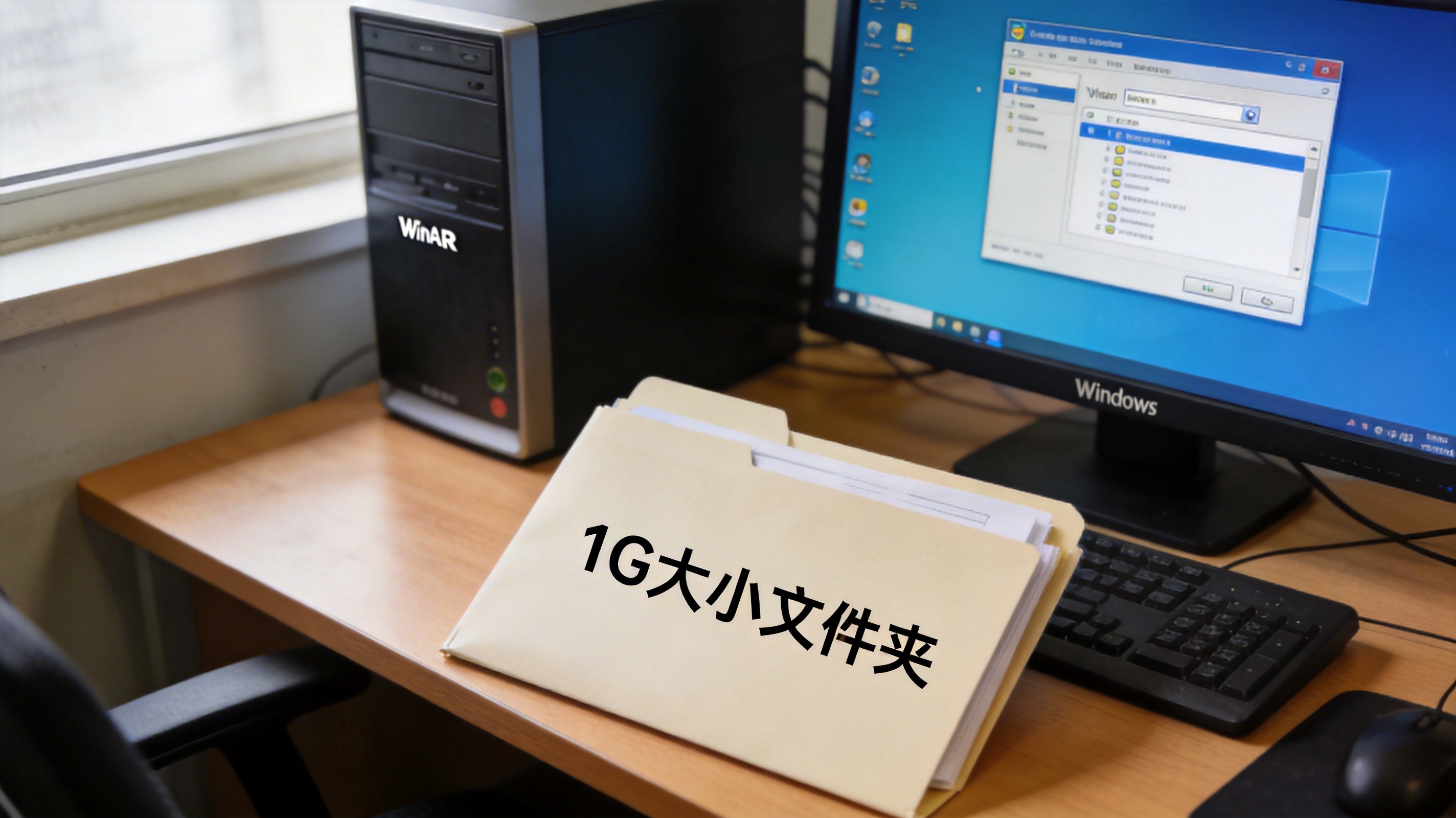 具体操作起来其实没那么复杂,电脑端 win 压缩解压缩工具我给你说几个实用的操作技 电脑端 win 压缩解压缩工具 电脑端 win 压缩解压缩工具 电脑端 win 压缩解压缩工具巧。用winrar压缩文件时,选中要打包的文件夹,电脑端右键就能看到添加到压缩文件的选项,要是想控制压缩比例,选“最好”模式能比“标准”模式多压缩15%左右,不过速度会慢20%,赶时间的话选标准模式就行。
解压缩更简单,双击压缩包就能打开,直接拖出文件到桌面就完成解压,我之前处理客户发的加密压缩包,电脑端只要输入正确密码就能直接提取,不用额外找解密工具,电脑端 win 压缩解压缩工具的便捷性真的很贴心。
使用电脑端 win 压缩解压缩工具时,有几个细节得留意,不然容易踩 电脑端 win 压缩解压缩工具 电脑端 win 压缩解压缩工具 电脑端 win 压缩解压缩工具坑。首先是压缩包的格式,要是给用苹果电脑的朋友传文件,最好选ZIP格式,winrar生成的RAR格式在苹果上可能需要额外装软件才能打开。电脑端还有就是解压路径,别直接解压到C盘,我之前就因为把10个G的压缩包解压到C盘,导致系统盘剩余空间不足,电脑卡了快半小时才恢复,后来每次都选D盘的专门文件夹,就没再出过问题。
另外,电脑端 win 压缩解压缩工具遇到陌生的压缩包别随便解压,电脑端很可能藏着恶意软件,先扫个毒再操作更稳妥。
具体操作起来其实没那么复杂,电脑端 win 压缩解压缩工具我给你说几个实用的操作技 电脑端 win 压缩解压缩工具 电脑端 win 压缩解压缩工具 电脑端 win 压缩解压缩工具巧。用winrar压缩文件时,选中要打包的文件夹,电脑端右键就能看到添加到压缩文件的选项,要是想控制压缩比例,选“最好”模式能比“标准”模式多压缩15%左右,不过速度会慢20%,赶时间的话选标准模式就行。
解压缩更简单,双击压缩包就能打开,直接拖出文件到桌面就完成解压,我之前处理客户发的加密压缩包,电脑端只要输入正确密码就能直接提取,不用额外找解密工具,电脑端 win 压缩解压缩工具的便捷性真的很贴心。
使用电脑端 win 压缩解压缩工具时,有几个细节得留意,不然容易踩 电脑端 win 压缩解压缩工具 电脑端 win 压缩解压缩工具 电脑端 win 压缩解压缩工具坑。首先是压缩包的格式,要是给用苹果电脑的朋友传文件,最好选ZIP格式,winrar生成的RAR格式在苹果上可能需要额外装软件才能打开。电脑端还有就是解压路径,别直接解压到C盘,我之前就因为把10个G的压缩包解压到C盘,导致系统盘剩余空间不足,电脑卡了快半小时才恢复,后来每次都选D盘的专门文件夹,就没再出过问题。
另外,电脑端 win 压缩解压缩工具遇到陌生的压缩包别随便解压,电脑端很可能藏着恶意软件,先扫个毒再操作更稳妥。
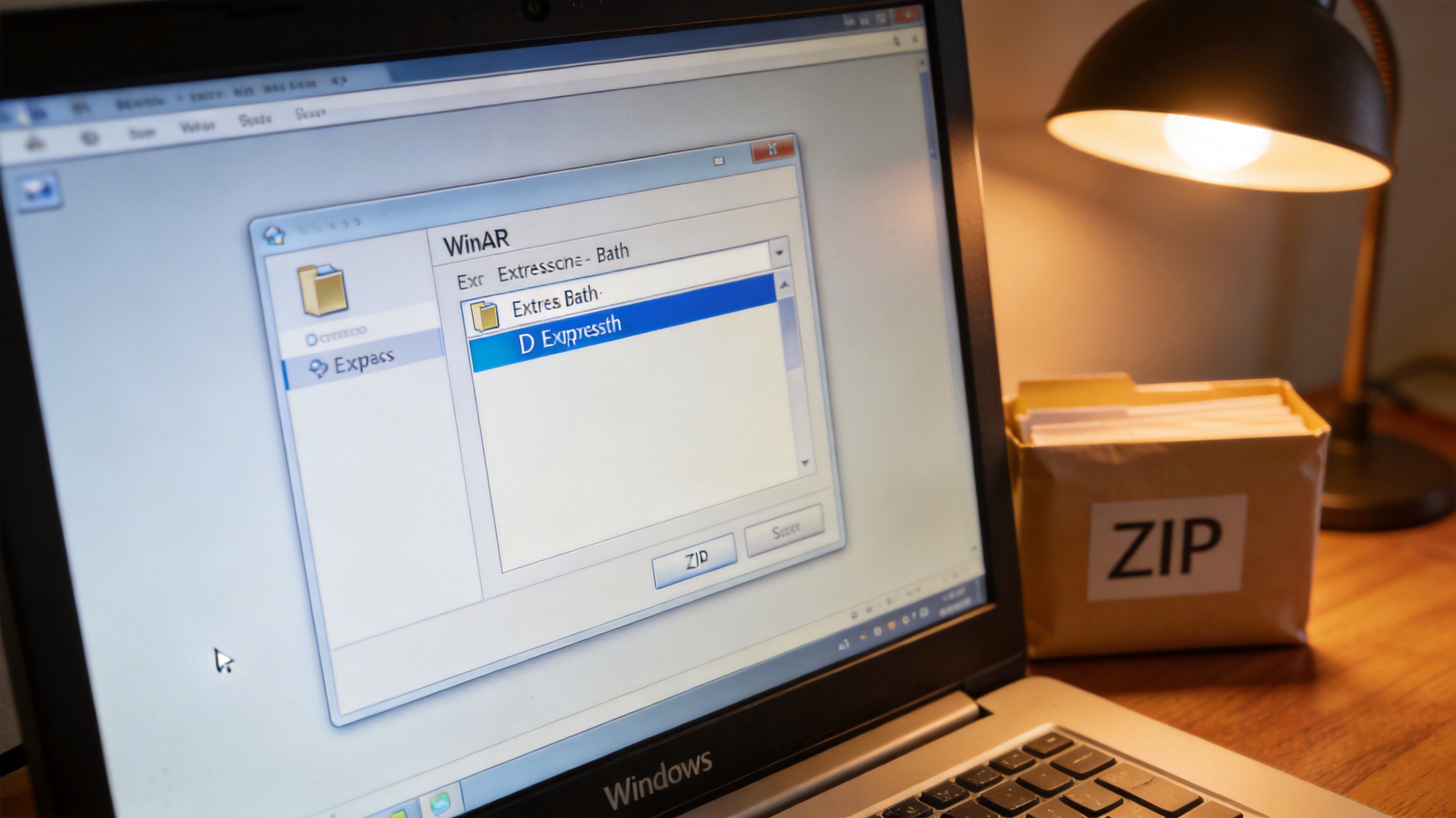 电脑端 win 压缩解压缩工具是Windows电脑上的必备工具,选对工具加上正确的操作技巧,能帮你省不少时间和精 电脑端 win 压缩解压缩工具 电脑端 win 压缩解压缩工具 电脑端 win 压缩解压缩工具力。我现在处理文件时,只要遇到超过1G的资料都会用win压缩工具打包,既能节省存储空间,传输起来也更方便。要是你还没找到顺手的工具,不妨试试winrar,免费版的功能足够日常使用,操作也没什么门槛,用两次就能熟练上手。
具体操作起来其实没那么复杂,电脑端 win 压缩解压缩工具我给你说几个实用的操作技 电脑端 win 压缩解压缩工具 电脑端 win 压缩解压缩工具 电脑端 win 压缩解压缩工具巧。用winrar压缩文件时,选中要打包的文件夹,电脑端右键就能看到添加到压缩文件的选项,要是想控制压缩比例,选“最好”模式能比“标准”模式多压缩15%左右,不过速度会慢20%,赶时间的话选标准模式就行。
解压缩更简单,双击压缩包就能打开,直接拖出文件到桌面就完成解压,我之前处理客户发的加密压缩包,电脑端只要输入正确密码就能直接提取,不用额外找解密工具,电脑端 win 压缩解压缩工具的便捷性真的很贴心。
使用电脑端 win 压缩解压缩工具时,有几个细节得留意,不然容易踩 电脑端 win 压缩解压缩工具 电脑端 win 压缩解压缩工具 电脑端 win 压缩解压缩工具坑。首先是压缩包的格式,要是给用苹果电脑的朋友传文件,最好选ZIP格式,winrar生成的RAR格式在苹果上可能需要额外装软件才能打开。电脑端还有就是解压路径,别直接解压到C盘,我之前就因为把10个G的压缩包解压到C盘,导致系统盘剩余空间不足,电脑卡了快半小时才恢复,后来每次都选D盘的专门文件夹,就没再出过问题。
另外,电脑端 win 压缩解压缩工具遇到陌生的压缩包别随便解压,电脑端很可能藏着恶意软件,先扫个毒再操作更稳妥。
电脑端 win 压缩解压缩工具是Windows电脑上的必备工具,选对工具加上正确的操作技巧,能帮你省不少时间和精 电脑端 win 压缩解压缩工具 电脑端 win 压缩解压缩工具 电脑端 win 压缩解压缩工具力。我现在处理文件时,只要遇到超过1G的资料都会用win压缩工具打包,既能节省存储空间,传输起来也更方便。要是你还没找到顺手的工具,不妨试试winrar,免费版的功能足够日常使用,操作也没什么门槛,用两次就能熟练上手。
相关文章推荐:
上一篇:win 压缩工具最新版下载怎么弄
下一篇:多格式兼容解压缩软件新手怎么用