7z压缩怎么用
时间:2026-03-01 访问量:1010
现在大家电脑里的文件越来越多,动辄几个G的安装包、几十G的素材文件夹,占空间不说,传文件的时候也慢得让人着急。 7z压缩 7z压缩我之前就因为要给同事传一堆设计素材,原文件快20G,用普通压缩格式压完还剩15G,传了快俩小时才搞定,后来试了7z压缩,压完直接降到8G,传输时间砍了一半还多,这才意识到掌握的正确用法有多实用。
想要用7z压缩,首先得做好准备工作,最关键的就是下载安装官方的7Zip软件,别随便找第三方修改版,我之前贪方便下过带广告的版本,不仅弹窗多,还偷偷捆绑了其他软件,折腾了半天才卸载干 7z压缩 7z压缩净。安装的时候注意选对自己电脑的系统版本,比如Windows10选64位安装包,安装路径可以默认也可以改到非系统盘,安装完成后右键点击文件就能看到7Zip的选项,这就说明准备到位了。
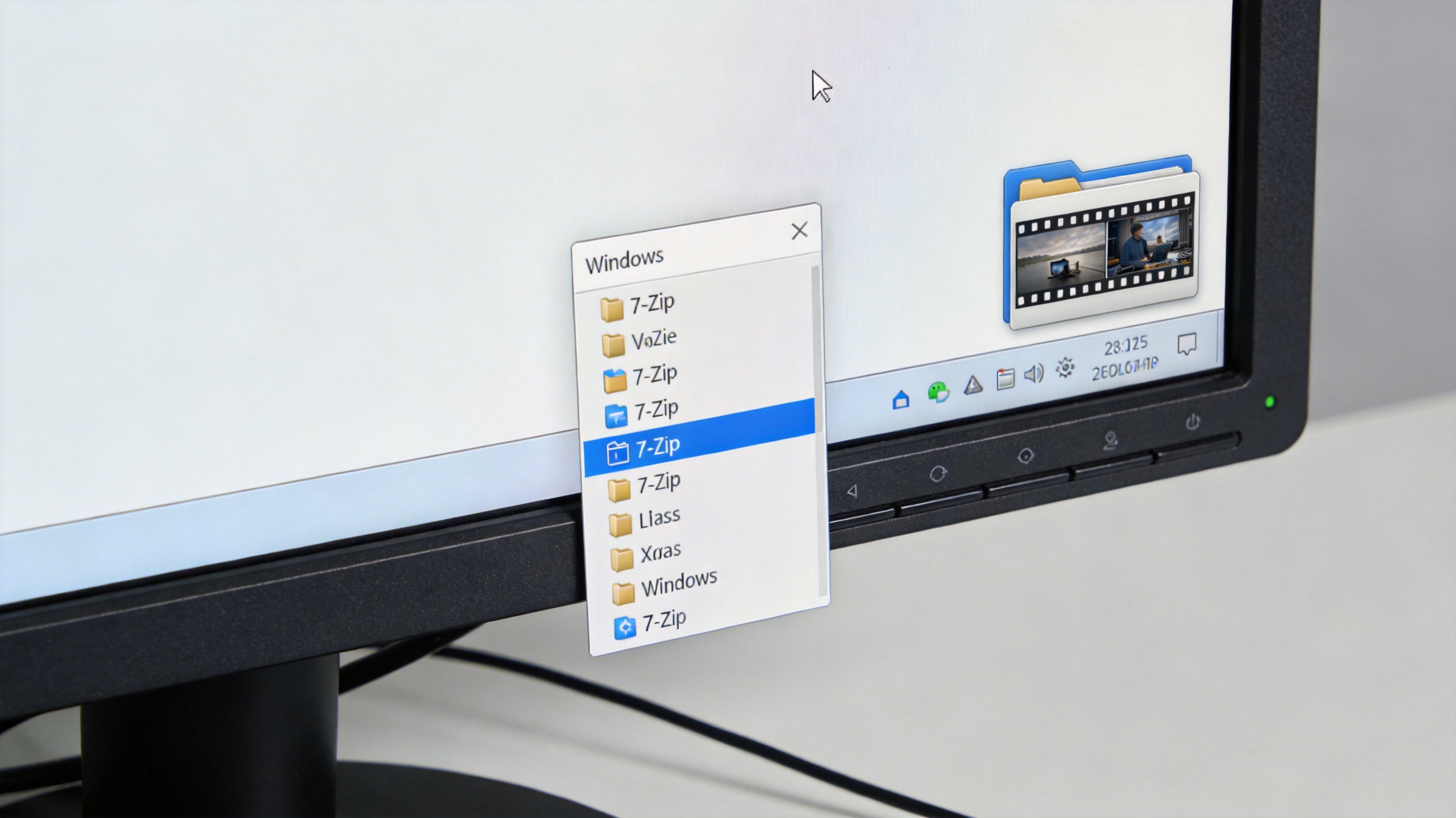 如果是压缩单个文件,直接右键点击文件,在弹出的菜单里选“7Zip”,再点“添加到压缩包”,在弹出的设置窗口里,7z压缩格式选7z,压缩级别可以根据需求调,我一般压重要文件选“极限压缩”,虽然慢一点,但能多省30%左右的空间;如果是压多个文件,先把所有文件拖到同一个文件夹里,再右键这个文件夹按同样的步骤操作,还能在设置里给压缩包加密码,我之前压一些客户的保密资料时,就设置了16位的混合密码,安全性拉满。
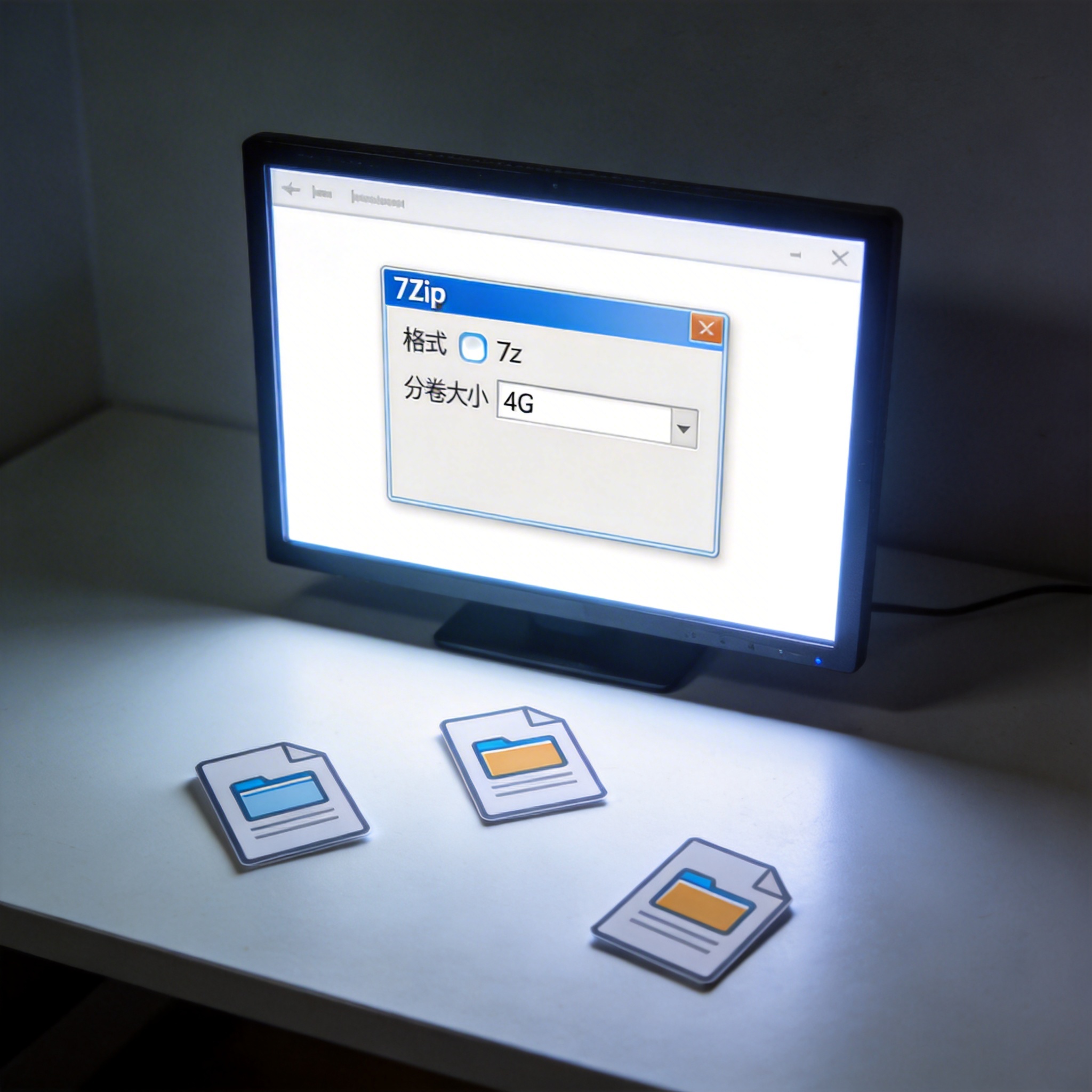
其实7z压缩也有不少容易踩的坑,我之前就因为没注意设置,踩过两次 7z压缩雷。一次是压缩大文件时没选“分卷大小”,结果压出来的单个压缩包快10G,没法直接传到只能传单文件5G以内的云盘里,后来才知道可以在设置里选分卷大小,比如设成4G,就能自动分成3个小压缩包,传起来方便多了。
还有一次是压缩带快捷方式的文件夹,7z压缩把快捷方式也一起压进去了,解压后才发现白占了空间,后来每次压缩前我都会先删掉文件夹里没用的快捷方式和临时文件。
如果是压缩单个文件,直接右键点击文件,在弹出的菜单里选“7Zip”,再点“添加到压缩包”,在弹出的设置窗口里,7z压缩格式选7z,压缩级别可以根据需求调,我一般压重要文件选“极限压缩”,虽然慢一点,但能多省30%左右的空间;如果是压多个文件,先把所有文件拖到同一个文件夹里,再右键这个文件夹按同样的步骤操作,还能在设置里给压缩包加密码,我之前压一些客户的保密资料时,就设置了16位的混合密码,安全性拉满。
其实7z压缩也有不少容易踩的坑,我之前就因为没注意设置,踩过两次 7z压缩雷。一次是压缩大文件时没选“分卷大小”,结果压出来的单个压缩包快10G,没法直接传到只能传单文件5G以内的云盘里,后来才知道可以在设置里选分卷大小,比如设成4G,就能自动分成3个小压缩包,传起来方便多了。
还有一次是压缩带快捷方式的文件夹,7z压缩把快捷方式也一起压进去了,解压后才发现白占了空间,后来每次压缩前我都会先删掉文件夹里没用的快捷方式和临时文件。
 总的来说,7z压缩是个性价比极高的文件处理工具,只要掌握正确的操作步骤,避开常见的小坑,就能帮你省下不少存储空间和传输时 7z压缩 7z压缩间。我现在处理大文件时,第一选择都是,尤其是压视频素材和安装包的时候,效果比其他压缩格式好太多,建议大家多试试不同的压缩级别,找到适合自己需求的平衡点。
如果是压缩单个文件,直接右键点击文件,在弹出的菜单里选“7Zip”,再点“添加到压缩包”,在弹出的设置窗口里,7z压缩格式选7z,压缩级别可以根据需求调,我一般压重要文件选“极限压缩”,虽然慢一点,但能多省30%左右的空间;如果是压多个文件,先把所有文件拖到同一个文件夹里,再右键这个文件夹按同样的步骤操作,还能在设置里给压缩包加密码,我之前压一些客户的保密资料时,就设置了16位的混合密码,安全性拉满。
其实7z压缩也有不少容易踩的坑,我之前就因为没注意设置,踩过两次 7z压缩雷。一次是压缩大文件时没选“分卷大小”,结果压出来的单个压缩包快10G,没法直接传到只能传单文件5G以内的云盘里,后来才知道可以在设置里选分卷大小,比如设成4G,就能自动分成3个小压缩包,传起来方便多了。
还有一次是压缩带快捷方式的文件夹,7z压缩把快捷方式也一起压进去了,解压后才发现白占了空间,后来每次压缩前我都会先删掉文件夹里没用的快捷方式和临时文件。
总的来说,7z压缩是个性价比极高的文件处理工具,只要掌握正确的操作步骤,避开常见的小坑,就能帮你省下不少存储空间和传输时 7z压缩 7z压缩间。我现在处理大文件时,第一选择都是,尤其是压视频素材和安装包的时候,效果比其他压缩格式好太多,建议大家多试试不同的压缩级别,找到适合自己需求的平衡点。
相关文章推荐:
上一篇:win 压缩软件官方下载步骤
下一篇:手机文件压缩解压缩软件实用技巧