文件压缩怎么用
时间:2026-02-28 访问量:1010
不管是日常工作传大体积的设计图,还是给朋友分享几十G的影视资源,文件压缩都是绕不开的实用技巧。 文件压缩我之前就因为没做文件压缩,传一个2G的安装包花了近40分钟,后来用了压缩工具直接把体积压到800M,10分钟就传完了,效率提升不是一点半点。现在不管是整理电脑里的零散文件,还是备份重要资料,我都会先做,既能节省存储空间,又能让传输和分享更顺畅。
想要做好文件压缩,首 文件压缩先得选对合适的工具和格式,我试过好几款解压缩安装包,最终常用的是7Zip和WinRAR,前者免费开源,对7z格式与解压的支持最好,后者兼容性更强,能应对大部分主流格式。另外还要提前整理好要压缩的文件,把同一类的文件放到同一个文件夹里,比如把所有的工作文档归到一个文件夹,避免零散文件单独压缩后产生多个压缩包,后续整理起来更麻烦。
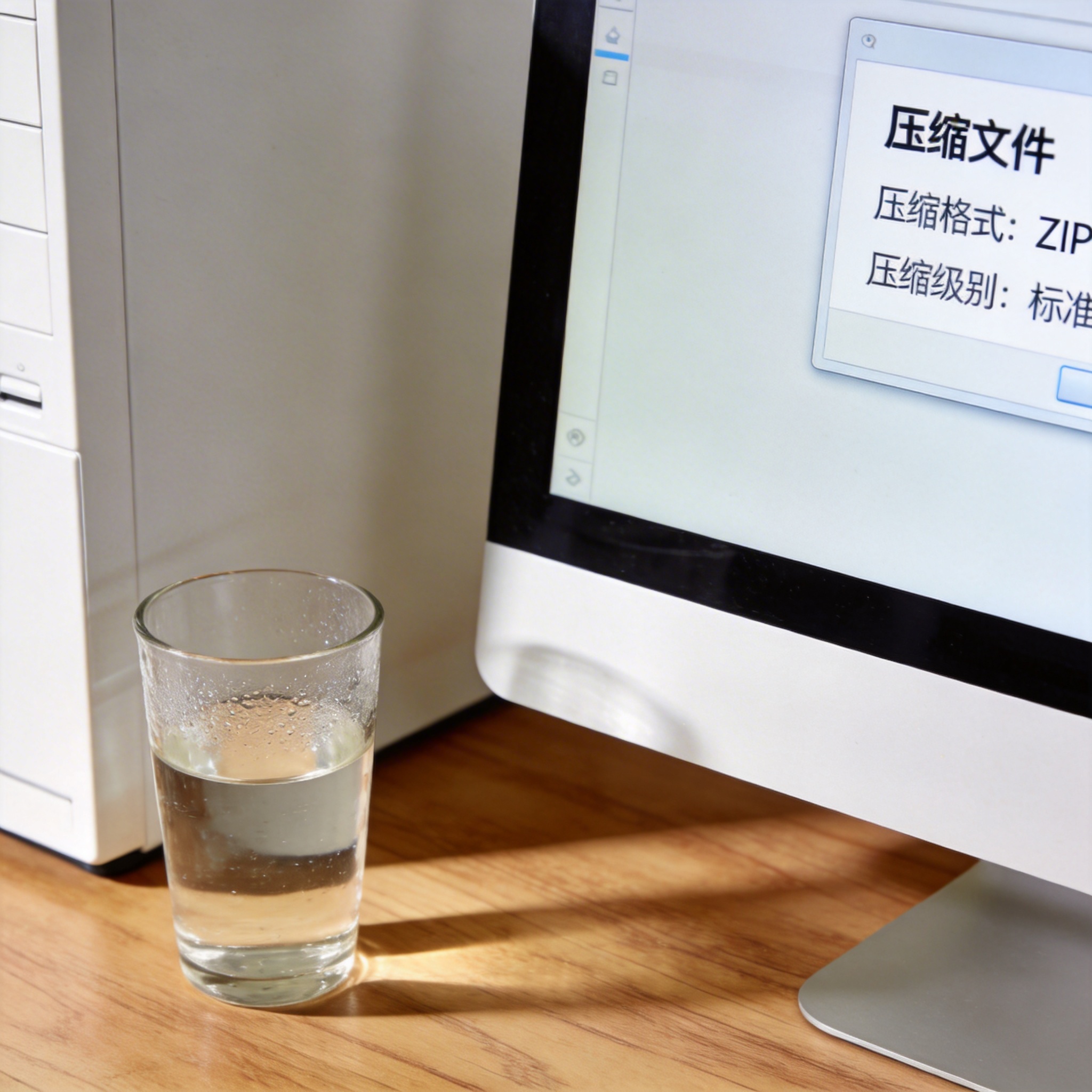
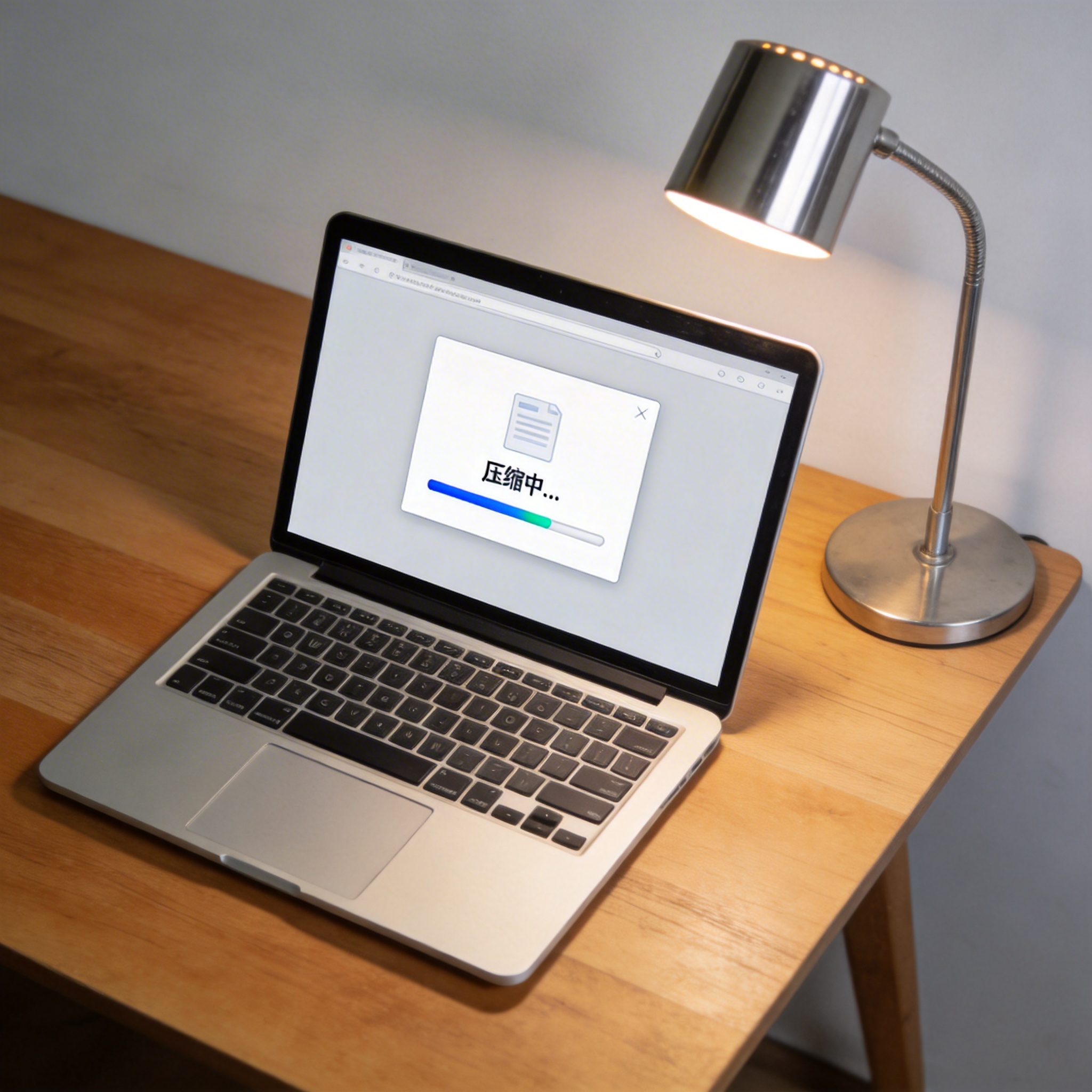 具体操作其实很简单,就拿7Zip来说,我之前给客户压缩过一个包含50张高清图片的文件夹,右键点击文件夹选择“7Zip”里的“添加到压缩包”,文件压缩在弹出的窗口里可以选择压缩格式,要是追求极致压缩率就选7z格式,一般选默认的Zip格式也够用。
还能设置压缩等级,文件压缩我通常选“标准”等级,既能把1.2G的图片包压到400M左右,文件压缩压缩速度也不会太慢,要是赶时间就选“快速压缩”,体积会大一点但1分钟就能完成。
做文件压缩的时候也有不少容易踩的坑,我之前就因为没注意,把已经压缩过的安装包又重复压缩,结果体积反而大了20M,白忙活一场。还有就是不要把系统文件或者正在运行的程序文件拿来压缩,很容易出现压缩失败或者损坏原文件的情况。
要是用7z格式文件压缩与解压,记得给接收方说明用对应的工具打开,不然对方用普通解压工具可能打不开,文件压缩还要注意压缩包的命名,最好包含文件内容和日期,比如“2024年6月工作文档压缩包”,后续查找起来更方便。
具体操作其实很简单,就拿7Zip来说,我之前给客户压缩过一个包含50张高清图片的文件夹,右键点击文件夹选择“7Zip”里的“添加到压缩包”,文件压缩在弹出的窗口里可以选择压缩格式,要是追求极致压缩率就选7z格式,一般选默认的Zip格式也够用。
还能设置压缩等级,文件压缩我通常选“标准”等级,既能把1.2G的图片包压到400M左右,文件压缩压缩速度也不会太慢,要是赶时间就选“快速压缩”,体积会大一点但1分钟就能完成。
做文件压缩的时候也有不少容易踩的坑,我之前就因为没注意,把已经压缩过的安装包又重复压缩,结果体积反而大了20M,白忙活一场。还有就是不要把系统文件或者正在运行的程序文件拿来压缩,很容易出现压缩失败或者损坏原文件的情况。
要是用7z格式文件压缩与解压,记得给接收方说明用对应的工具打开,不然对方用普通解压工具可能打不开,文件压缩还要注意压缩包的命名,最好包含文件内容和日期,比如“2024年6月工作文档压缩包”,后续查找起来更方便。
 其实文件压缩没有想象中复杂,选对工具跟着步骤操作就行,日常用得最多的就是整理文件和传输分享,我现在电脑里的备份资料全是压缩包,比零散文件省了近30%的存储空 文件压缩间。要是你还没养成文件压缩的习惯,不妨从今天开始试试,整理一下电脑里的旧照片或者工作文档,亲身体验一下它的便捷性。
具体操作其实很简单,就拿7Zip来说,我之前给客户压缩过一个包含50张高清图片的文件夹,右键点击文件夹选择“7Zip”里的“添加到压缩包”,文件压缩在弹出的窗口里可以选择压缩格式,要是追求极致压缩率就选7z格式,一般选默认的Zip格式也够用。
还能设置压缩等级,文件压缩我通常选“标准”等级,既能把1.2G的图片包压到400M左右,文件压缩压缩速度也不会太慢,要是赶时间就选“快速压缩”,体积会大一点但1分钟就能完成。
做文件压缩的时候也有不少容易踩的坑,我之前就因为没注意,把已经压缩过的安装包又重复压缩,结果体积反而大了20M,白忙活一场。还有就是不要把系统文件或者正在运行的程序文件拿来压缩,很容易出现压缩失败或者损坏原文件的情况。
要是用7z格式文件压缩与解压,记得给接收方说明用对应的工具打开,不然对方用普通解压工具可能打不开,文件压缩还要注意压缩包的命名,最好包含文件内容和日期,比如“2024年6月工作文档压缩包”,后续查找起来更方便。
其实文件压缩没有想象中复杂,选对工具跟着步骤操作就行,日常用得最多的就是整理文件和传输分享,我现在电脑里的备份资料全是压缩包,比零散文件省了近30%的存储空 文件压缩间。要是你还没养成文件压缩的习惯,不妨从今天开始试试,整理一下电脑里的旧照片或者工作文档,亲身体验一下它的便捷性。
相关文章推荐:
上一篇:文件太大怎么压缩变小指南