批量 zip 文件压缩工具怎么用
时间:2026-02-25 访问量:1009
日常办公或整理资料时,难免会遇到要把上百张图片、几十个文档打包的情况,手动一个个压缩不仅耗时还容易出错,这时候批量 zip 文件压缩工具就能帮上大忙。 批量 zip 文件压缩工具 批量 zip 文件压缩工具 批量 zip 文件压缩工具我之前整理项目资料时,光零散的设计图就有120多张,手动压缩花了快20分钟,后来用了批量 zip 文件压缩工具,5分钟就搞定了所有文件的分类打包,效率提升不是一点半点,所以不少人都在问这类工具到底怎么用,今天就把我的实操经验分享给大家。
在使用批量 zip 文件压缩工具之前,得先做好几项准备工作,避免操作中出问题。首先要选一款靠谱的工具,我试过好几款,有的广告多到弹窗关不掉,有的压缩速度慢得离谱,后来选了一款口碑不错的免费zip解压缩工具下载来用,稳定性和速度都达标。
然后要把需要压缩的文件提前整理好,比如要按项目分类压缩,就把每个项目的文件单独放进对应文件夹,zip要是统一压缩成一个zip包,就把所有文件集中到一个目录里,这样操作时不会乱选漏选。
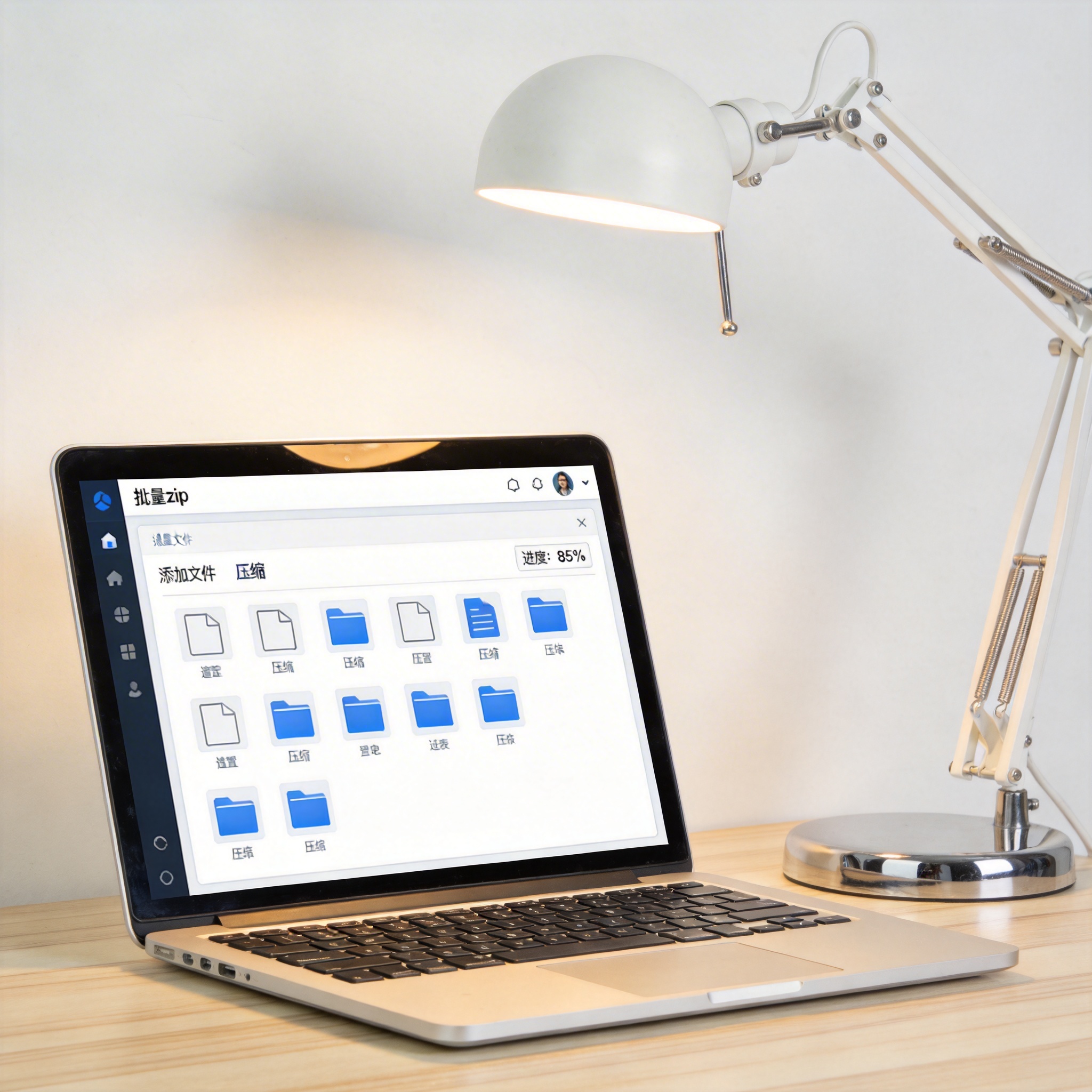 接下来就说具体的操作步骤,我用这款批量 zip 文件压缩工具的操作流程很简 批量 zip 文件压缩工具 批量 zip 文件压缩工具 批量 zip 文件压缩工具单。打开工具后,找到批量压缩的功能入口,一般在首页就能看到,zip点击后选择“添加文件夹”或者“添加文件”,把提前整理好的目标内容全部导入,我之前一次导入了8个项目文件夹,工具都能快速识别。
然后设置压缩参数,比如选择zip格式,设置压缩级别,要是需要给每个zip包单独命名,还能勾选“按原文件夹名称命名”的选项,zip最后点击“开始压缩”,工具就会自动批量处理,全程不用守在电脑前,处理完会有提示音提醒。
使用批量 zip 文件压缩工具时,有几个细节要留意,不然可能会踩 批量 zip 文件压缩工具 批量 zip 文件压缩工具 批量 zip 文件压缩工具坑。比如不要一次性导入过多超大文件,我之前试过一次导入5个总大小超过10G的视频文件夹,zip工具直接卡顿了3分钟才恢复,建议分23次处理大文件。另外要注意存储路径,最好不要选系统盘,不然可能会占用过多系统空间导致卡顿,我一般都存在D盘的专门压缩文件夹里,方便后续查找。
接下来就说具体的操作步骤,我用这款批量 zip 文件压缩工具的操作流程很简 批量 zip 文件压缩工具 批量 zip 文件压缩工具 批量 zip 文件压缩工具单。打开工具后,找到批量压缩的功能入口,一般在首页就能看到,zip点击后选择“添加文件夹”或者“添加文件”,把提前整理好的目标内容全部导入,我之前一次导入了8个项目文件夹,工具都能快速识别。
然后设置压缩参数,比如选择zip格式,设置压缩级别,要是需要给每个zip包单独命名,还能勾选“按原文件夹名称命名”的选项,zip最后点击“开始压缩”,工具就会自动批量处理,全程不用守在电脑前,处理完会有提示音提醒。
使用批量 zip 文件压缩工具时,有几个细节要留意,不然可能会踩 批量 zip 文件压缩工具 批量 zip 文件压缩工具 批量 zip 文件压缩工具坑。比如不要一次性导入过多超大文件,我之前试过一次导入5个总大小超过10G的视频文件夹,zip工具直接卡顿了3分钟才恢复,建议分23次处理大文件。另外要注意存储路径,最好不要选系统盘,不然可能会占用过多系统空间导致卡顿,我一般都存在D盘的专门压缩文件夹里,方便后续查找。
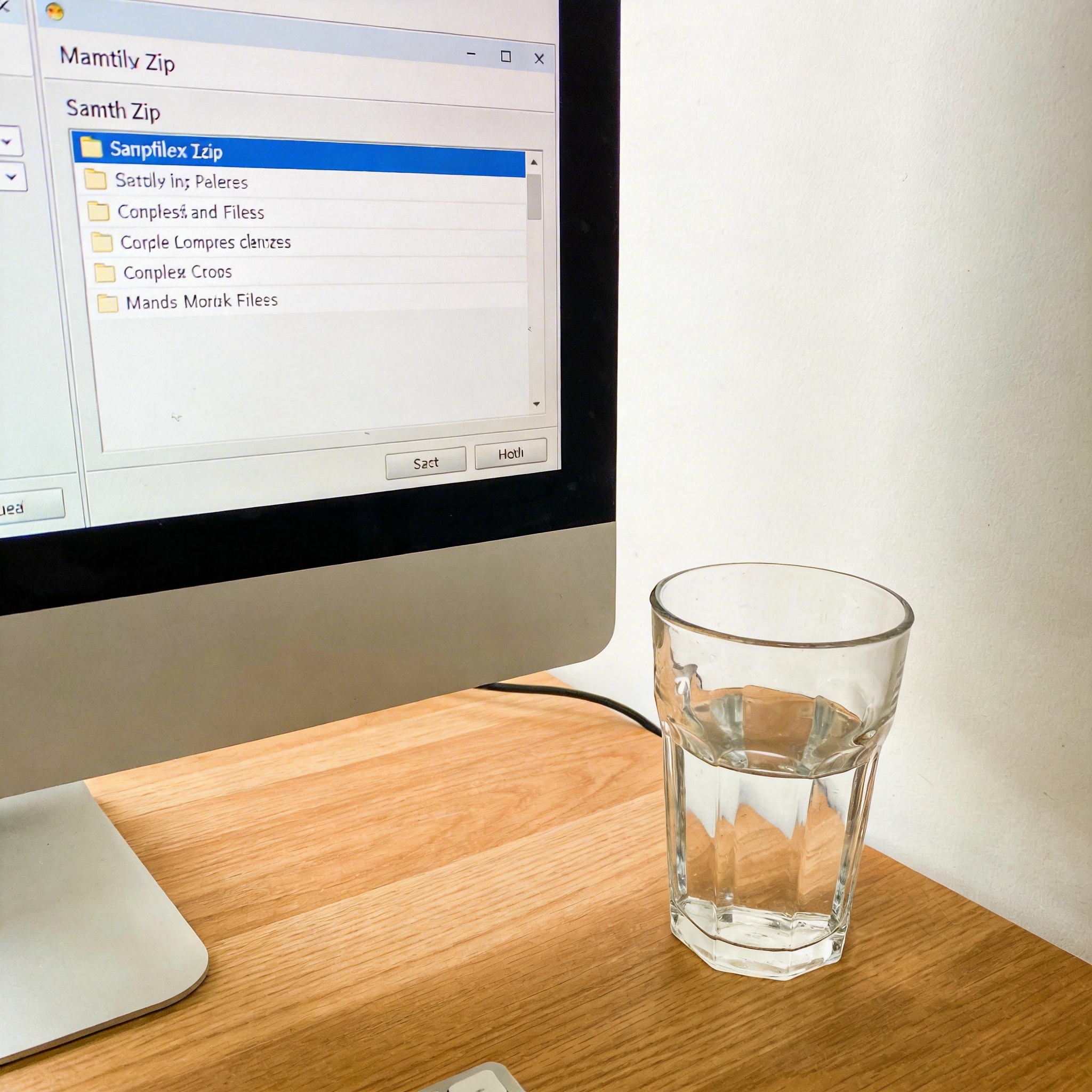 总的来说,批量 zip 文件压缩工具是提升文件处理效率的好帮手,只要做好前期准备,跟着步骤操作,再避开常见的小坑,就能轻松搞定批量压缩需 批量 zip 文件压缩工具 批量 zip 文件压缩工具 批量 zip 文件压缩工具求。要是你还在手动一个个打包文件,不妨找一款合适的zip解压缩工具下载试试,相信能帮你节省不少时间和精力。
接下来就说具体的操作步骤,我用这款批量 zip 文件压缩工具的操作流程很简 批量 zip 文件压缩工具 批量 zip 文件压缩工具 批量 zip 文件压缩工具单。打开工具后,找到批量压缩的功能入口,一般在首页就能看到,zip点击后选择“添加文件夹”或者“添加文件”,把提前整理好的目标内容全部导入,我之前一次导入了8个项目文件夹,工具都能快速识别。
然后设置压缩参数,比如选择zip格式,设置压缩级别,要是需要给每个zip包单独命名,还能勾选“按原文件夹名称命名”的选项,zip最后点击“开始压缩”,工具就会自动批量处理,全程不用守在电脑前,处理完会有提示音提醒。
使用批量 zip 文件压缩工具时,有几个细节要留意,不然可能会踩 批量 zip 文件压缩工具 批量 zip 文件压缩工具 批量 zip 文件压缩工具坑。比如不要一次性导入过多超大文件,我之前试过一次导入5个总大小超过10G的视频文件夹,zip工具直接卡顿了3分钟才恢复,建议分23次处理大文件。另外要注意存储路径,最好不要选系统盘,不然可能会占用过多系统空间导致卡顿,我一般都存在D盘的专门压缩文件夹里,方便后续查找。
总的来说,批量 zip 文件压缩工具是提升文件处理效率的好帮手,只要做好前期准备,跟着步骤操作,再避开常见的小坑,就能轻松搞定批量压缩需 批量 zip 文件压缩工具 批量 zip 文件压缩工具 批量 zip 文件压缩工具求。要是你还在手动一个个打包文件,不妨找一款合适的zip解压缩工具下载试试,相信能帮你节省不少时间和精力。
相关文章推荐:
上一篇:无损文件压缩解压缩怎么选
下一篇:无广告解压缩软件免费指南