电脑端 win 压缩解压缩工具这样用才对
时间:2026-08-13 访问量:0
相信不少win用户都遇到过这样的情况:下载的安装包是压缩格式打不开,发送大文件时体积太大传不动,这时候电脑端 win 压缩解压缩工具就成了刚 需。 我之前就因为用错了工具,把重要文件压坏过,后来才意识到选对工具、用对方法有多重要,今天就把我踩过坑后总结的经验分享给大家,帮你避开不必要的麻烦。
首先得做好准备工作,选一款靠谱的电脑端 win 压缩解压缩工具是基 础。我试过好几款,比如系统自带的压缩功能、7Zip还有winrar,其中winrar的兼容性最好,几乎能打开所有常见的压缩格式,电脑端像ZIP、RAR、7Z这些都不在话下。安装的时候要注意别勾选捆绑软件,我之前就因为没看清楚,装了一堆没用的插件,花了好半天才卸载干净,大家一定要仔细看安装界面的每一个选项。
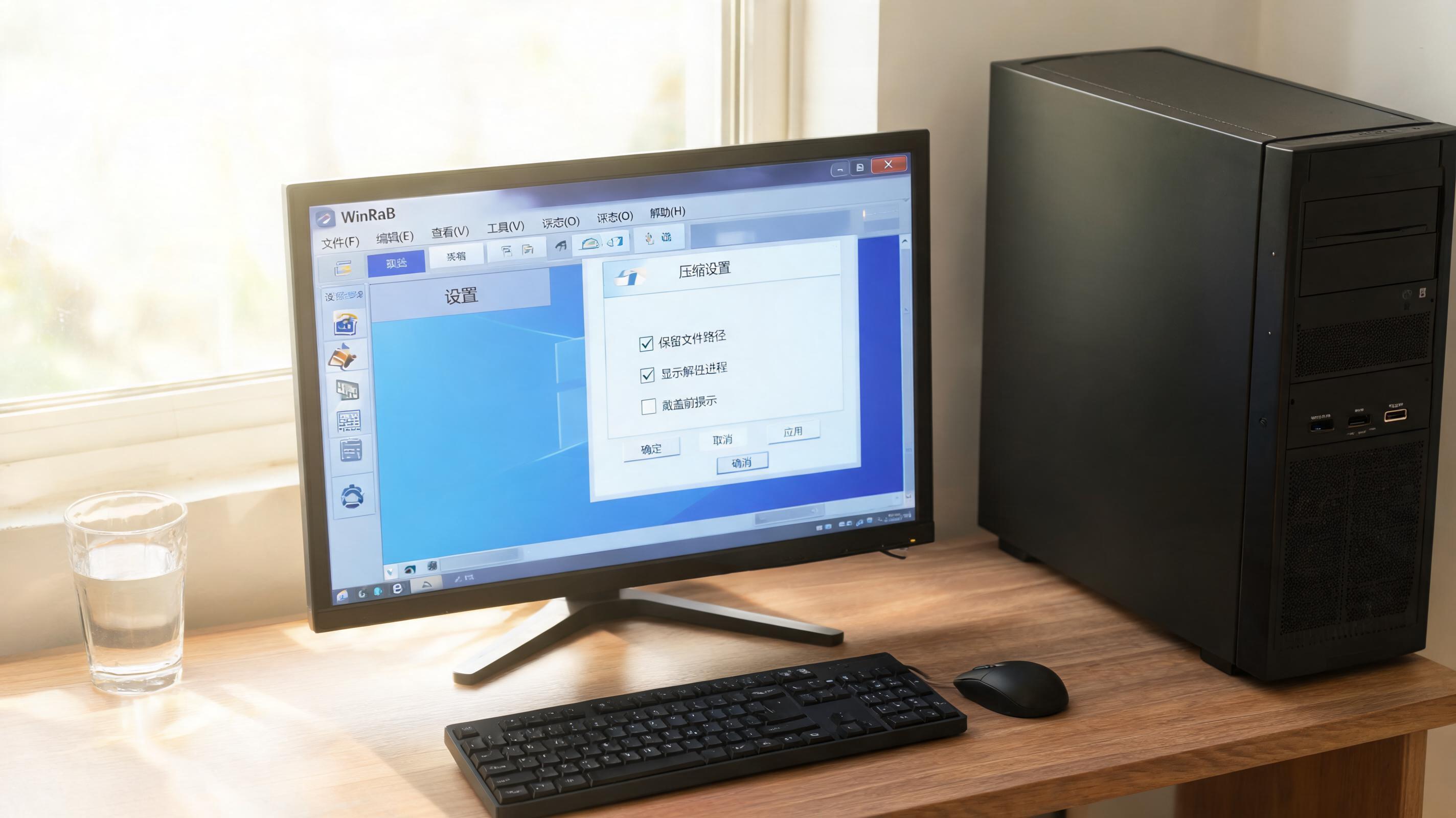
 接下来说说具体的使用技巧,就拿winrar这款win压缩工具举 电脑端 win 压缩解压缩工具 例。压缩文件时,右键点击要压缩的文件或文件夹,选择添加到压缩文件,电脑端在弹出的窗口里可以调整压缩等级,要是追求速度就选“标准”,想省空间就选“最好”,我一般给同事传资料会选“快速压缩”,既能缩小体积又不耽误时间。
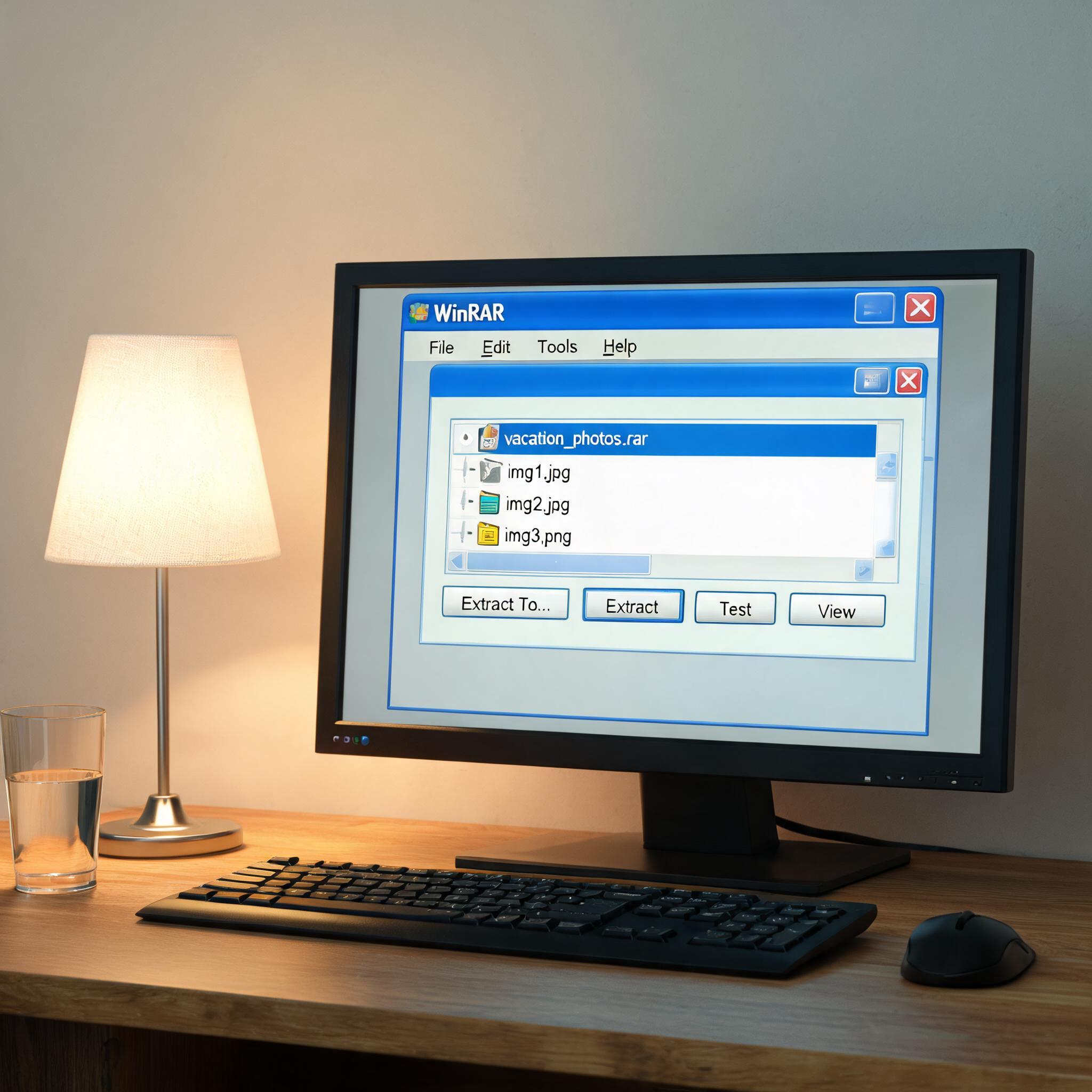
解压缩的时候,要是只需要里面的单个文件,不用全部解压,直接打开压缩包找到对应文件拖出来就行,电脑端 能省不少磁盘空间,我经常用这个方法提取压缩包里的单张图片。
用的时候,还有几个细节要注 电脑端 win 压缩解压缩工具 意。首先是密码保护,给重要文件压缩时一定要设置强密码,别用生日、手机号这种容易被猜到的,我之前给客户传合同就设置了包含字母和数字的组合密码,win避免文件泄露。另外,遇到损坏的压缩包别着急删,winrar有修复功能,右键点击压缩包选择修复,大部分轻微损坏的文件都能救回来,我上次就靠这个找回了误删后恢复的压缩包内容。
接下来说说具体的使用技巧,就拿winrar这款win压缩工具举 电脑端 win 压缩解压缩工具 例。压缩文件时,右键点击要压缩的文件或文件夹,选择添加到压缩文件,电脑端在弹出的窗口里可以调整压缩等级,要是追求速度就选“标准”,想省空间就选“最好”,我一般给同事传资料会选“快速压缩”,既能缩小体积又不耽误时间。
解压缩的时候,要是只需要里面的单个文件,不用全部解压,直接打开压缩包找到对应文件拖出来就行,电脑端 能省不少磁盘空间,我经常用这个方法提取压缩包里的单张图片。
用的时候,还有几个细节要注 电脑端 win 压缩解压缩工具 意。首先是密码保护,给重要文件压缩时一定要设置强密码,别用生日、手机号这种容易被猜到的,我之前给客户传合同就设置了包含字母和数字的组合密码,win避免文件泄露。另外,遇到损坏的压缩包别着急删,winrar有修复功能,右键点击压缩包选择修复,大部分轻微损坏的文件都能救回来,我上次就靠这个找回了误删后恢复的压缩包内容。
 其实电脑端 win 压缩解压缩工具的用法并不复杂,选对工具、掌握几个实用技巧就能轻松应对日常需 求。平时多留意这些细节,既能提高效率又能保护文件安全,要是你还在为win压缩的问题头疼,不妨试试我分享的这些方法,相信会帮到你。
接下来说说具体的使用技巧,就拿winrar这款win压缩工具举 电脑端 win 压缩解压缩工具 例。压缩文件时,右键点击要压缩的文件或文件夹,选择添加到压缩文件,电脑端在弹出的窗口里可以调整压缩等级,要是追求速度就选“标准”,想省空间就选“最好”,我一般给同事传资料会选“快速压缩”,既能缩小体积又不耽误时间。
解压缩的时候,要是只需要里面的单个文件,不用全部解压,直接打开压缩包找到对应文件拖出来就行,电脑端 能省不少磁盘空间,我经常用这个方法提取压缩包里的单张图片。
用的时候,还有几个细节要注 电脑端 win 压缩解压缩工具 意。首先是密码保护,给重要文件压缩时一定要设置强密码,别用生日、手机号这种容易被猜到的,我之前给客户传合同就设置了包含字母和数字的组合密码,win避免文件泄露。另外,遇到损坏的压缩包别着急删,winrar有修复功能,右键点击压缩包选择修复,大部分轻微损坏的文件都能救回来,我上次就靠这个找回了误删后恢复的压缩包内容。
其实电脑端 win 压缩解压缩工具的用法并不复杂,选对工具、掌握几个实用技巧就能轻松应对日常需 求。平时多留意这些细节,既能提高效率又能保护文件安全,要是你还在为win压缩的问题头疼,不妨试试我分享的这些方法,相信会帮到你。
相关文章推荐:
下一篇:winrar 加密压缩文件解压