7z压缩用对了才省心
时间:2026-08-13 访问量:0
相信不少人都遇到过文件太大传不动、硬盘空间不够用的窘境,我之前就因为一堆高清素材占了200多G空间,试了好几种压缩工具都没达到理想效果,直到把7z压缩用明白才彻底解决问 题。 其实的压缩比远高于常见的ZIP格式,能帮我们省下不少存储空间,但很多人只是随便点几下右键压缩,根本没发挥它的真正实力,白白浪费了这么好用的工具。
想要用好7z压缩,首先得做好基础准备,我建议大家先下载官方最新版的7Zip软件,别用那些捆绑了广告的第三方版本,避免不必要的麻 烦。安装完成后,右键点击文件就能看到的相关选项,先搞清楚几个核心参数:压缩级别从最快到极限分为9档,格式除了7z还有ZIP、TAR等,另外还有字典大小、线程数这些进阶设置,不过新手不用一开始就纠结细节,先把基础操作摸熟再慢慢调整。
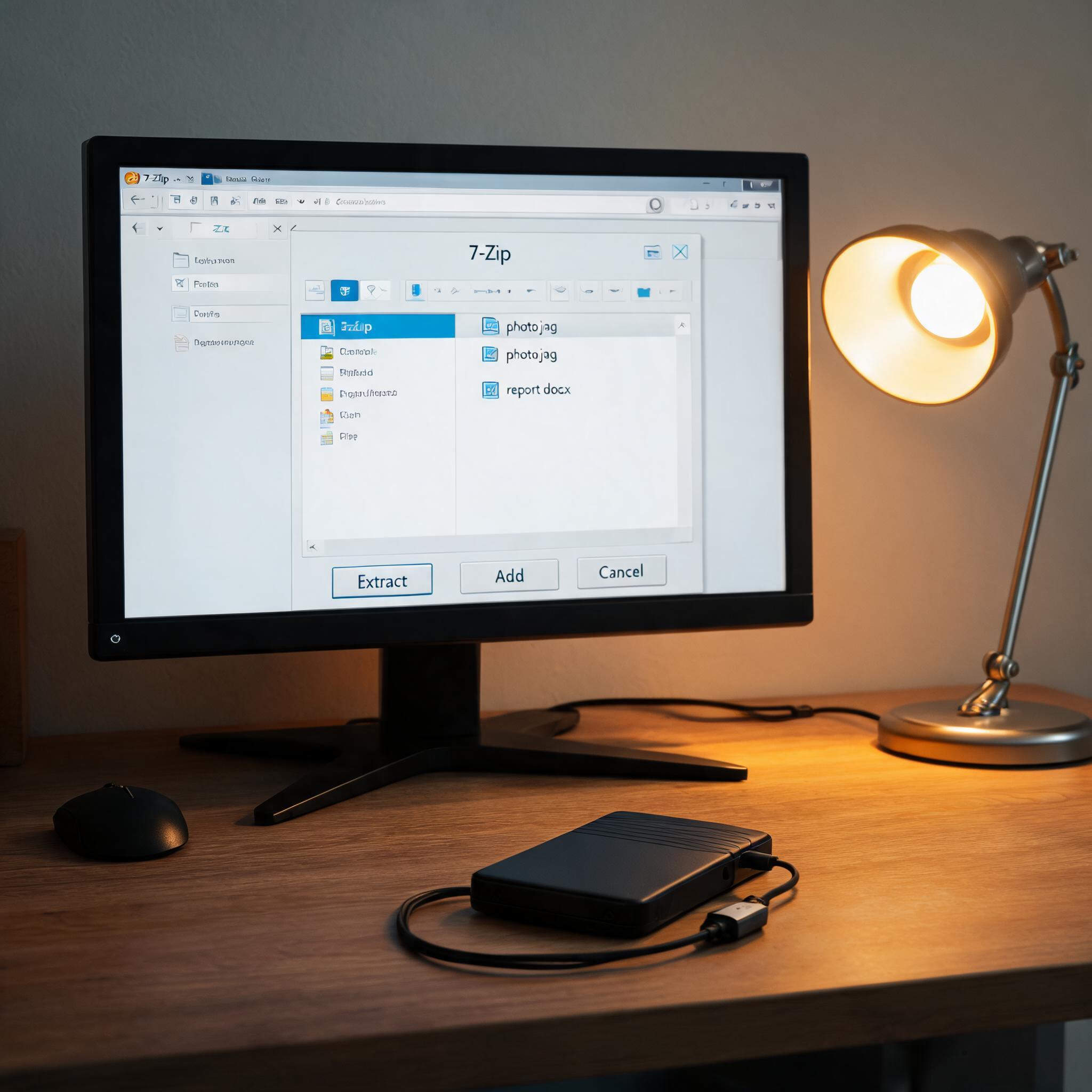 我试过不少7z压缩的技巧,最实用的就是根据文件类型选对压缩参 数。如果是文档、图片这类易压缩文件,直接选“极限”压缩级别,字典大小设为64MB,再开启多线程压缩,我之前把10G的办公文档压缩到了1.2G,比默认设置多省了2G空间。
要是视频、音频这类本身已经压缩过的文件,就选“快速”级别,既能省时间又不会白费功夫,另外还可以给压缩包设置密码,右键选择“添加到压缩包”后在加密栏输入密码,能很好地保护隐私文件。
用的时候也有不少容易踩的坑,我之前就因为没注意格式兼容性,给同事发了7z格式的压缩包,结果他用普通解压软件打不开,闹了个小乌 7z压缩 龙。所以如果要发给不熟悉7z的人,最好选ZIP格式导出。另外,压缩大文件的时候别一次性选太多,分批次压缩不仅速度更快,还能避免中途出错导致文件损坏,要是遇到压缩失败的情况,先检查文件是否被占用,关闭相关程序后再重新尝试。
我试过不少7z压缩的技巧,最实用的就是根据文件类型选对压缩参 数。如果是文档、图片这类易压缩文件,直接选“极限”压缩级别,字典大小设为64MB,再开启多线程压缩,我之前把10G的办公文档压缩到了1.2G,比默认设置多省了2G空间。
要是视频、音频这类本身已经压缩过的文件,就选“快速”级别,既能省时间又不会白费功夫,另外还可以给压缩包设置密码,右键选择“添加到压缩包”后在加密栏输入密码,能很好地保护隐私文件。
用的时候也有不少容易踩的坑,我之前就因为没注意格式兼容性,给同事发了7z格式的压缩包,结果他用普通解压软件打不开,闹了个小乌 7z压缩 龙。所以如果要发给不熟悉7z的人,最好选ZIP格式导出。另外,压缩大文件的时候别一次性选太多,分批次压缩不仅速度更快,还能避免中途出错导致文件损坏,要是遇到压缩失败的情况,先检查文件是否被占用,关闭相关程序后再重新尝试。
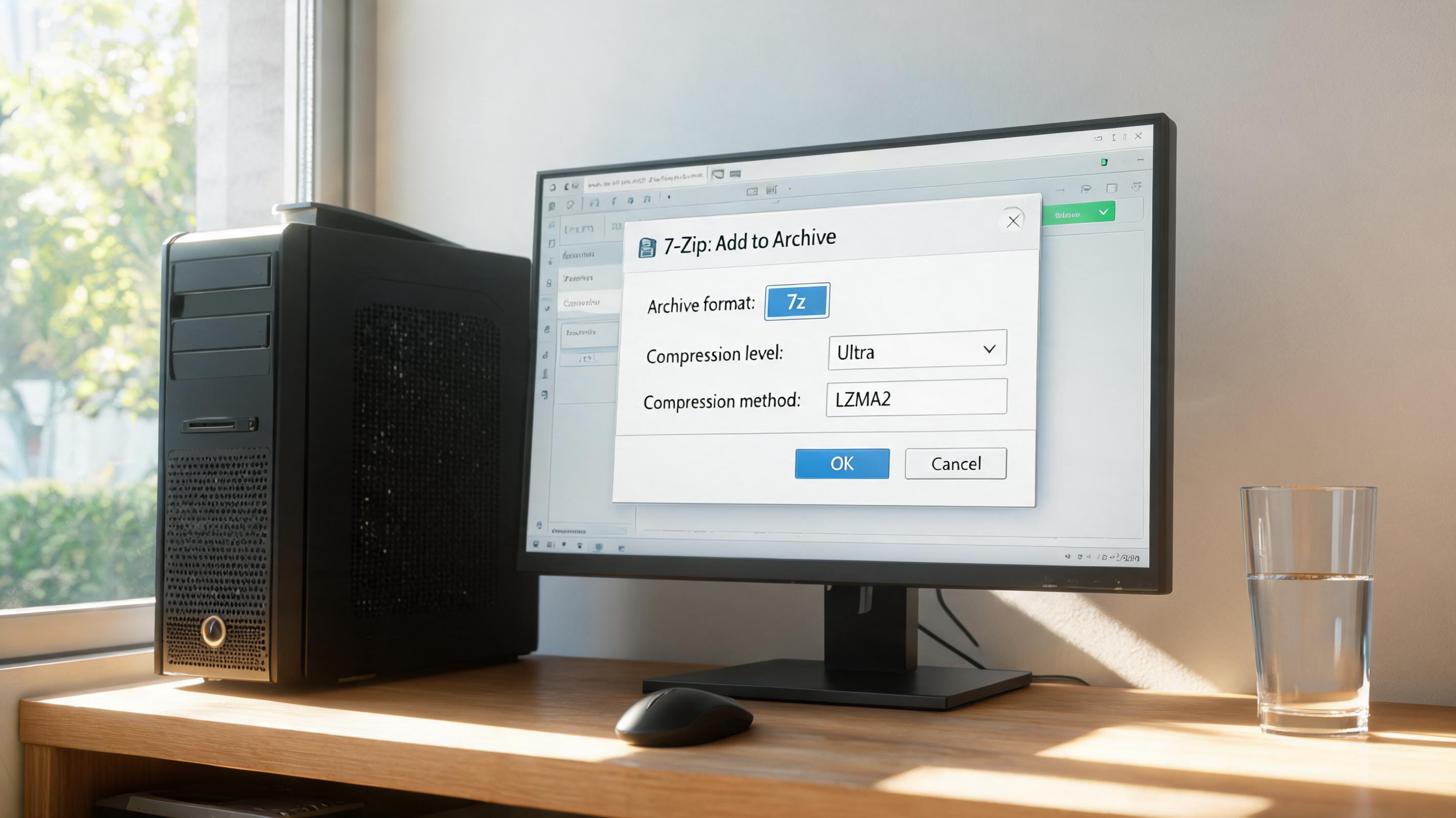 总的来说,7z压缩不是简单的右键点一下,选对参数、避开小坑才能真正省 心。平时可以根据自己的需求多尝试不同的设置,慢慢找到最适合自己的压缩方式,既能最大化节省空间,又能保证效率和兼容性,把这个实用工具的价值充分发挥出来。
我试过不少7z压缩的技巧,最实用的就是根据文件类型选对压缩参 数。如果是文档、图片这类易压缩文件,直接选“极限”压缩级别,字典大小设为64MB,再开启多线程压缩,我之前把10G的办公文档压缩到了1.2G,比默认设置多省了2G空间。
要是视频、音频这类本身已经压缩过的文件,就选“快速”级别,既能省时间又不会白费功夫,另外还可以给压缩包设置密码,右键选择“添加到压缩包”后在加密栏输入密码,能很好地保护隐私文件。
用的时候也有不少容易踩的坑,我之前就因为没注意格式兼容性,给同事发了7z格式的压缩包,结果他用普通解压软件打不开,闹了个小乌 7z压缩 龙。所以如果要发给不熟悉7z的人,最好选ZIP格式导出。另外,压缩大文件的时候别一次性选太多,分批次压缩不仅速度更快,还能避免中途出错导致文件损坏,要是遇到压缩失败的情况,先检查文件是否被占用,关闭相关程序后再重新尝试。
总的来说,7z压缩不是简单的右键点一下,选对参数、避开小坑才能真正省 心。平时可以根据自己的需求多尝试不同的设置,慢慢找到最适合自己的压缩方式,既能最大化节省空间,又能保证效率和兼容性,把这个实用工具的价值充分发挥出来。
相关文章推荐:
上一篇:绿色版解压缩工具免这样才流畅