解压缩配置对了才省心
时间:2026-08-11 访问量:1002
相信不少人都遇到过解压缩文件时的糟心事:要么弹出乱码窗口,要么解压后文件缺失,甚至还会附带一堆捆绑软 件。 我之前就因为随便用了个不知名的zip工具下载,结果不仅没顺利解开压缩包,还让电脑多了好几个弹窗广告。其实只要把的基础配置调整到位,这些麻烦完全可以避免,日常处理压缩包的效率也能提升不少。
想要做好解压缩配置,首先得选对工具,我试过好几款免费软件,最终固定用了一款口碑不错的软件免费下载资源,它支持zip、rar、7z等十几种常见格式,兼容性比系统自带的工具强太 多。安装的时候一定要注意取消捆绑软件的勾选,别图省事一路点下一步,不然刚解决的问题,又要清理冗余软件。另外,提前了包的常见格式和加密规则,也能帮你更快判断配置方向。
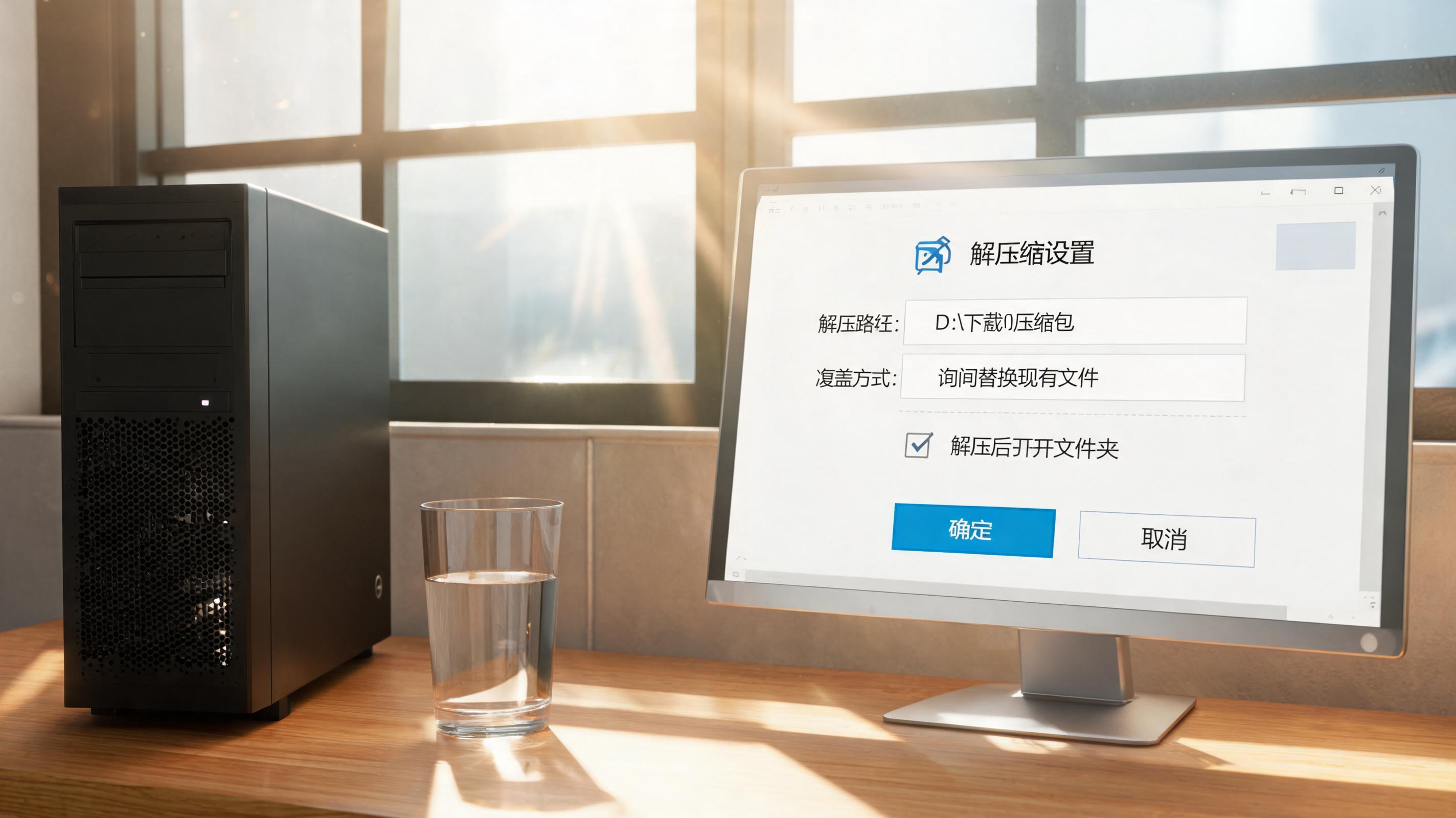
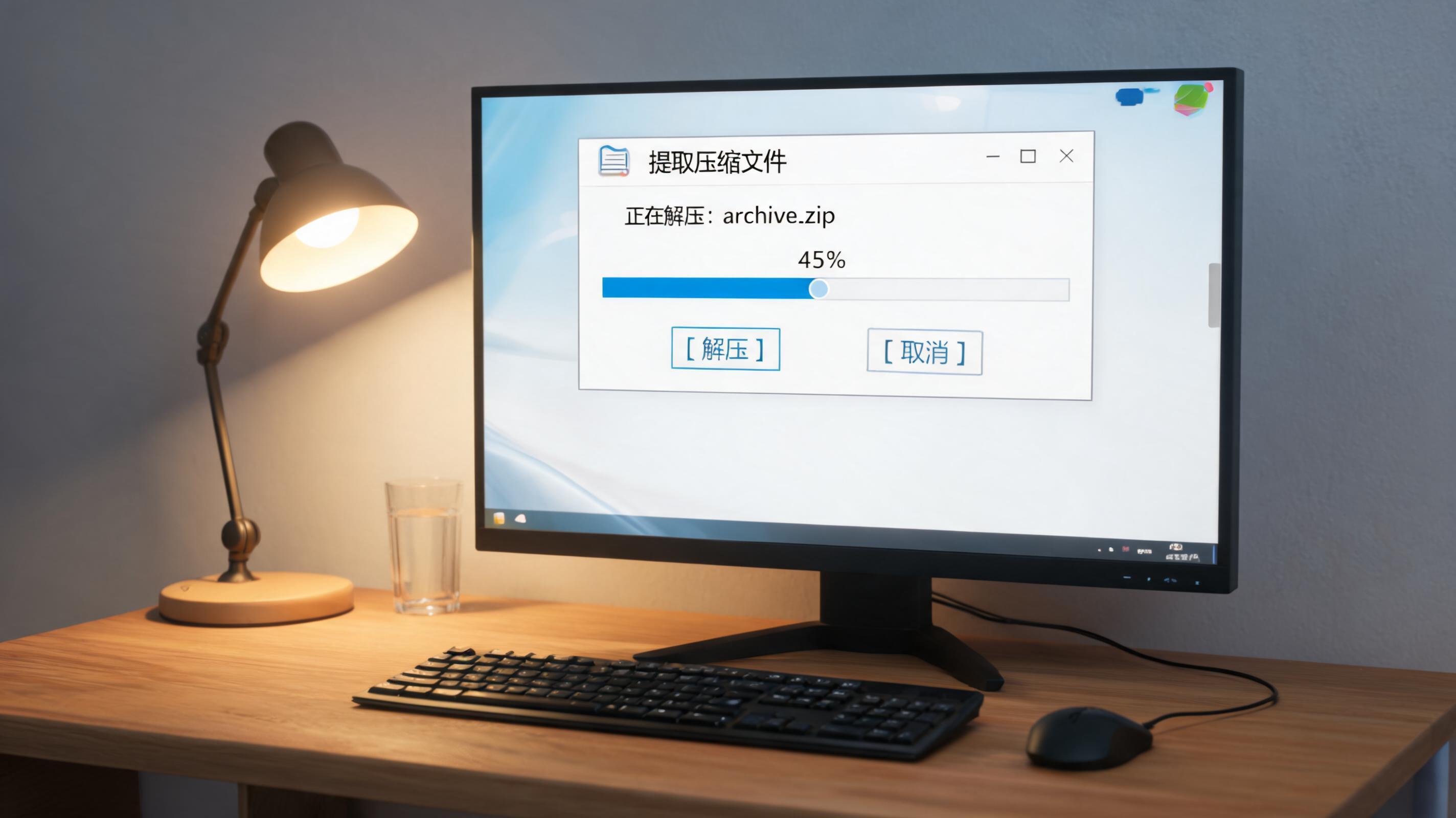 调整解压缩配置的时候,第一步要设置默认解压路径,我习惯把路径设到专门的“压缩包解压文件夹”,这样找文件的时候不用到处翻;第二步开启“自动检测编码”功能,之前我解压境外文件总出乱码,开启这个功能后就再也没碰到过;第三步可以设置“解压后删除原压缩包”的选项,但要记得勾选“仅当解压成功时删除”,避免误删重要文 件。如果经常处理加密压缩包,还能在软件里保存常用密码,不用每次手动输入。
配置工具的时候,有几个细节容易踩坑。比如不要把默认解压路径设到C盘,不然时间久了会占用大量系统空间,拖慢电脑运行速度;还有不要随意开启“自动解压所有下载的压缩包”,万一碰到带病毒的压缩包,直接解压会给电脑带来风 解压缩 险。我之前就因为图方便开了这个功能,差点中招,后来赶紧关掉才安心。另外,定期更新软件,也能避免因为版本过低导致的格式不兼容问题。
调整解压缩配置的时候,第一步要设置默认解压路径,我习惯把路径设到专门的“压缩包解压文件夹”,这样找文件的时候不用到处翻;第二步开启“自动检测编码”功能,之前我解压境外文件总出乱码,开启这个功能后就再也没碰到过;第三步可以设置“解压后删除原压缩包”的选项,但要记得勾选“仅当解压成功时删除”,避免误删重要文 件。如果经常处理加密压缩包,还能在软件里保存常用密码,不用每次手动输入。
配置工具的时候,有几个细节容易踩坑。比如不要把默认解压路径设到C盘,不然时间久了会占用大量系统空间,拖慢电脑运行速度;还有不要随意开启“自动解压所有下载的压缩包”,万一碰到带病毒的压缩包,直接解压会给电脑带来风 解压缩 险。我之前就因为图方便开了这个功能,差点中招,后来赶紧关掉才安心。另外,定期更新软件,也能避免因为版本过低导致的格式不兼容问题。
 其实解压缩这件事没那么复杂,选对合适的zip工具下载,再花几分钟把基础配置调整好,就能省去很多后续麻 烦。平时多留意工具的小功能,比如批量解压、分卷合并等,还能进一步提升处理效率,让真正成为省心的小事。
调整解压缩配置的时候,第一步要设置默认解压路径,我习惯把路径设到专门的“压缩包解压文件夹”,这样找文件的时候不用到处翻;第二步开启“自动检测编码”功能,之前我解压境外文件总出乱码,开启这个功能后就再也没碰到过;第三步可以设置“解压后删除原压缩包”的选项,但要记得勾选“仅当解压成功时删除”,避免误删重要文 件。如果经常处理加密压缩包,还能在软件里保存常用密码,不用每次手动输入。
配置工具的时候,有几个细节容易踩坑。比如不要把默认解压路径设到C盘,不然时间久了会占用大量系统空间,拖慢电脑运行速度;还有不要随意开启“自动解压所有下载的压缩包”,万一碰到带病毒的压缩包,直接解压会给电脑带来风 解压缩 险。我之前就因为图方便开了这个功能,差点中招,后来赶紧关掉才安心。另外,定期更新软件,也能避免因为版本过低导致的格式不兼容问题。
其实解压缩这件事没那么复杂,选对合适的zip工具下载,再花几分钟把基础配置调整好,就能省去很多后续麻 烦。平时多留意工具的小功能,比如批量解压、分卷合并等,还能进一步提升处理效率,让真正成为省心的小事。
相关文章推荐:
上一篇:解压缩配置对了才省心
下一篇:无广告解压缩软件免费实际感受