zip 文件怎么解压缩打开实际用后说
时间:2026-08-01 访问量:1003
相信不少人都遇到过收到zip压缩包却不知道怎么打开的情况,我之前帮同事处理过不下10次这类问题,才发现很多新手对zip 文件怎么解压缩打开完全没概 念。 其实不管是工作里的资料包,还是网上下载的素材包,zip格式都是最常见的压缩格式之一,学会解压缩能帮我们省下不少折腾的时间,今天就把我实际用过的方法分享给大家。
在说具体操作前,得先搞清楚zip格式的基础常识,它是一种无损压缩格式,能把多个文件打包成一个小体积的文件,传输和存储都更方便。另外要注意,不同系统自带的工具支持度不一样,比如Windows10及以上版本自带了zip解压缩功能,不用额外下载工具,但如果是老版本系统或者需要批量处理压缩包,就得考虑找靠谱的zip 解压缩工具下载。
我之前试过几款第三方工具,zip比如7Zip和WinRAR,都是免费又好用的选择。
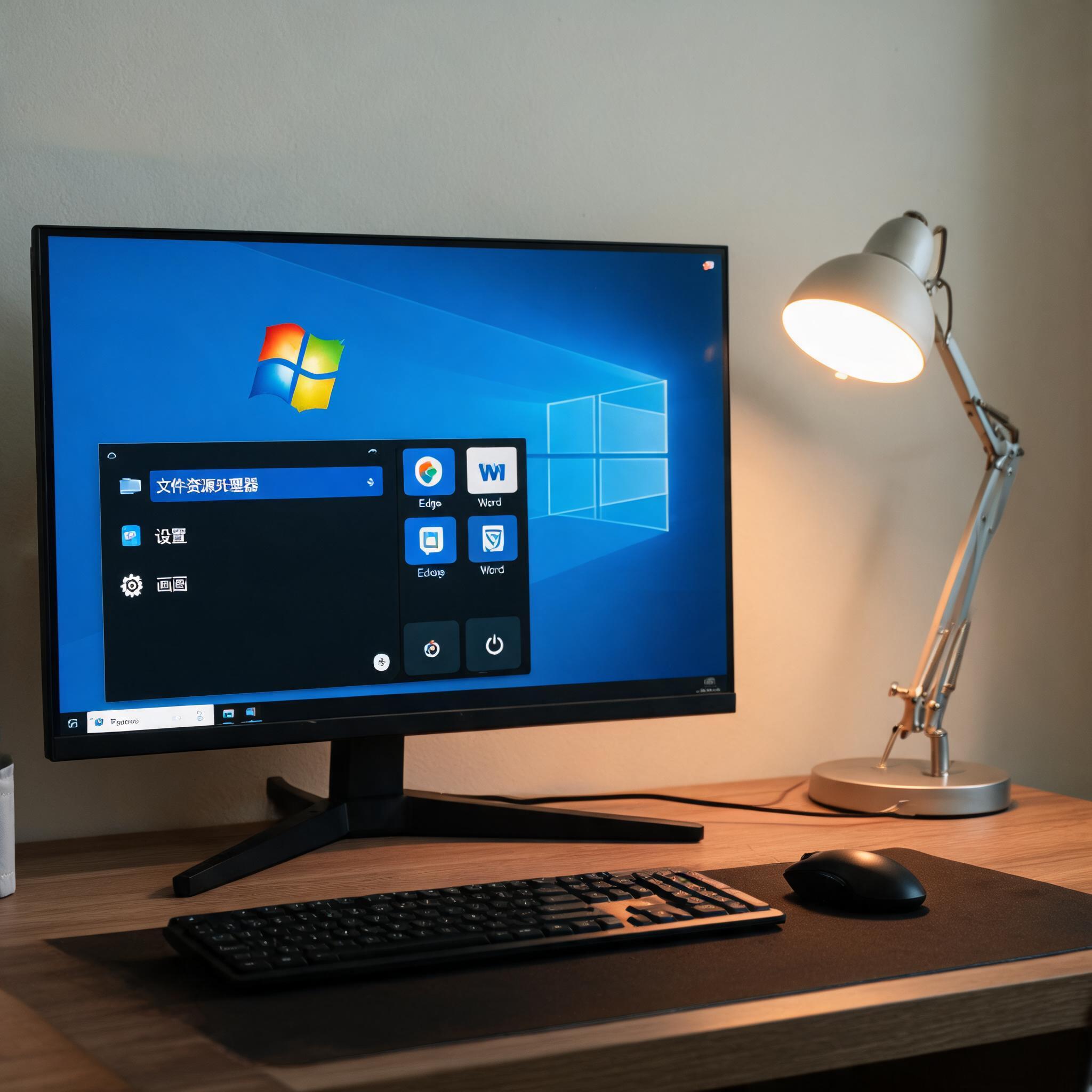 接下来就说说具体的的步骤,先说Windows系统自带工具的方法:找到要解压缩的zip文件,右键点击它,在弹出的菜单里选择“全部提取”,zip然后设置好提取后的文件保存路径,点击“提取”按钮就能完成,整个过程大概30秒到1分钟,取决于压缩包的大小。
如果用第三方工具,比如7Zip,安装完成后右键点击zip文件,选择“7Zip”里的“提取到当前文件夹”或者“提取到指定文件夹”就行,zip我之前用它解压缩过一个2GB的大压缩包,速度比自带工具快了近40%,还能批量选中多个zip文件一次性解压缩,效率很高。
操作的时候也有不少要注意的地方,我之前就踩过坑:首先不要随便下载不知名的zip 解压缩工具,很多小工具捆绑了广告软件,不小心就会安装一堆没用的程序;其次如果解压缩时提示文件损坏,大概率是压缩包传输过程中出了问题,要重新获取原文件;另外如果zip文件加了密码,必须输入正确密码才能解压缩,要是忘记密码只能借助专门的密码恢复工具,不过成功概率不高,建议大家给压缩包加密码后一定要记好。
接下来就说说具体的的步骤,先说Windows系统自带工具的方法:找到要解压缩的zip文件,右键点击它,在弹出的菜单里选择“全部提取”,zip然后设置好提取后的文件保存路径,点击“提取”按钮就能完成,整个过程大概30秒到1分钟,取决于压缩包的大小。
如果用第三方工具,比如7Zip,安装完成后右键点击zip文件,选择“7Zip”里的“提取到当前文件夹”或者“提取到指定文件夹”就行,zip我之前用它解压缩过一个2GB的大压缩包,速度比自带工具快了近40%,还能批量选中多个zip文件一次性解压缩,效率很高。
操作的时候也有不少要注意的地方,我之前就踩过坑:首先不要随便下载不知名的zip 解压缩工具,很多小工具捆绑了广告软件,不小心就会安装一堆没用的程序;其次如果解压缩时提示文件损坏,大概率是压缩包传输过程中出了问题,要重新获取原文件;另外如果zip文件加了密码,必须输入正确密码才能解压缩,要是忘记密码只能借助专门的密码恢复工具,不过成功概率不高,建议大家给压缩包加密码后一定要记好。
 总的来说,zip 文件怎么解压缩打开其实没那么复杂,自带工具能满足日常基础需求,第三方工具则适合处理大文件或批量操 作。大家可以根据自己的实际情况选择,要是怕麻烦就用系统自带的,追求效率就试试7Zip这类工具,试过一次就能熟练掌握了。
接下来就说说具体的的步骤,先说Windows系统自带工具的方法:找到要解压缩的zip文件,右键点击它,在弹出的菜单里选择“全部提取”,zip然后设置好提取后的文件保存路径,点击“提取”按钮就能完成,整个过程大概30秒到1分钟,取决于压缩包的大小。
如果用第三方工具,比如7Zip,安装完成后右键点击zip文件,选择“7Zip”里的“提取到当前文件夹”或者“提取到指定文件夹”就行,zip我之前用它解压缩过一个2GB的大压缩包,速度比自带工具快了近40%,还能批量选中多个zip文件一次性解压缩,效率很高。
操作的时候也有不少要注意的地方,我之前就踩过坑:首先不要随便下载不知名的zip 解压缩工具,很多小工具捆绑了广告软件,不小心就会安装一堆没用的程序;其次如果解压缩时提示文件损坏,大概率是压缩包传输过程中出了问题,要重新获取原文件;另外如果zip文件加了密码,必须输入正确密码才能解压缩,要是忘记密码只能借助专门的密码恢复工具,不过成功概率不高,建议大家给压缩包加密码后一定要记好。
总的来说,zip 文件怎么解压缩打开其实没那么复杂,自带工具能满足日常基础需求,第三方工具则适合处理大文件或批量操 作。大家可以根据自己的实际情况选择,要是怕麻烦就用系统自带的,追求效率就试试7Zip这类工具,试过一次就能熟练掌握了。
相关文章推荐:
上一篇:手机文件压缩解压缩软件这几个要点
下一篇:解压缩软件怎么安装用对了