文件压缩配置对了才省心
时间:2026-08-01 访问量:1004
日常办公和存储文件时,文件压缩几乎是绕不开的操作——不管是给同事发几十张高清设计图,还是把旧资料归档到移动硬盘,合理的能帮你省下一半以上的存储空间,还能大幅提升传输速 度。 我之前就吃过配置不对的亏,用默认参数压缩几个G的视频安装包,不仅耗时40多分钟,解压时还出现了文件损坏的情况,折腾了大半天才解决,从那以后我就格外重视的配置细节。
想要做好文件压缩,得先搞懂基础的格式和工具逻辑,最常用的就是7z格式与解压,它的压缩率比zip高20%左右,还支持加密和分卷功能,适合处理大体积文 件。在动手操作前,你得先安装靠谱的解压缩安装包,我试过市面上十几种工具,最终固定用7Zip和Bandizip,前者免费开源无广告,后者界面更友好,新手也能快速上手。
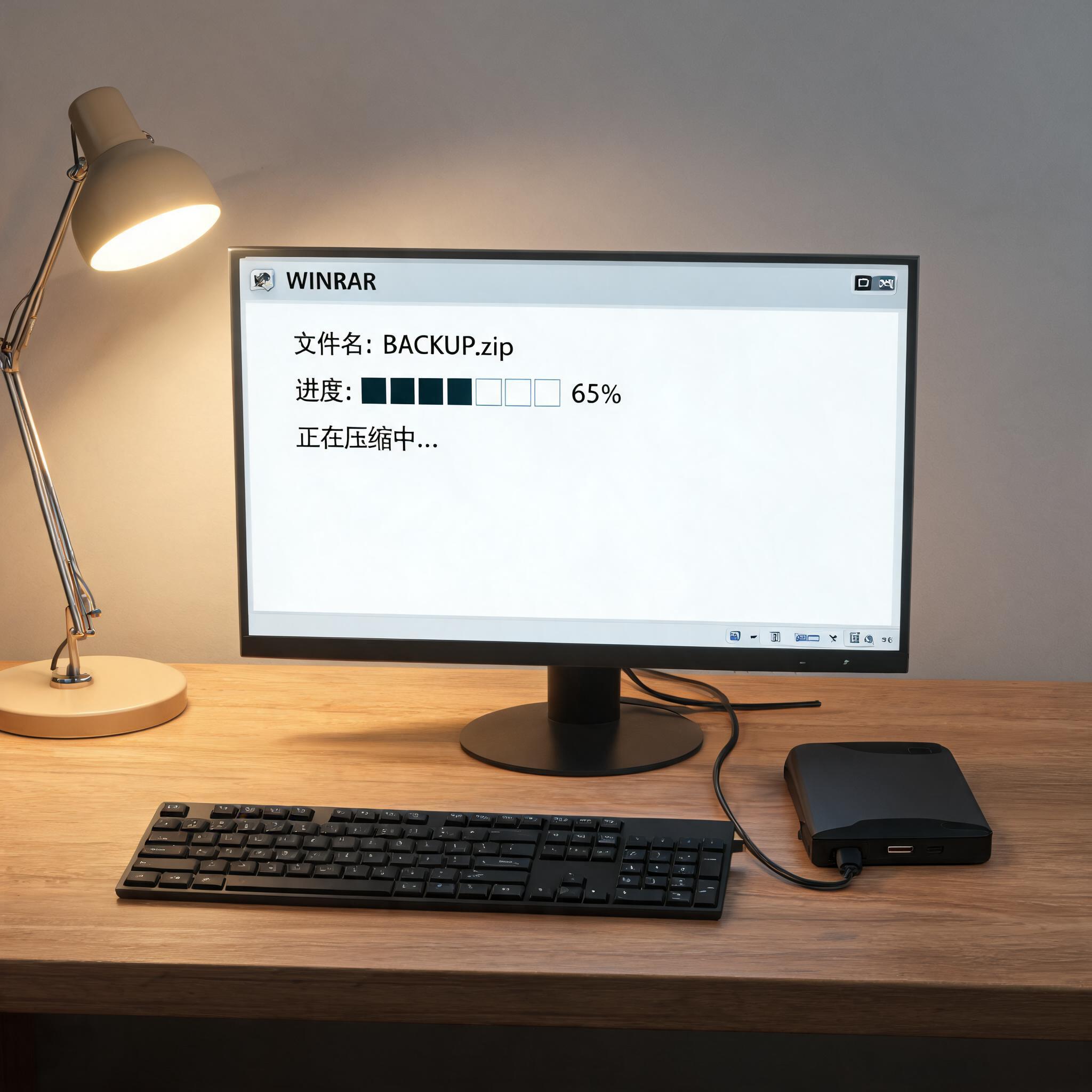 具体配置时,先根据文件类型调整压缩级别,比如文档、图片这类易压缩的文件,直接拉到最高压缩级别,文件压缩我之前压缩1G的Word和PPT合集,用最高级别后只剩280M;如果是视频、音频这类本身已经压缩过的文件,选标准级别就行,再高的压缩级别不仅耗时翻倍,空间也省不了多 少。要是需要传输大文件,记得开启分卷功能,设置成每卷1G或者2G,方便用微信、邮箱发送,还能避免单个文件过大导致传输失败。
做时还有不少容易踩坑的细节,比如不要用最高压缩级别处理所有文件,我之前压缩一个2G的高清视频,用最高级别花了1小时,结果只比标准级别多省了50M,完全得不偿 文件压缩 失。还有就是分卷压缩时,要把所有分卷文件放在同一个文件夹里再解压,少一个都不行,我之前就因为漏传了一个分卷,导致对方解压失败来回折腾了好几次。另外尽量避免压缩正在打开的文件,不然很容易出现文件损坏或者压缩不完整的情况。
具体配置时,先根据文件类型调整压缩级别,比如文档、图片这类易压缩的文件,直接拉到最高压缩级别,文件压缩我之前压缩1G的Word和PPT合集,用最高级别后只剩280M;如果是视频、音频这类本身已经压缩过的文件,选标准级别就行,再高的压缩级别不仅耗时翻倍,空间也省不了多 少。要是需要传输大文件,记得开启分卷功能,设置成每卷1G或者2G,方便用微信、邮箱发送,还能避免单个文件过大导致传输失败。
做时还有不少容易踩坑的细节,比如不要用最高压缩级别处理所有文件,我之前压缩一个2G的高清视频,用最高级别花了1小时,结果只比标准级别多省了50M,完全得不偿 文件压缩 失。还有就是分卷压缩时,要把所有分卷文件放在同一个文件夹里再解压,少一个都不行,我之前就因为漏传了一个分卷,导致对方解压失败来回折腾了好几次。另外尽量避免压缩正在打开的文件,不然很容易出现文件损坏或者压缩不完整的情况。
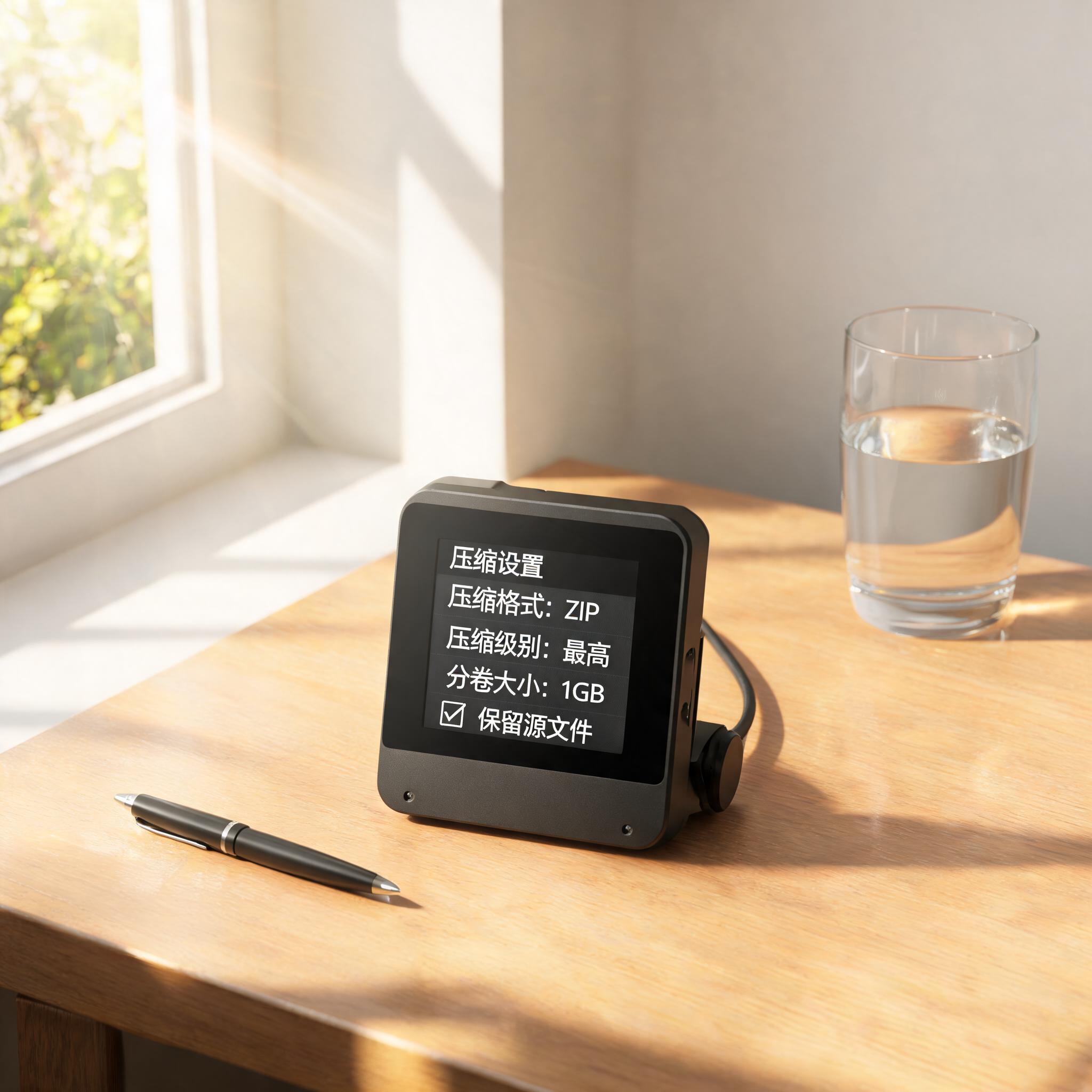 其实文件压缩没那么复杂,只要根据需求选对格式和配置参数,就能既省心又高 效。日常办公优先用7z格式兼顾压缩率和安全性,传输大文件记得开分卷,不同类型文件对应不同压缩级别,多试几次就能找到最适合自己的配置,再也不用为文件体积大、传输慢发愁。
具体配置时,先根据文件类型调整压缩级别,比如文档、图片这类易压缩的文件,直接拉到最高压缩级别,文件压缩我之前压缩1G的Word和PPT合集,用最高级别后只剩280M;如果是视频、音频这类本身已经压缩过的文件,选标准级别就行,再高的压缩级别不仅耗时翻倍,空间也省不了多 少。要是需要传输大文件,记得开启分卷功能,设置成每卷1G或者2G,方便用微信、邮箱发送,还能避免单个文件过大导致传输失败。
做时还有不少容易踩坑的细节,比如不要用最高压缩级别处理所有文件,我之前压缩一个2G的高清视频,用最高级别花了1小时,结果只比标准级别多省了50M,完全得不偿 文件压缩 失。还有就是分卷压缩时,要把所有分卷文件放在同一个文件夹里再解压,少一个都不行,我之前就因为漏传了一个分卷,导致对方解压失败来回折腾了好几次。另外尽量避免压缩正在打开的文件,不然很容易出现文件损坏或者压缩不完整的情况。
其实文件压缩没那么复杂,只要根据需求选对格式和配置参数,就能既省心又高 效。日常办公优先用7z格式兼顾压缩率和安全性,传输大文件记得开分卷,不同类型文件对应不同压缩级别,多试几次就能找到最适合自己的配置,再也不用为文件体积大、传输慢发愁。
相关文章推荐:
下一篇:手机文件压缩解压缩软件这几个要点