文件压缩配置对了才省心
时间:2026-07-28 访问量:1005
说实话,我之前总觉得文件压缩就是右键点一下的事儿,直到上个月打包10G的项目安装包时,要么压缩后体积没减多少,要么解压时提示损坏,折腾了快俩小时才搞 定。 后来才明白,选对的配置,不仅能省存储空间,还能避免传输和解压时的各种麻烦,不管是日常备份文件,还是给同事发解压缩安装包,都能少走不少弯路。
其实做文件压缩前,得先搞清楚基础的格式差异,我试过几种主流格式后,发现7z格式与解压的性价比最高,它的压缩率比ZIP高20%左右,还支持分卷加密,适合大文件或者敏感资 料。另外还要看文件类型,比如图片、视频这类已经压缩过的文件,就别选最高压缩等级了,浪费时间不说,体积基本没变化,而文档、源码这类文本文件,选高压缩等级能省不少空间。
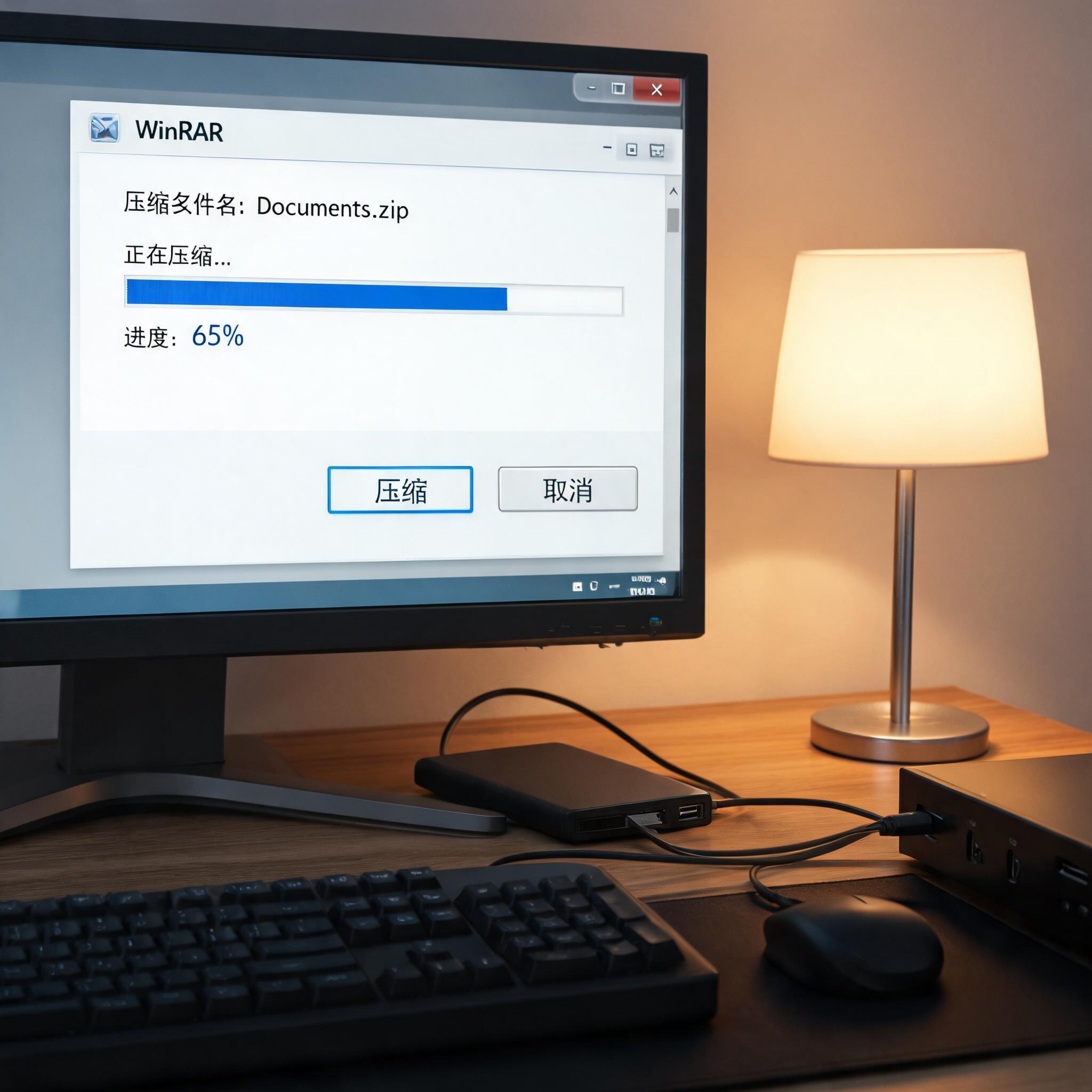 具体配置的时候,我一般会这么操作:首先打开压缩工具,选择要压缩的文件后,先选7z格式,然后在压缩等级里,文件压缩要是赶时间就选“标准”,不急的话就选“极致”;如果是要传大文件,就勾选“分卷大小”,设置成1G或者2G,方便分批传输;另外一定要勾选“添加恢复记录”,我之前就是没开这个,压缩包损坏后直接救不回来,开了之后哪怕有小损坏也能修复;最后如果是敏感文件,记得设置解压密码,别用简单的数字组合。
做的时候,还有几个容易踩的坑得注意,比如别把正在打开的文件放进压缩包,我之前试过压缩正在编辑的Excel,结果解压后文件直接损坏,得重新找备份;另外分卷压缩后,要把所有分卷文件放在同一个文件夹里才能解压,少一个都不行;还有如果是给不常用压缩工具的人发文件,最好还是备一个ZIP格式的版本,避免对方找不到7z的解压工具。
具体配置的时候,我一般会这么操作:首先打开压缩工具,选择要压缩的文件后,先选7z格式,然后在压缩等级里,文件压缩要是赶时间就选“标准”,不急的话就选“极致”;如果是要传大文件,就勾选“分卷大小”,设置成1G或者2G,方便分批传输;另外一定要勾选“添加恢复记录”,我之前就是没开这个,压缩包损坏后直接救不回来,开了之后哪怕有小损坏也能修复;最后如果是敏感文件,记得设置解压密码,别用简单的数字组合。
做的时候,还有几个容易踩的坑得注意,比如别把正在打开的文件放进压缩包,我之前试过压缩正在编辑的Excel,结果解压后文件直接损坏,得重新找备份;另外分卷压缩后,要把所有分卷文件放在同一个文件夹里才能解压,少一个都不行;还有如果是给不常用压缩工具的人发文件,最好还是备一个ZIP格式的版本,避免对方找不到7z的解压工具。
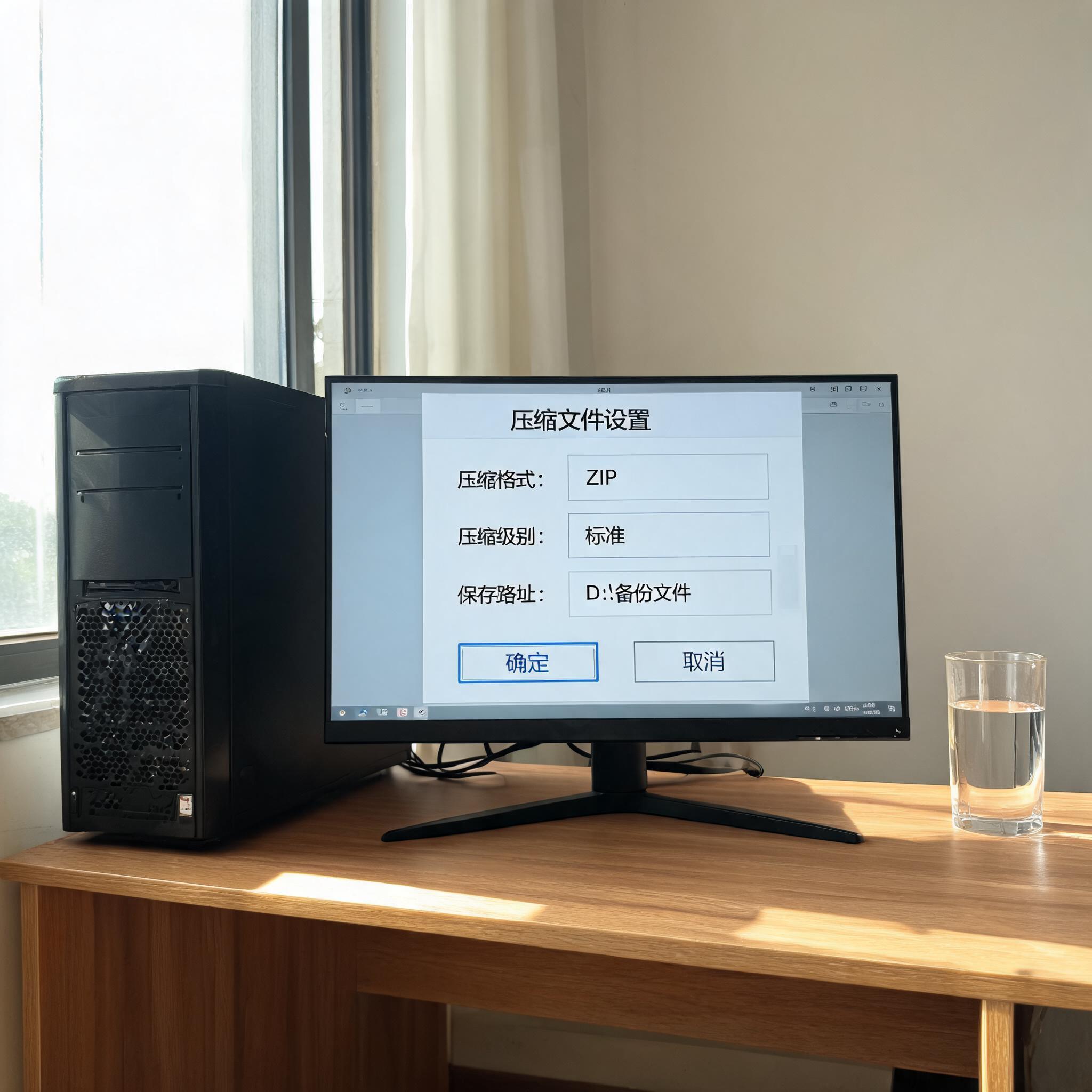 选对文件压缩的配置,真能省不少心,日常备份时能省出更多硬盘空间,传输文件时也不用反复重 试。建议大家根据自己的需求调整配置,比如日常备份用7z极致压缩,临时传文件用ZIP标准压缩,遇到大文件就开分卷和恢复记录,慢慢就能找到最适合自己的方式。
具体配置的时候,我一般会这么操作:首先打开压缩工具,选择要压缩的文件后,先选7z格式,然后在压缩等级里,文件压缩要是赶时间就选“标准”,不急的话就选“极致”;如果是要传大文件,就勾选“分卷大小”,设置成1G或者2G,方便分批传输;另外一定要勾选“添加恢复记录”,我之前就是没开这个,压缩包损坏后直接救不回来,开了之后哪怕有小损坏也能修复;最后如果是敏感文件,记得设置解压密码,别用简单的数字组合。
做的时候,还有几个容易踩的坑得注意,比如别把正在打开的文件放进压缩包,我之前试过压缩正在编辑的Excel,结果解压后文件直接损坏,得重新找备份;另外分卷压缩后,要把所有分卷文件放在同一个文件夹里才能解压,少一个都不行;还有如果是给不常用压缩工具的人发文件,最好还是备一个ZIP格式的版本,避免对方找不到7z的解压工具。
选对文件压缩的配置,真能省不少心,日常备份时能省出更多硬盘空间,传输文件时也不用反复重 试。建议大家根据自己的需求调整配置,比如日常备份用7z极致压缩,临时传文件用ZIP标准压缩,遇到大文件就开分卷和恢复记录,慢慢就能找到最适合自己的方式。
相关文章推荐: