电脑端 win 压缩解压缩工具新手怎么用
时间:2026-07-26 访问量:1008
现在日常办公和文件传输里,压缩包的使用频率越来越高,不管是发送大体积的工作文档,还是下载网上的资源包,都离不开电脑端 win 压缩解压缩工 电脑端 win 压缩解压缩工具具。 我之前帮刚接触电脑的朋友处理文件时,发现很多新手连最基础的压缩解压缩操作都摸不清,要么找不到合适的工具,要么操作半天还打不开压缩包,所以今天就来聊聊新手怎么上手这类工具。
新手第一步要做的就是选对电脑端 win 压缩解压缩工具,我试过不少同类软件,最推荐的还是winrar,它不仅支持几乎所有常见的压缩格式,稳定性也很强,很少出现解压失败的情 况。电脑端安装的时候要注意,别一路点下一步就完事,要取消那些捆绑的弹窗软件,不然桌面会多出一堆没用的图标。安装完成后,右键点击文件就能看到相关操作选项,这也是win压缩工具最方便的地方。
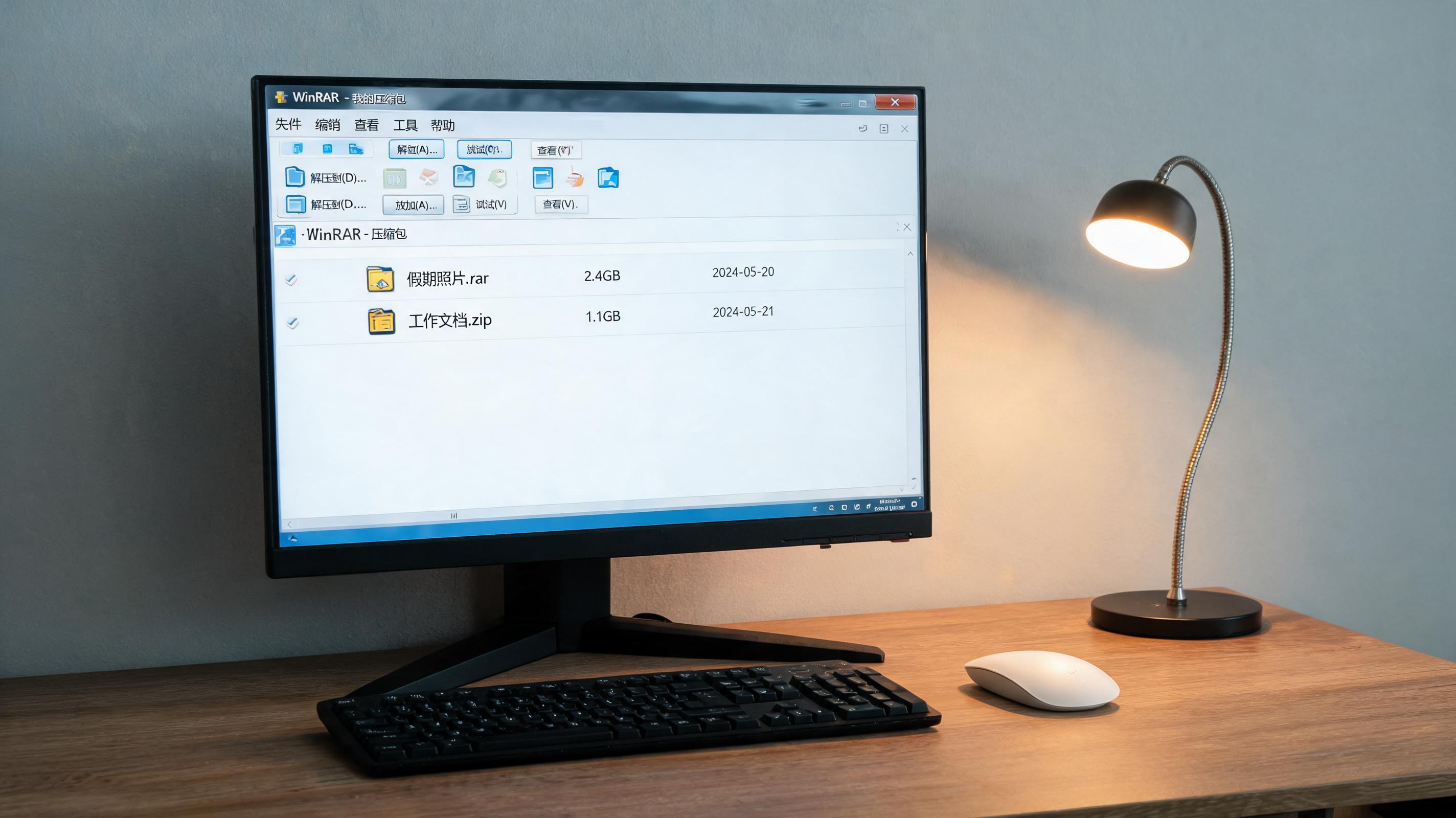 接下来就说说具体操作,电脑端 win 压缩解压缩工具要是想压缩文件,先选中要压缩的文件或文件夹,右键点击后找到winrar的“添加到压缩文件”选项,电脑端在弹出的窗口里可以设置压缩包的名称、存储路径,还能选择压缩等级,要是追求速度就选“标准”,想让压缩包更小就选“最好”。
解压缩的话更简单,右键点击压缩包,选择“解压到当前文件夹”就能直接提取文件,要是想指定存放位置,电脑端 就选“解压到指定文件夹”,然后选好路径确认就行,我之前用这个方法处理过几十G的视频压缩包,速度还挺稳定。
新手使用时,还有几个容易踩的坑要注 电脑端 win 压缩解压缩工具 意。首先是别随便解压陌生来源的压缩包,尤其是从不知名网站下载的,很可能藏着病毒,我之前就遇到过解压后电脑弹窗广告满天飞的情况,win最后花了好长时间才清理干净。另外,要是遇到解压提示文件损坏,先检查压缩包是否下载完整,或者换个win压缩工具试试,有时候是工具兼容性的问题。
接下来就说说具体操作,电脑端 win 压缩解压缩工具要是想压缩文件,先选中要压缩的文件或文件夹,右键点击后找到winrar的“添加到压缩文件”选项,电脑端在弹出的窗口里可以设置压缩包的名称、存储路径,还能选择压缩等级,要是追求速度就选“标准”,想让压缩包更小就选“最好”。
解压缩的话更简单,右键点击压缩包,选择“解压到当前文件夹”就能直接提取文件,要是想指定存放位置,电脑端 就选“解压到指定文件夹”,然后选好路径确认就行,我之前用这个方法处理过几十G的视频压缩包,速度还挺稳定。
新手使用时,还有几个容易踩的坑要注 电脑端 win 压缩解压缩工具 意。首先是别随便解压陌生来源的压缩包,尤其是从不知名网站下载的,很可能藏着病毒,我之前就遇到过解压后电脑弹窗广告满天飞的情况,win最后花了好长时间才清理干净。另外,要是遇到解压提示文件损坏,先检查压缩包是否下载完整,或者换个win压缩工具试试,有时候是工具兼容性的问题。
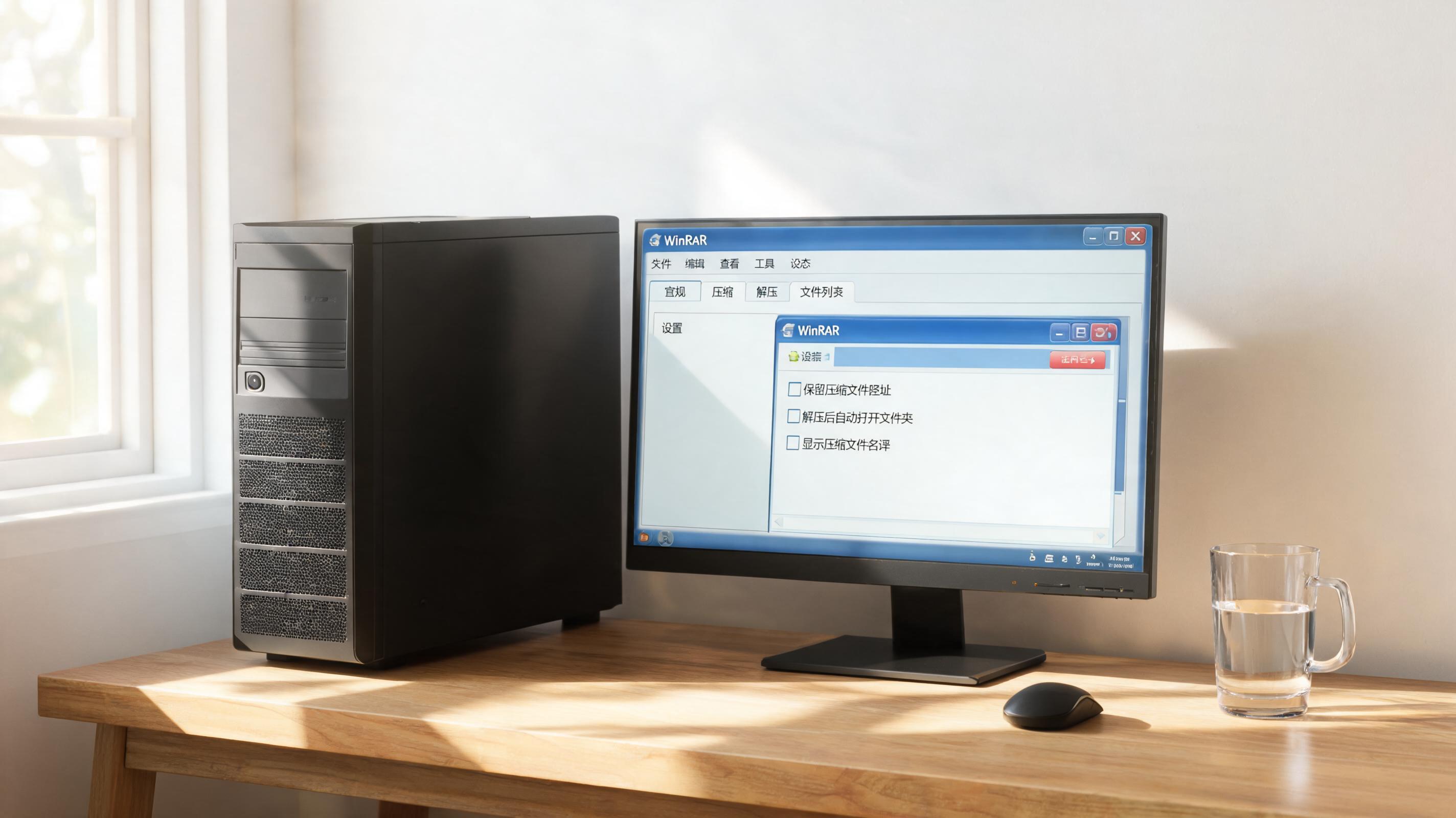 其实电脑端 win 压缩解压缩工具的操作并不复杂,新手只要选对工具,跟着步骤多试几次就能熟练掌 握。平时可以多试试不同的压缩设置,找到适合自己的使用习惯,比如经常传文件的话,就可以把默认压缩等级设为标准,兼顾速度和体积。
接下来就说说具体操作,电脑端 win 压缩解压缩工具要是想压缩文件,先选中要压缩的文件或文件夹,右键点击后找到winrar的“添加到压缩文件”选项,电脑端在弹出的窗口里可以设置压缩包的名称、存储路径,还能选择压缩等级,要是追求速度就选“标准”,想让压缩包更小就选“最好”。
解压缩的话更简单,右键点击压缩包,选择“解压到当前文件夹”就能直接提取文件,要是想指定存放位置,电脑端 就选“解压到指定文件夹”,然后选好路径确认就行,我之前用这个方法处理过几十G的视频压缩包,速度还挺稳定。
新手使用时,还有几个容易踩的坑要注 电脑端 win 压缩解压缩工具 意。首先是别随便解压陌生来源的压缩包,尤其是从不知名网站下载的,很可能藏着病毒,我之前就遇到过解压后电脑弹窗广告满天飞的情况,win最后花了好长时间才清理干净。另外,要是遇到解压提示文件损坏,先检查压缩包是否下载完整,或者换个win压缩工具试试,有时候是工具兼容性的问题。
其实电脑端 win 压缩解压缩工具的操作并不复杂,新手只要选对工具,跟着步骤多试几次就能熟练掌 握。平时可以多试试不同的压缩设置,找到适合自己的使用习惯,比如经常传文件的话,就可以把默认压缩等级设为标准,兼顾速度和体积。
相关文章推荐:
上一篇:压缩文件变小无损压缩这样才流畅