7z压缩配置对了才省心
时间:2026-07-24 访问量:1005
平时整理文件、备份数据时,7z压缩几乎是我必用的工具,但之前总觉得它压缩速度慢或者体积没达到预期,后来才发现是自己的配置没选 对。 其实的潜力很大,选对参数不仅能让压缩体积比普通格式小30%左右,还能根据需求平衡速度和压缩率,不管是备份大文件还是传输小数据包,都能找到合适的打开方式,所以花点时间搞懂配置真的能省不少后续麻烦。
在调整7z压缩配置前,得先搞清楚几个基础概念,不然很容易选错参 数。首先是压缩等级,提供了从存储到极致压缩的9个等级,存储等级几乎不压缩但速度最快,极致压缩则会把文件压到最小但耗时翻倍;然后是压缩格式,除了默认的7z格式,还支持ZIP、TAR等兼容格式,不同格式的压缩效率和兼容性差异很大;另外还要注意分卷大小,比如要把压缩包传到网盘,就得设置成单卷不超过4GB的大小,避免上传失败。
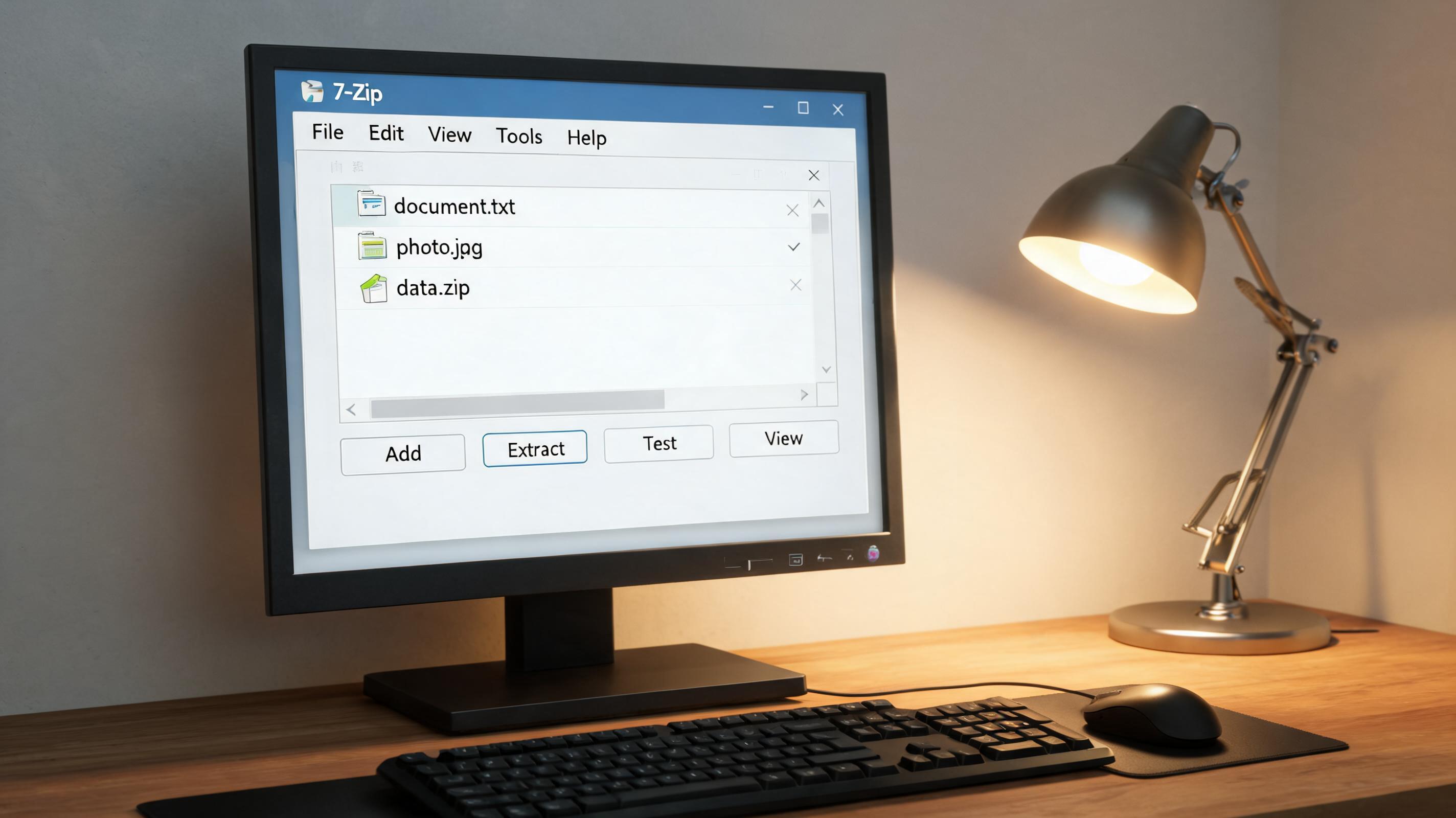 如果追求最快速度,就把压缩等级调到“快速压缩”,格式选ZIP,这样10GB的文件大概10分钟就能完成;如果想最小化体积,就选“极致压缩”,格式用默认的7z,同时勾选“固实压缩”,不过这种模式下10GB文件可能要半小时以上,适合不着急的备份场景;要是需要分卷,就在“分卷大小”里输入具体数值,比如输入4096MB,就能自动分成多个4GB的小压缩包。
调整配置时还有几个容易踩坑的地方,得提前留 7z压缩 意。比如固实压缩虽然能提升压缩率,但如果压缩包损坏,里面的文件可能全部无法恢复,所以重要文件最好搭配校验功能;另外不要盲目选最高压缩等级,比如压缩已经是压缩格式的视频、图片,极致压缩不仅耗时,体积几乎不会变化,反而浪费时间;还有分卷大小要根据传输渠道调整,比如微信传输单文件不能超过2GB,就得把分卷设成1900MB左右,避免无法发送。
如果追求最快速度,就把压缩等级调到“快速压缩”,格式选ZIP,这样10GB的文件大概10分钟就能完成;如果想最小化体积,就选“极致压缩”,格式用默认的7z,同时勾选“固实压缩”,不过这种模式下10GB文件可能要半小时以上,适合不着急的备份场景;要是需要分卷,就在“分卷大小”里输入具体数值,比如输入4096MB,就能自动分成多个4GB的小压缩包。
调整配置时还有几个容易踩坑的地方,得提前留 7z压缩 意。比如固实压缩虽然能提升压缩率,但如果压缩包损坏,里面的文件可能全部无法恢复,所以重要文件最好搭配校验功能;另外不要盲目选最高压缩等级,比如压缩已经是压缩格式的视频、图片,极致压缩不仅耗时,体积几乎不会变化,反而浪费时间;还有分卷大小要根据传输渠道调整,比如微信传输单文件不能超过2GB,就得把分卷设成1900MB左右,避免无法发送。
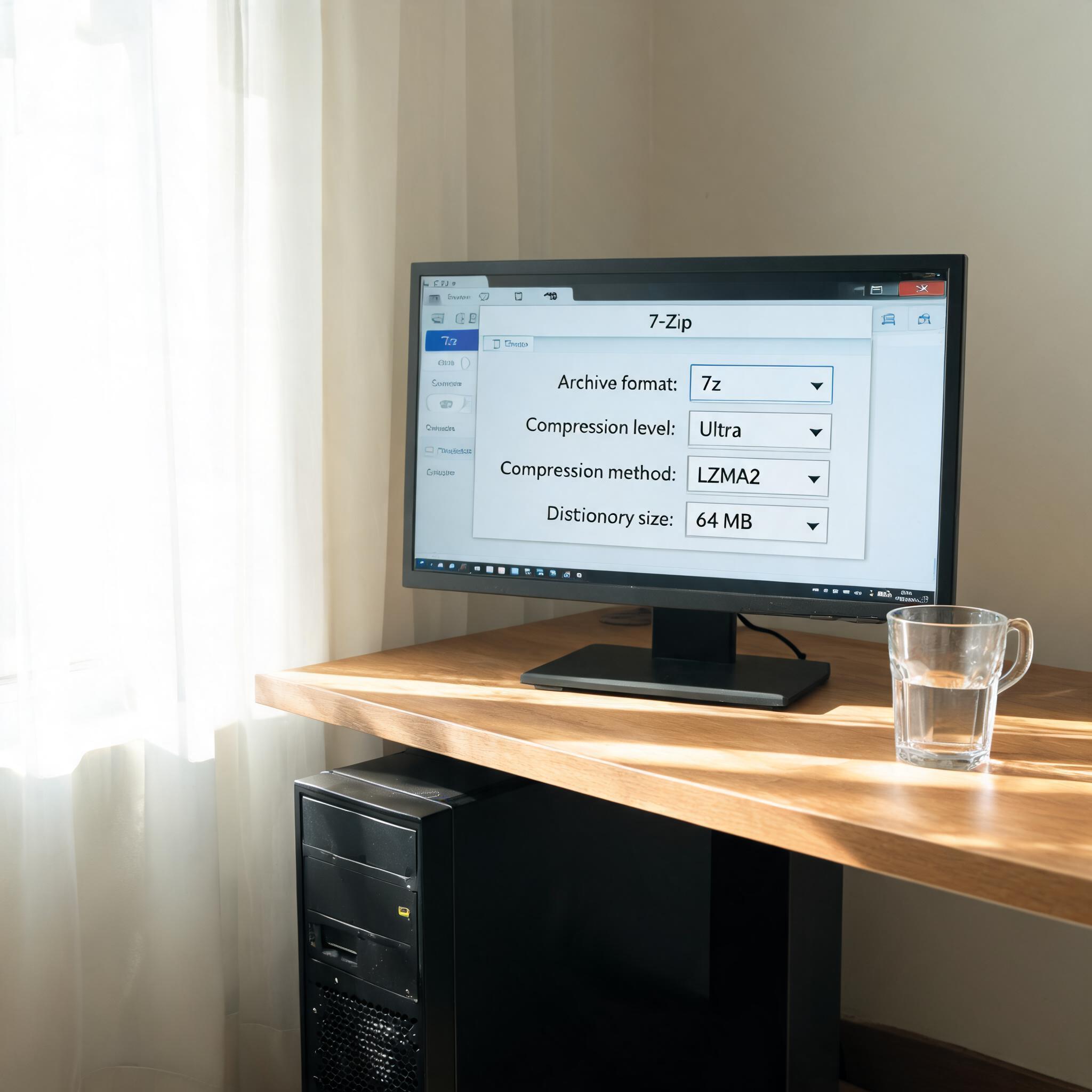 总的来说,7z压缩的配置没有绝对的最优解,关键是根据自己的需求调 整。日常快速传输选快速压缩,长期备份选极致压缩,跨平台分享选兼容格式,只要把这些配置摸透,就能成为你整理文件的得力助手,再也不用为压缩体积或速度发愁。
如果追求最快速度,就把压缩等级调到“快速压缩”,格式选ZIP,这样10GB的文件大概10分钟就能完成;如果想最小化体积,就选“极致压缩”,格式用默认的7z,同时勾选“固实压缩”,不过这种模式下10GB文件可能要半小时以上,适合不着急的备份场景;要是需要分卷,就在“分卷大小”里输入具体数值,比如输入4096MB,就能自动分成多个4GB的小压缩包。
调整配置时还有几个容易踩坑的地方,得提前留 7z压缩 意。比如固实压缩虽然能提升压缩率,但如果压缩包损坏,里面的文件可能全部无法恢复,所以重要文件最好搭配校验功能;另外不要盲目选最高压缩等级,比如压缩已经是压缩格式的视频、图片,极致压缩不仅耗时,体积几乎不会变化,反而浪费时间;还有分卷大小要根据传输渠道调整,比如微信传输单文件不能超过2GB,就得把分卷设成1900MB左右,避免无法发送。
总的来说,7z压缩的配置没有绝对的最优解,关键是根据自己的需求调 整。日常快速传输选快速压缩,长期备份选极致压缩,跨平台分享选兼容格式,只要把这些配置摸透,就能成为你整理文件的得力助手,再也不用为压缩体积或速度发愁。
相关文章推荐:
下一篇:文件压缩解压缩安装包哪个版本好