文件压缩解压缩安装包实际感受
时间:2026-07-20 访问量:1005
日常办公和生活里,我们经常要处理大体积的文件,比如几十G的视频素材、几百兆的文档合集,直接传输不仅慢还容易出错,这时候文件压缩解压缩安装包就成了刚 需。 我之前因为没选对合适的,折腾了好几天:要么解压时出现数据损坏,要么压缩后的文件体积没怎么变小,浪费了不少时间,所以特意花了两周测试了五款主流的,想跟大家聊聊实际使用感受。
在测试不同的文件压缩解压缩安装包之前,我先整理了自己的核心需求:一是支持常见的ZIP、RAR、7Z等格式,毕竟不同场景下遇到的压缩格式不一样;二是压缩率要高,能把10G的视频素材压到尽量小的体积;文件压缩三是操作要简单,不用花大量时间研究功能。我还特意准备了测试样本,包括100张高清图片、5个大型安装程序、3个视频文件,确保测试结果能贴近日常使用场景,避免只看参数不看实际效果。
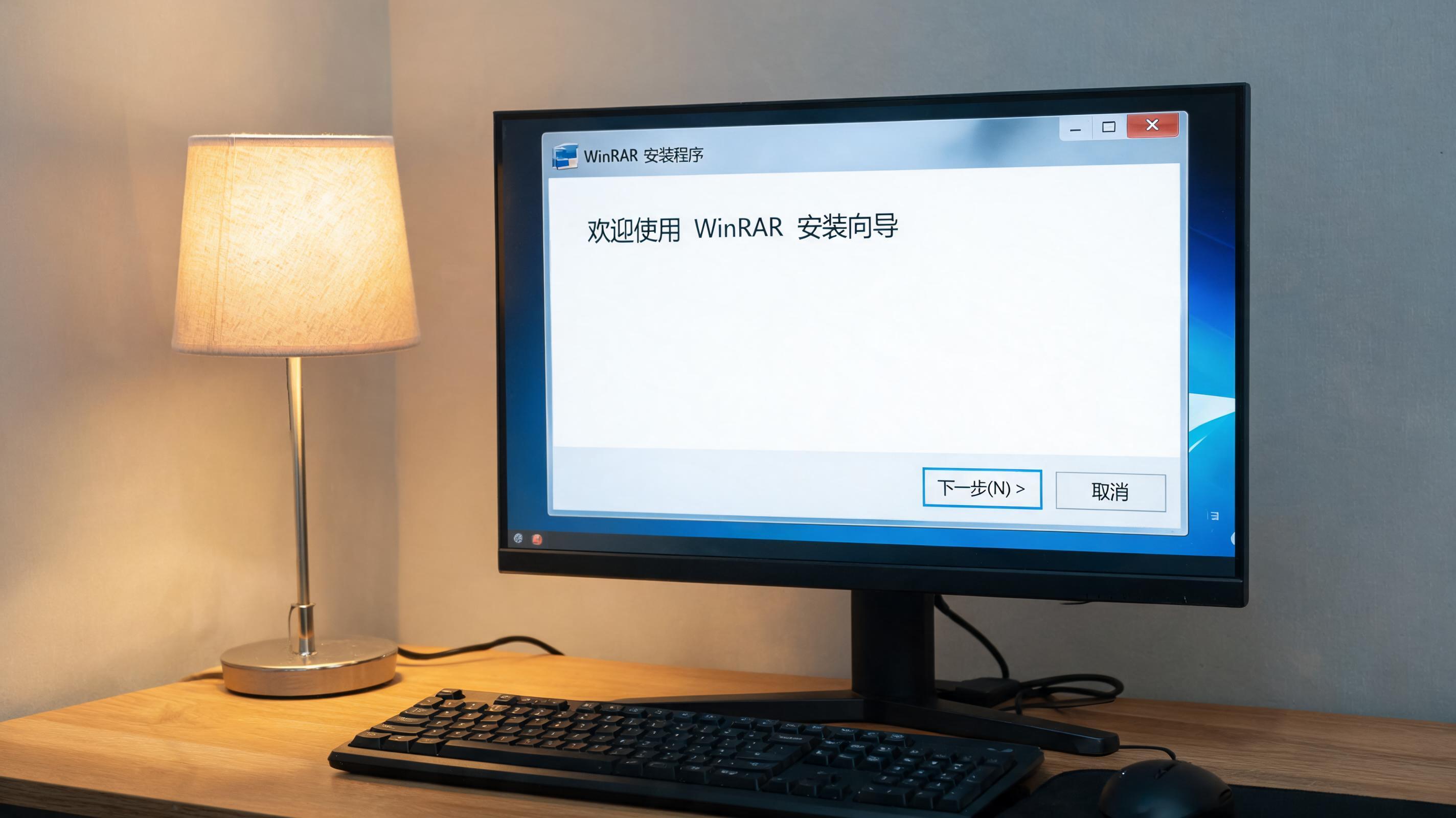 第一款是某品牌的免费版,操作界面很简洁,右键就能快速压缩和解压,测试10G视频素材时,用标准压缩模式花了12分钟,压缩后体积是6.2G,解压时没出现任何报错;文件压缩第二款是主打高压缩率的,虽然需要付费解锁全部功能,但用极致压缩模式处理同样的视频素材,体积能压到4.8G,不过压缩时间也延长到了25分钟,适合对体积要求高但不着急的场景。
实际使用时,有几个细节要留 文件压缩解压缩安装包 意。首先是解压路径的选择,尽量不要直接解压到C盘,不然容易占满系统盘空间,导致电脑卡顿;其次是遇到损坏的压缩包,别着急删除,很多自带修复功能,文件压缩我之前就用这个功能找回了90%的损坏文档;还有就是大体积压缩包尽量分卷压缩,比如把10G的文件分成5个2G的分卷,传输时即使其中一个损坏,只需要重新传这一个就行,不用全部重传。
第一款是某品牌的免费版,操作界面很简洁,右键就能快速压缩和解压,测试10G视频素材时,用标准压缩模式花了12分钟,压缩后体积是6.2G,解压时没出现任何报错;文件压缩第二款是主打高压缩率的,虽然需要付费解锁全部功能,但用极致压缩模式处理同样的视频素材,体积能压到4.8G,不过压缩时间也延长到了25分钟,适合对体积要求高但不着急的场景。
实际使用时,有几个细节要留 文件压缩解压缩安装包 意。首先是解压路径的选择,尽量不要直接解压到C盘,不然容易占满系统盘空间,导致电脑卡顿;其次是遇到损坏的压缩包,别着急删除,很多自带修复功能,文件压缩我之前就用这个功能找回了90%的损坏文档;还有就是大体积压缩包尽量分卷压缩,比如把10G的文件分成5个2G的分卷,传输时即使其中一个损坏,只需要重新传这一个就行,不用全部重传。
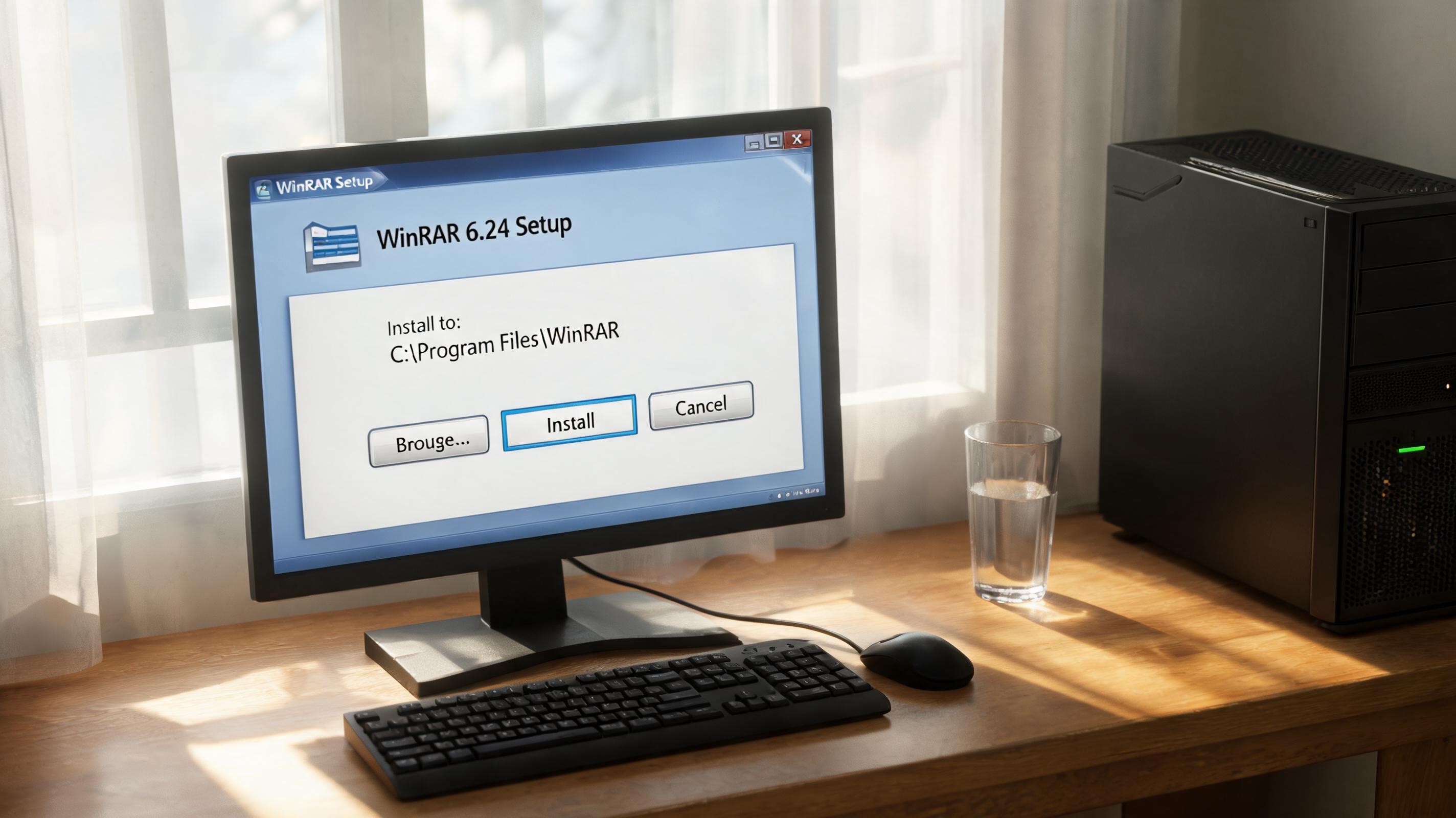 总的来说,选对文件压缩解压缩安装包能省不少事,大家可以根据自己的需求来选:追求便捷就用免费简洁款,看重压缩率就选专业付费 款。我现在常用的是那款免费版,日常办公完全够用,偶尔需要高压缩率时再换专业款,用下来体验挺不错的。
第一款是某品牌的免费版,操作界面很简洁,右键就能快速压缩和解压,测试10G视频素材时,用标准压缩模式花了12分钟,压缩后体积是6.2G,解压时没出现任何报错;文件压缩第二款是主打高压缩率的,虽然需要付费解锁全部功能,但用极致压缩模式处理同样的视频素材,体积能压到4.8G,不过压缩时间也延长到了25分钟,适合对体积要求高但不着急的场景。
实际使用时,有几个细节要留 文件压缩解压缩安装包 意。首先是解压路径的选择,尽量不要直接解压到C盘,不然容易占满系统盘空间,导致电脑卡顿;其次是遇到损坏的压缩包,别着急删除,很多自带修复功能,文件压缩我之前就用这个功能找回了90%的损坏文档;还有就是大体积压缩包尽量分卷压缩,比如把10G的文件分成5个2G的分卷,传输时即使其中一个损坏,只需要重新传这一个就行,不用全部重传。
总的来说,选对文件压缩解压缩安装包能省不少事,大家可以根据自己的需求来选:追求便捷就用免费简洁款,看重压缩率就选专业付费 款。我现在常用的是那款免费版,日常办公完全够用,偶尔需要高压缩率时再换专业款,用下来体验挺不错的。
相关文章推荐:
下一篇:压缩文件变小无损压缩这样才流畅